
Az Outlook nemcsak az e-mailek megjelölését teszi lehetővé nyomon követés céljából, hanem azt is, hogy az e-maileket lejártként jelöljük meg. Ez a cikk megvizsgálja, hogyan követelheti meg az Outlooktól a lejárt e-mailek automatikus törlését.
A postafiók tisztán tartása érdekében megszoktam, hogy néhány régi és haszontalan e-mailt kézzel töröljek. De mindig túl sok időt töltök azzal, hogy azonosítsam, mely e-mailek haszontalanok. Ennek a nehézkes folyamatnak a elkerülése érdekében megtanulok egy módszert a haszontalan e-mailek lejártként való megjelölésére. Ekkor a lejártak szürke áthúzott betűtípussal jelennek meg. Könnyen meg tudom különböztetni őket. Továbbá beállítottam az Outlookot, hogy törölje a lejárt e-maileket az automatikus archiválás során.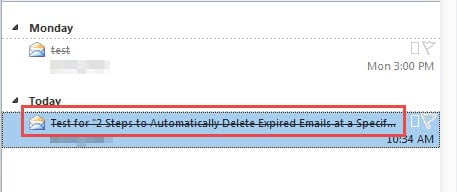
Lépés 1: Manuálisan jelölje meg az e-maileket lejártként
- Mert minttart, válasszon ki egy üzenetet az e-mail listáról.
- Ezután kattintson duplán az üzenetre, hogy megnyissa az Üzenet ablakban.
- Ezután lépjen a „Fájl” menübe, és kattintson a „Tulajdonságok” gombra az „Információ” fül alatt.
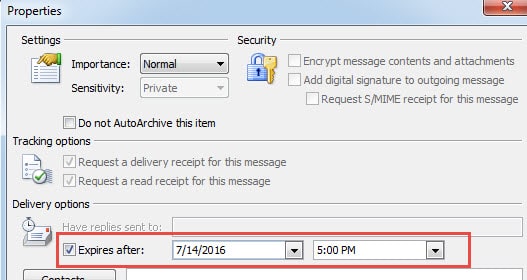
- Később egy új ablak jelenik meg, amelyben be kell jelölni a „Lejárat után” opció melletti jelölőnégyzetet. És akkor megadhat egy lejárati dátumot.
- Végül kattintson a „Bezárás” gombra a „Tulajdonságok” ablakból való kilépéshez, és nyomja meg az X ikont az Outlook kezdőlapjára való visszatéréshez.
Jegyzet: Ebben a lépésben az üzenet „Tulajdonságok” gyors elérése érdekében hozzáadhatja az „Üzenetbeállítások” elemet a QAT-hoz.
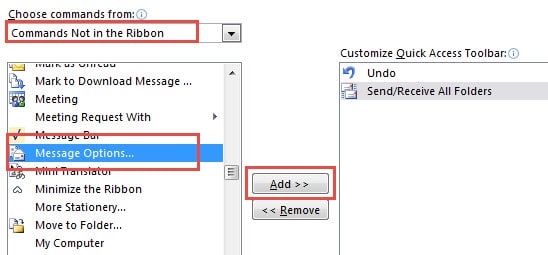
- Kattintson a lefelé mutató nyílra a QAT-ban, és válassza a „További parancsok” lehetőséget.
- Válassza a „Parancsok nincsenek a szalagon” lehetőséget a „Parancsok kiválasztása innen” mezőben. Ezután keresse meg és válassza ki az „Üzenetbeállítások” lehetőséget a jobb oldali mezőben, majd kattintson a „Hozzáadás” gombra, hogy hozzáadja a QAT-hoz.

- Végül kattintson az „OK” gombra. A QAT-ban láthatja az opció ikont. Kattintson rá, és közvetlenül megnyílik a "Tulajdonságok" menüpont.
2. lépés: A lejárt e-mailek automatikus törlése automatikus archiválással
A lejárati dátum sikeres beállítása után be kell állítania az Outlookot úgy, hogy a beállított dátumon törölje a lejárt e-maileket, ami az automatikus archiválással érhető el.
- A start gombbal lépjen a „Fájl” menübe, és válassza az „Opciók” lehetőséget.
- Ezután az „Outlook beállításai” új ablakában váltson a „Speciális” fülre.
- Ezután keresse meg az „Automatikus archiválás” címkét, és kattintson az „Automatikus archiválás beállításai” gombra.
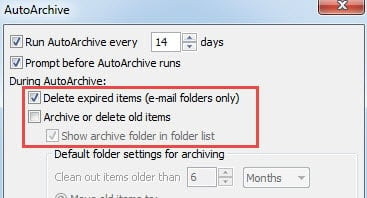
- Később egy új párbeszédablak jelenik meg, amelyben az archiválás dátumát az igényeinek megfelelően kell beállítani. Ami még fontosabb, ne felejtse el kiválasztani a „Lejárt elemek törlése” lehetőséget. Ha azt szeretné, hogy az Outlook ne töröljön más elemeket, hanem lejárt elemeket, törölje a „Régi elemek archiválása vagy törlése” opciót.

- Végül kattintson néhány „OK” gombra, hogy visszatérjen az Outlookhoz.
Használja ki teljes mértékben az Outlook beérkező levelek javítóeszközét
Az Outlook sebezhetősége miatt a Microsoft a beérkező levelek mappáját javító eszközt kínál a felhasználóknak. De mindig mélyen el van rejtve. Ha még csak kezdő az Outlookban, furcsállhatja a dolgot. Azonban könnyedén hozzáférhet. Csak írja be a „Scanpst” kifejezést a Windows Intéző keresőmezőjébe. Egyszerre megjelenik. Ez az eszköz bizonyos mértékig segíthet bizonyos Outlook-adatok helyreállításában. De néha nem elég erős a súlyosan sérült fájlok javításához. Akkor itt az ideje, hogy külső javítószerszámot, mint pl DataNumen Outlook Repair. Sokkal magasabb van benne Outlook helyreállítása arány.
Szerző Bevezetés:
Shirley Zhang adat-helyreállítási szakértő DataNumen, Inc., amely világelső az adat-helyreállítási technológiák területén, beleértve sql helyreállítás és outlook javítószoftver termékek. További információért látogasson el www.datanumen.com