
Ebben a cikkben 2 gyors módszert szeretnénk bemutatni, hogyan találhat meg minden szót kezdőbetűvel vagy nagybetűvel a Word-dokumentumban.
A nagybetűs írás gyakran látható dokumentumainkban. Például egyesek szívesebben használják a nagybetűket, hogy a fontos pontokat hangsúlyozzák. Emellett, ha átnéz egy kormányzati dokumentumot, valószínűleg sok szervezetnevet fog látni rövidítésekben. A következő okok miatt kereshet olyan szavakat, amelyek kezdőbetűi vagy minden betűje nagybetűvel van írva:
- Előfordulhat, hogy nagybetűs szavakat kell módosítania más esetekre, például kisbetűkre.
- Néha nincs szükség a kis- és nagybetűk állandó használatára, még kiemelésként sem.
- Egy kormányzati javaslatban nagyon fontos ellenőrizni a betűszavak helyesírását és magyarázatát, amelyek többnyire csupa nagybetűvel szerepelnek.
Ezért csak vegye fel azokat a módszereket, amelyeket bemutatunk, hogy elvégezze a munkát.
1. módszer: Használja a „Speciális keresés” funkciókat
Ezúttal helyettesítő karaktereket használunk, hogy megtaláljuk az összes szót, akár kezdőbetűkkel, akár minden betűvel nagybetűvel.
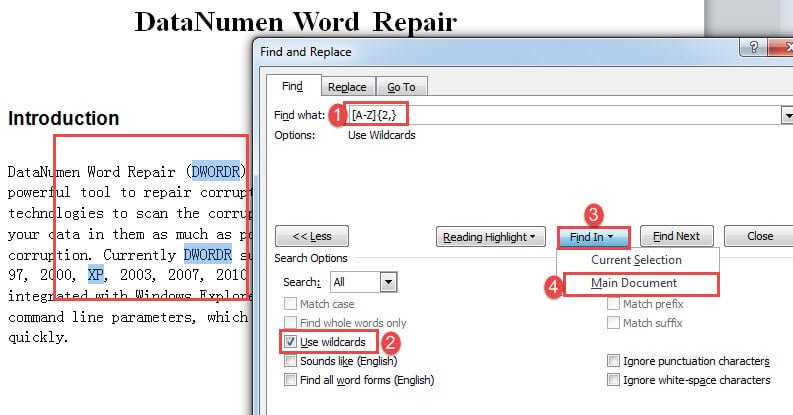
- Először kattintson a „Kezdőlap” fül alatti „Keresés” parancs melletti nyílra.
- Ezután kattintson a „Speciális keresés” gombra a „Keresés és csere” mező megnyitásához.

- Következő helyen helyezze a kurzort a „Mit talál” szövegmezőre. Belép "[AZ]{2,}” gombot, hogy megtalálja az összes szót nagybetűvel. És írja be: "[AZ]{1,}” az összes nagy kezdőbetűs szó megtalálásához.
- További lehetőségek megjelenítéséhez kattintson a „Továbbiak” gombra.
- Ezután jelölje be a „Jártó karakterek használata” négyzetet.
- Ezután kattintson a „Keresés” gombra, és válassza a „Fő dokumentum” lehetőséget. Most szavakat fog látni a kijelölésben.


Jegyzet:
Amint észreveheti, hogy amikor a „[AZ]{1,}” az összes nagy kezdőbetűs szó megtalálásához, csak a nagybetűk vannak kiválasztva, például: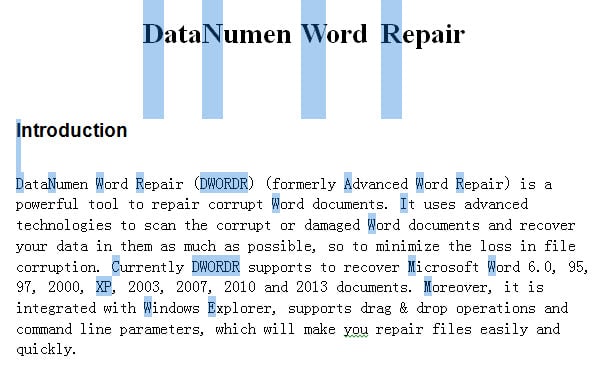
Egy másik lehetőség a helyettesítő karakterek lecserélése a „[AZ][az]{1,}” az összes nagy kezdőbetűs szó megtalálásához. De hátulütője az, hogy csak egy betűnél több szavakat talál. Például az „A” betűt a rendszer nem ismeri fel.
2. módszer: Futtassa a Word makrót
Az 1. módszeren kívül makrót is futtathat az összes célzott szó kiemelésére, hogy megvizsgálja a megfelelő használatot.
- A kezdéshez nyomja meg a „Ctrl+Home” billentyűkombinációt a dokumentum elejére való ugráshoz.
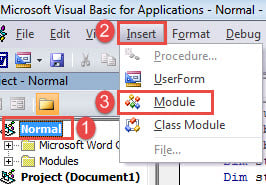
- Ezután nyomja meg az „Alt+F11” gombot a VBA-szerkesztő elindításához.
- Ezután lépjen a „Normál” projekthez, kattintson rá.
- Kattintson a „Beszúrás” fülre, és válassza a „Modul” lehetőséget.

- Ezután kattintson duplán a modulra, hogy elérhetővé váljon a jobb oldalon található szerkesztési terület.
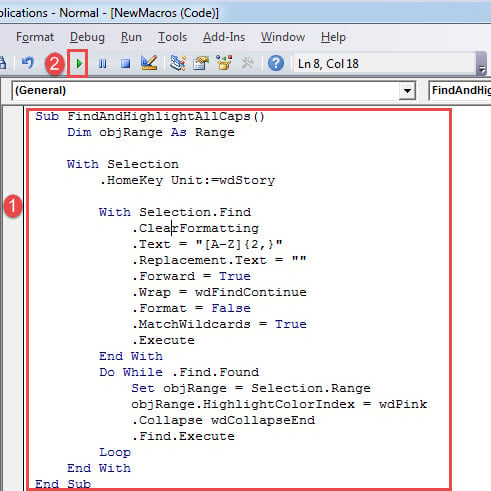
- Most illessze be a következő kódokat:
Sub FindAndHighlightAllCaps()
  Dim objRange As Range

  With Selection
    .HomeKey Unit:=wdStory

    With Selection.Find
      .ClearFormatting
      .Text = "[A-Z]{2,}"
      .Replacement.Text = ""
      .Forward = True
      .Wrap = wdFindContinue
      .Format = False
      .MatchWildcards = True
      .Execute
    End With
    Do While .Find.Found
      Set objRange = Selection.Range
      objRange.HighlightColorIndex = wdPink
      .Collapse wdCollapseEnd
      .Find.Execute
    Loop
  End With
End Sub
- Végül kattintson a „Futtatás” gombra.

Ez a makró olyan szavakat emel ki, amelyek mindegyike rózsaszínnel van nagybetűvel írva.
Ha az összes szót nagy kezdőbetűvel szeretné kiemelni, használja inkább ezt a makrót:
Sub FindandHighlightCapitalizedWords()
  Dim objRange As Range

  With Selection
    .HomeKey Unit:=wdStory

    With Selection.Find
      .ClearFormatting
      .Text = "[A-Z]{1,}"
      .Replacement.Text = ""
      .Forward = True
      .Wrap = wdFindContinue
      .Format = False
      .MatchWildcards = True
      .Execute
    End With
    Do While .Find.Found
      Set objRange = Selection.Range
      objRange.HighlightColorIndex = wdBrightGreen
      .Collapse wdCollapseEnd
      .Find.Execute
    Loop
  End With
End Sub
A kiemelés eltávolításához nyomja meg a „Ctrl+A” gombot a teljes dokumentum kiválasztásához. Először kattintson a „Kezdőlap” fülre, majd a „Szövegkiemelés színe” gombra. Ezután válassza a „Nincs szín” lehetőséget.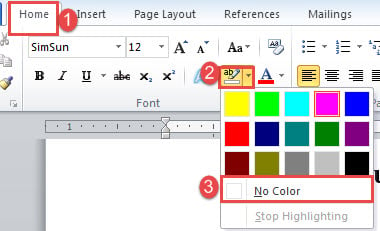
Szóhibák kezelése
Nagy kár, hogy a Word időnként hibákba ütközhet. Ezért rendkívül fontos tudni a helyes módját javítsa ki a Word-öt problémák. Az egyik hasznos lehetőség egy javítóeszköz beszerzése a sérült fájlok helyreállításához.
Szerző Bevezetés:
Vera Chen adat-helyreállítási szakértő DataNumen, Inc., amely világelső az adat-helyreállítási technológiák területén, beleértve sérült xlsx és a pdf javító szoftvertermékek. További információért látogasson el www.datanumen.com