
A mai bejegyzésben örömmel osztunk meg veletek két gyors módszert több Word-dokumentum egyidejű kötegelt nyomtatására.
Ahogy a dokumentum megy, nehéz nem beszélni a nyomtatásról. Általában egy dokumentumot nyitunk meg, és egyenként külön nyomtatjuk ki. Ez elfogadható, ha csak néhány fájl van. Ha azonban a nagyszámú dokumentumról beszélünk, akkor gyorsabb megoldásokat kellene találnunk, ahelyett, hogy mindegyiket kézzel nyitnánk meg és nyomtatnánk ki.
Az alábbiakban két elérhető módszer található több Word-dokumentum kötegelt nyomtatására.
1. módszer: Nyomtatás a környezeti menün keresztül
- Először is, ha nem szereti a dokumentumok kiválasztását nyomtatás közben, akkor mindegyiket elrendezheti ugyanabba a könyvtárba.
- Ezután látogassa meg azt a helyet, ahol a céldokumentumokat tárolja.
- Nyomja meg a „Ctrl+A” gombot az összes dokumentum kiválasztásához.
- Kattintson a jobb gombbal, és válassza a „Nyomtatás” lehetőséget.

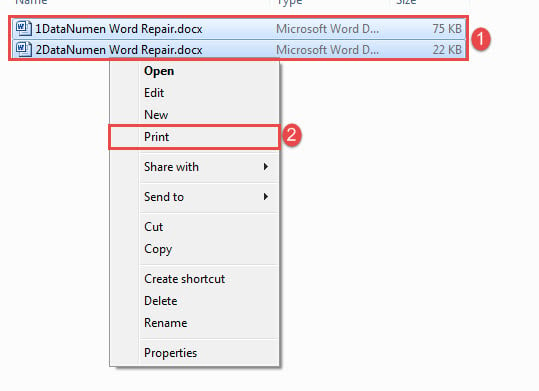
Ezzel a módszerrel egyébként minden alkalommal maximum 15 dokumentumot nyomtathat ki.
2. módszer: Nyomtasson kötegelt dokumentumokat VBA-n keresztül
Mivel az 1. módszer 15-re korlátozza a számot, kiválaszthatja a makró módot a korlátozás megkerülésére.
- Elsősorban rendezd az összes célfájlt ugyanabba a mappába.
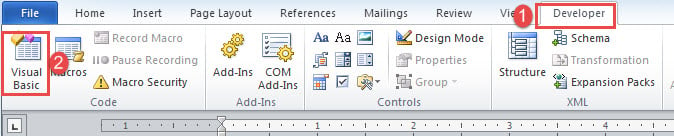
- Ezután kattintson a „Fejlesztő” fülre, majd a „Visual Basic” fülre. Ha a „Fejlesztő” fül még nincs a szalagon, nyomja meg az „Alt+F11” billentyűkombinációt a VBA-szerkesztő meghívásához.

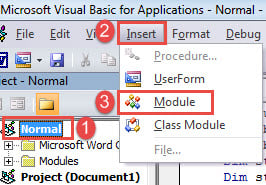
- Ezután kattintson a „Normál” és a „Beszúrás” fülre.
- És válassza a „Modul” lehetőséget egy új létrehozásához.

- Kattintson duplán a modulra, hogy a jobb oldalon elérhető legyen a kódolási terület.
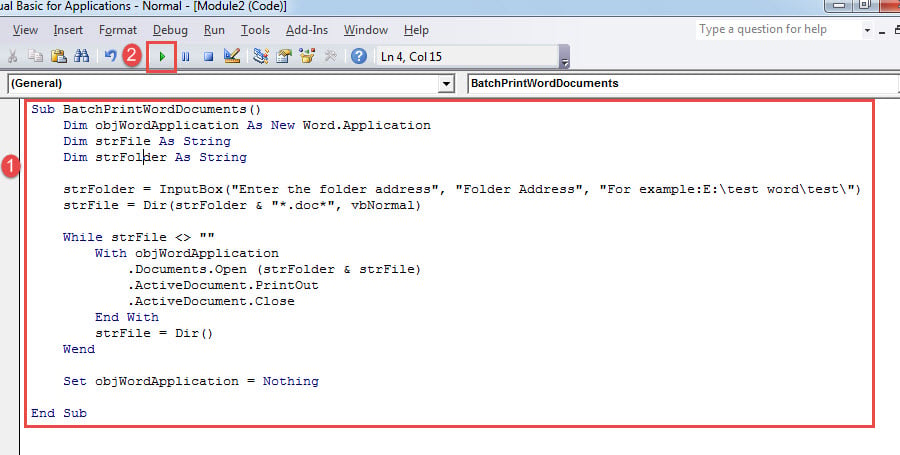
- Illessze be a kódokat oda:
Sub BatchPrintWordDocuments()
  Dim objWordApplication As New Word.Application
  Dim strFile As String
  Dim strFolder As String

  strFolder = InputBox("Enter the folder address", "Folder Address", "For example:E:\test word\test\")
  strFile = Dir(strFolder & "*.doc*", vbNormal)

  While strFile <> ""
    With objWordApplication
      .Documents.Open (strFolder & strFile)
      .ActiveDocument.PrintOut
      .ActiveDocument.Close
    End With
    strFile = Dir()
  Wend

  Set objWordApplication = Nothing

End Sub
- Végül, de nem utolsósorban kattintson a „Futtatás” gombra, vagy nyomja meg az „F5” gombot.

Most egy doboz fog felbukkanni. Csak adja meg az elérési utat, ahol a dokumentumokat tárolja, majd kattintson az „OK” gombra, és várja meg a nyomtatást.
Természetesen hozzárendelhet egy gombot a makróhoz, hogy a jövőben használni tudja. További részletekért kövesse ezt a linket: Hogyan lehet eltávolítani a beillesztett szövegek formázását makróval és VBA-val a Wordben
Vigyázzon Word-dokumentumaira
Mivel tudjuk, hogy a Word ki van téve a hibáknak, ezért dokumentumaink mindig veszélyben vannak. Ezért itt az ideje, hogy intézkedéseket hozz az értékes adatok biztonsága érdekében. Például, hogy ne végződjön a korrupt doki, jó szokás, hogy napi rendszerességgel készítünk biztonsági másolatot.
Szerző Bevezetés:
Vera Chen adat-helyreállítási szakértő DataNumen, Inc., amely világelső az adat-helyreállítási technológiák területén, beleértve Excel javítás és a pdf javító szoftvertermékek. További információért látogasson el www.datanumen.com