
Ha egy Excel-munkalapot szeretne e-mailként elküldeni, ahelyett, hogy mellékletként csatolná hozzá, használhatja a cikkben bemutatott két módszert.
Időnként, ellentétben az Excel-fájl csatolásával egy e-mailhez, előfordulhat, hogy közvetlenül beszúrhat egy Excel-munkalapot az e-mail törzsébe, más szóval elküldheti e-mailként. Válaszul erre a követelményre, az alábbi 2 módszer valamelyikét alkalmazhatja attól függően, hogy MS Excelben vagy MS Outlookban kíván-e küldeni. Most olvassa el a részletes műveleteket.
1. módszer: Küldje el Excelben
- A legelején nyissa meg az Excel forrásfájlt.
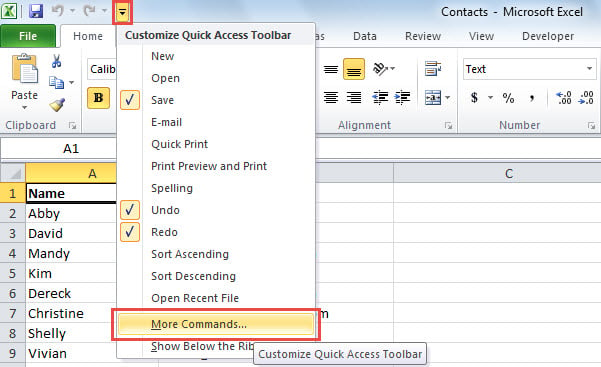
- Ezután kattintson a lefelé mutató nyílra a Gyorselérési eszköztáron.
- A legördülő listából válassza a „További parancsok” lehetőséget.

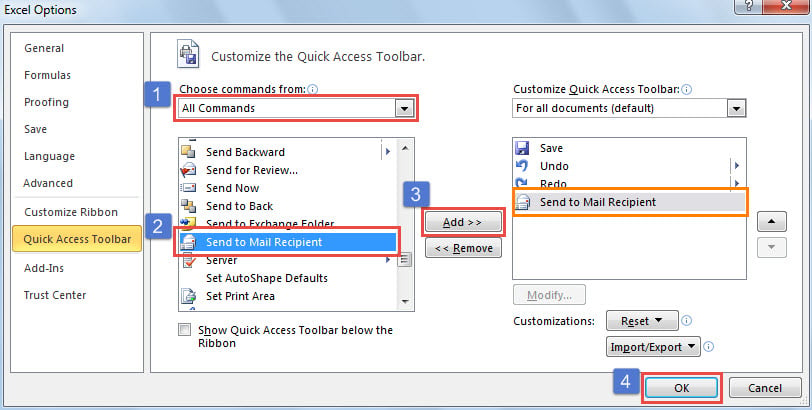
- Ezután hozzá kell adnia a „Küldés a levél címzettjének” elemet a Gyorselérési eszköztárhoz.
- Először válassza ki az „Összes parancs” elemet a „Parancsok kiválasztása innen:” legördülő listából.
- Ezután keresse meg és válassza ki a „Küldés a címzettnek” parancsot.
- Ezután kattintson a középen található „Hozzáadás” gombra.
- Miután hozzáadta a jobb oldalra, kattintson az „OK” gombra a módosítások mentéséhez.

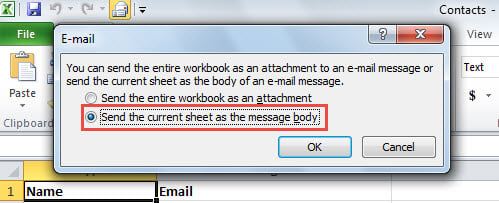
- Ezt követően térjen vissza az Excel főablakába, és kattintson a „Küldés a levél címzettjének” gombra a Gyorselérési eszköztárban.
- A felugró párbeszédpanelen válassza a „Az aktuális munkalap küldése üzenettörzsként” lehetőséget.

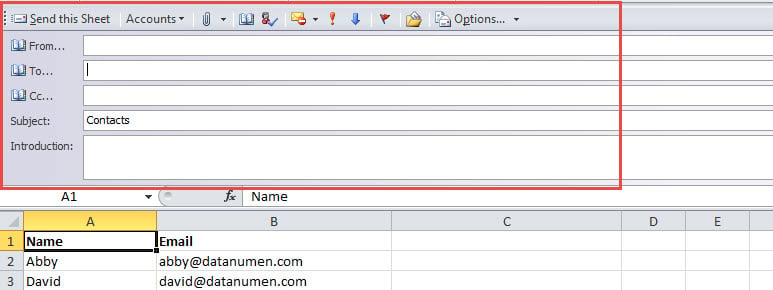
- Később egy új eszköztár jelenik meg, mint a következő képernyőkép. Most már igény szerint összeállíthatja az e-mail adatait.

- Végül kattintson a „Lap elküldése” gombra, hogy elküldje ezt a lapot e-mailben.
2. módszer: Küldje el az Outlookban
- Először indítsa el az Outlook programot.
- Ezután nyomja meg az „Alt + F11” billentyűket az Outlook VBA szerkesztő megnyitásához.
- Ezt követően nyisson meg egy új modult, és másolja bele a következő VBA-kódokat.
Sub SendanExcelWorksheetAsEmail()
    Dim strExcelFile As String
    Dim objExcelApp As Excel.Application
    Dim objExcelWorkBook As Excel.Workbook
    Dim objExcelWorkSheet As Excel.Worksheet
    Dim objMail As Outlook.MailItem

    strExcelFile = InputBox("Copy the file path to the specific excel file here:", "Specify Excel file", "E:\Contacts.xlsx")

    On Error Resume Next
    Set objExcelApp = CreateObject("Excel.Application")
    Set objExcelWorkBook = objExcelApp.Workbooks.Open(strExcelFile)
    Set objExcelWorkSheet = objExcelWorkBook.Sheets("Sheet1")

    'Change to your own desired email body
    objExcelWorkSheet.MailEnvelope.Introduction = "Message Body"
    Set objMail = objExcelWorkSheet.MailEnvelope.Item
    With objMail
         'Change the recipient and subject as per your needs
         .To = "frank@datanumen.com"
         .Subject = objExcelWorkSheet.Name
         'Use .Send to send it out directly
         .Save
    End With

    objExcelApp.Quit
End Sub
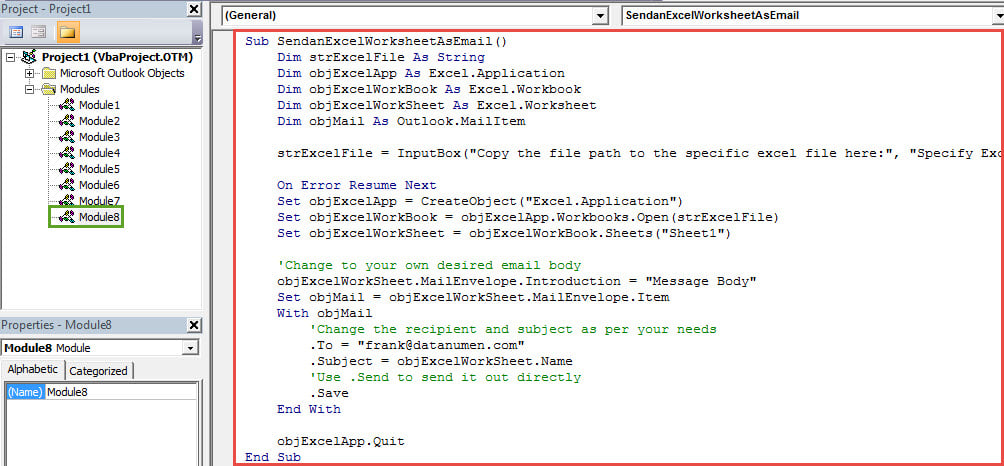
- Ezután kattintson a „Futtatás” ikonra az eszköztáron.
- A makró azonnal elindul.
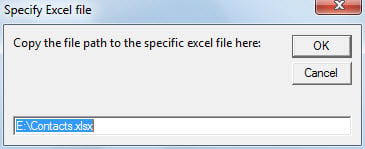
- Ezután be kell másolnia a fájl elérési útját az adott Excel-fájlhoz a beviteli mezőbe, és meg kell nyomnia az „OK” gombot.

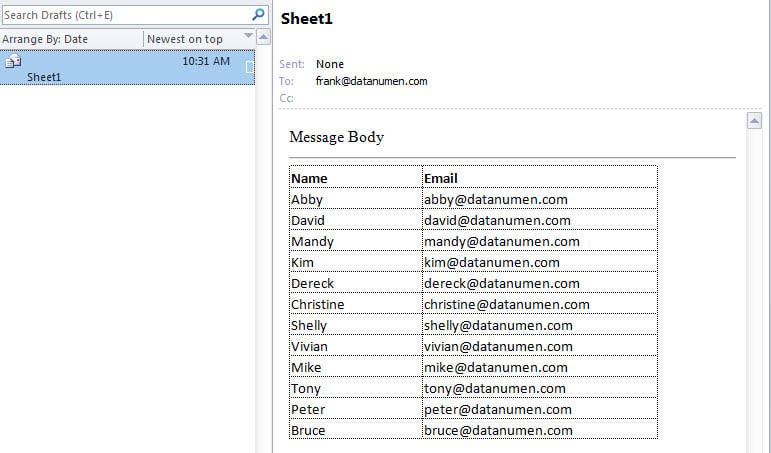
- Végül egy új e-mail, amely az Excel munkalapot tartalmazza a törzsben, a „Piszkozatok” mappába kerül mentésre. A következő képernyőképen találhatja meg:

Tapintatosan kezelje a problémás PST-problémákat
Tekintettel arra, hogy az Outlook PST fájl hibás, számos problémával találkozhatott az Outlook programban. Ezért a fájdalmas elkerülése érdekében PST sérülés, bölcs dolog rendszeres biztonsági mentést készíteni a PST-fájlról. Ezenkívül a közelben kell tartania egy erős javítóeszközt, mint pl DataNumen Outlook Repair.
Szerző Bevezetés:
Shirley Zhang adat-helyreállítási szakértő DataNumen, Inc., amely világelső az adat-helyreállítási technológiák területén, beleértve sql kár és outlook javítószoftver termékek. További információért látogasson el www.datanumen.com