
A mai bejegyzésben két gyors módszert szeretnénk megosztani veletek, amelyekkel egyes oldalakat kinyerhettek a Word-dokumentumból.
Néha egy Word-dokumentumban minden oldal egészen független tartalmat, például táblázatot tartalmazhat. És valószínűleg különböző asztalokat kell küldenie különböző embereknek. Ezután minden egyes oldalt tartalmazó táblázatot külön fájlként kell mentenie.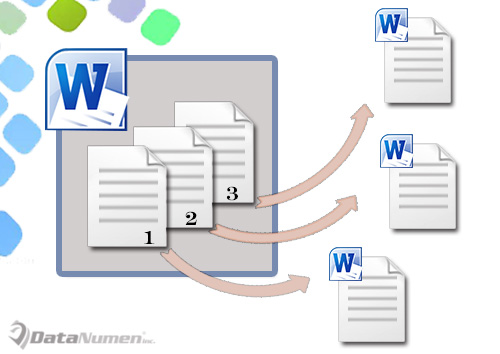
Az első ötlet, ami eszünkbe jut, a klasszikus másolás és beillesztés lehet. Mégis, bármi, ami a kiválasztással jár, néha bosszantó lehet, mivel a húzással és kiválasztással könnyen véget érhet, ha nincs kiválasztva. Emiatt két gyors módszert ajánlunk makróval a munka elvégzéséhez.
1. módszer: Az aktuális oldal kibontása és új dokumentumként mentése
- Először is, vigye a kurzort a kivonni kívánt oldalra.
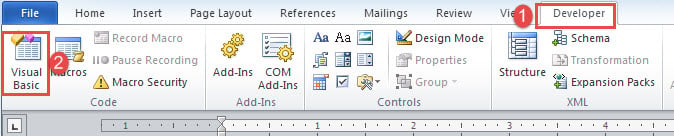
- Kattintson a „Fejlesztő” fülre, majd a „Visual Basic” gombra a VBA-szerkesztő meghívásához. Ha a „Fejlesztő” nincs aktiválva, egyszerűen nyomja meg az „Alt+F11” billentyűkombinációt.

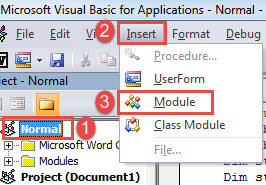
- Másodszor, kattintson a „Normál” projektre.
- Ezután kattintson a „Beszúrás” fülre, és válassza a „Modul” lehetőséget.

- Kattintson duplán az új modulra a szerkesztési terület megnyitásához.
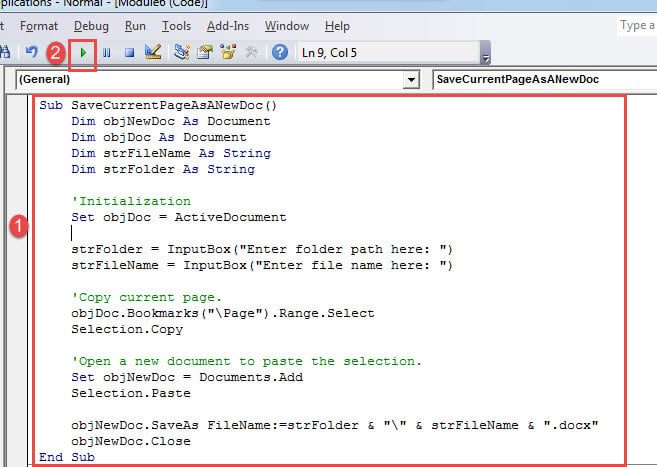
- Ezután illessze be a következő kódokat:
Sub SaveCurrentPageAsANewDoc()
  Dim objNewDoc As Document
  Dim objDoc As Document
  Dim strFileName As String
  Dim strFolder As String

  '  Initialization
  Set objDoc = ActiveDocument

  strFolder = InputBox("Enter folder path here: ")
  strFileName = InputBox("Enter file name here: ")

  '  Copy current page.
  objDoc.Bookmarks("\Page").Range.Select
  Selection.Copy

  '  Open a new document to paste the selection.
  Set objNewDoc = Documents.Add
  Selection.Paste

  objNewDoc.SaveAs FileName:=strFolder & "\" & strFileName & ".docx"
  objNewDoc.Close
End Sub
- Végül kattintson a „Futtatás” gombra.

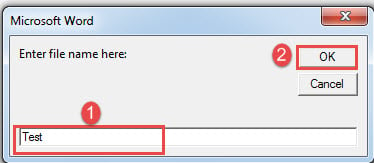
Most 2 beviteli doboz lesz. Az első beviteli mezőben adja meg azt az elérési utat, ahol az új dokumentumot tárolni kívánja. És írja be az új dokumentum nevét a másodikba.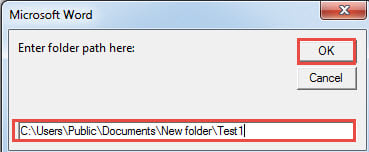
2. módszer: Bontsa ki az egyes oldalakat, és mentse el új dokumentumként
A következő makró lehetővé teszi a dokumentum minden egyes oldalának kibontását.
- Először nyomja meg a „Ctrl+ Home” gombot, hogy a dokumentum elejére ugorjon.
- Ezután kövesse az 1. módszerben leírt lépéseket a makró telepítéséhez és futtatásához.
- Ezúttal cserélje ki a makrót erre:
Sub SaveEachPageAsADoc()
  Dim objNewDoc As Document
  Dim objDoc As Document
  Dim nPageNumber As Integer
  Dim strFolder As String
  Dim objFileName As Range

  '  Initialization
  Set objDoc = ActiveDocument

  strFolder = InputBox("Enter folder path here: ")

  '  Copy each page in the document to paste it into a new one.
  For nPageNumber = 1 To ActiveDocument.ComputeStatistics(wdStatisticPages)
    Application.Browser.Target = wdBrowsePage
    ActiveDocument.Bookmarks("\page").Range.Select
    Selection.Copy

    Set objNewDoc = Documents.Add
    Selection.Paste

    '  Save new doc with the name of "Page" & nPageNumber and get the first 20 characters of the new doc as part of the file name.
    Set objFileName = objNewDoc.Range(Start:=0, End:=20)
    objNewDoc.SaveAs FileName:=strFolder & "\" & "Page " & nPageNumber & " " & objFileName & ".docx"
    objNewDoc.Close
    Application.Browser.Next
  Next nPageNumber
End Sub
A Word-problémák kezelése
Mindig is lesznek különféle Word-problémák. A lényeg az, hogy megtanuljuk megfelelően kijavítani őket. A legajánlottabb módszer természetesen egy kifinomult Word helyreállítás eszköz. Minden percet meg kell ragadnia az adatok helyreállításához, mielőtt túl késő lenne.
Szerző Bevezetés:
Vera Chen adat-helyreállítási szakértő DataNumen, Inc., amely világelső az adat-helyreállítási technológiák területén, beleértve sérült xlsx és a pdf javító szoftvertermékek. További információért látogasson el www.datanumen.com