
Ebben a cikkben 2 gyors és hatékony módszert mutatunk be több Word-dokumentum oldalak és szavak teljes számának megszámlálására.
Időnként, amikor egy hosszú dokumentumon dolgozunk, hajlamosak vagyunk a tartalmat több Word-fájlra felosztani, például különböző fejezeteket több dokumentumba helyezni. Aztán amikor meg kell számolni az oldalak és szavak teljes számát, ez kissé fárasztó lehet, mivel minden egyes dokumentumot meg kell nyitnia, és ellenőriznie kell az információkat.
Ezért felsorolunk 2 gyors módszert, amellyel értékes időt takaríthat meg.
1. módszer: Ellenőrizze a részleteket a Fájlmappában
A szövegben példát adunk a Windows 7 környezetében.
- Először is rendezze az összes ellenőrizendő dokumentumot egy mappába.
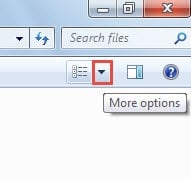
- Ezután nyissa meg a fájlmappát, és kattintson a „További lehetőségek” gombra a „Nézet módosítása” mellett.
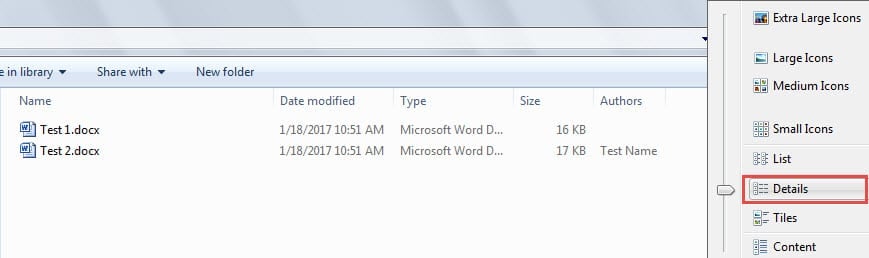
- Ezután kattintson a „Részletek” gombra.

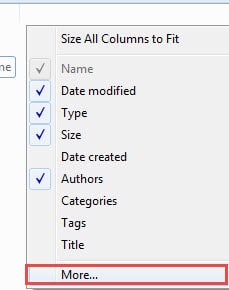
- Most kattintson a jobb gombbal a fejléc sorára, és válassza a „Továbbiak” lehetőséget.

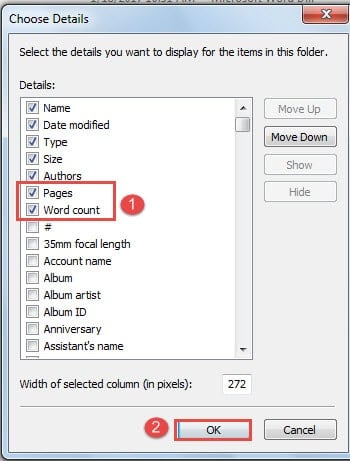
- A „Részletek kiválasztása” párbeszédpanelen jelölje be az „Oldalok” és a „Szószám” négyzeteket.
- Ezután kattintson az „OK” gombra.

Most 2 új oszlop lesz, amelyek minden dokumentum oldalait és szavait mutatják be. Csak össze kell adni ezeket a számokat.
Ez a módszer azonban csak hozzávetőleges számú szót biztosít az egyes fájlokban. Így, hogy pontosabb képet kapjunk, választhatjuk a 2. módszert.
2. módszer: Hozzon létre egy makrót
- Hasonlóképpen, először helyezze az összes céldokumentumot egy mappába.
- Ezután nyissa meg a Word programot, és kattintson a „Fejlesztő” fülre.
- Ezután kattintson a „Visual Basic” elemre a VBA-szerkesztő megnyitásához. Vagy egyszerűen nyomja meg az „Alt+F11” gombot.

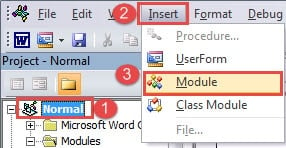
- Most kattintson a „Normál” és a „Beszúrás” gombra.
- Ezután válassza a „Modul” lehetőséget.

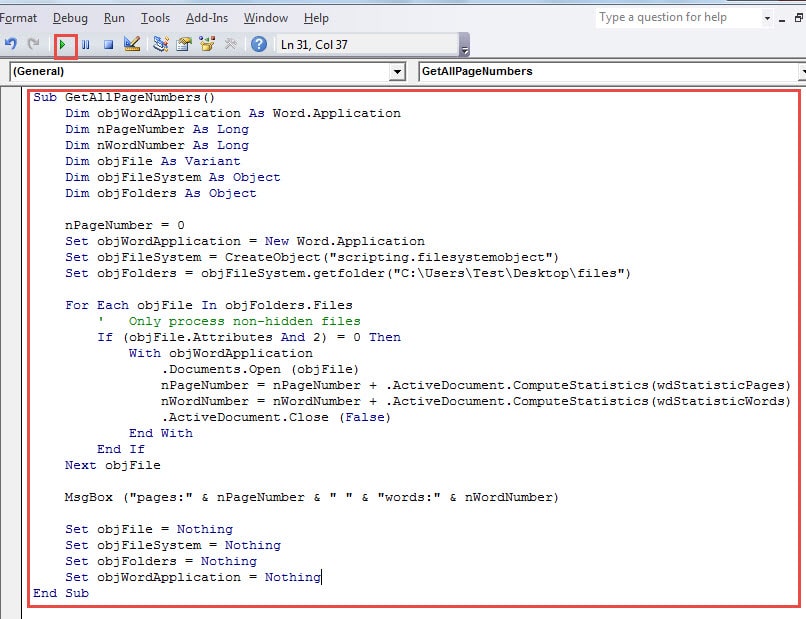
- Ezután kattintson duplán az új modulra, és illessze be a következő kódokat a szerkesztési területre:

Sub GetAllPageNumbers()
  Dim objWordApplication As Word.Application
  Dim nPageNumber As Long
  Dim nWordNumber As Long
  Dim objFile As Variant
  Dim objFileSystem As Object
  Dim objFolders As Object

  nPageNumber = 0
  Set objWordApplication = New Word.Application
  Set objFileSystem = CreateObject("scripting.filesystemobject")
  Set objFolders = objFileSystem.getfolder("C:\Users\Test\Desktop\files")

  For Each objFile In objFolders.Files
    '  Only process non-hidden files
    If (objFile.Attributes And 2) = 0 Then
      With objWordApplication
        .Documents.Open (objFile)
        nPageNumber = nPageNumber + .ActiveDocument.ComputeStatistics(wdStatisticPages)
        nWordNumber = nWordNumber + .ActiveDocument.ComputeStatistics(wdStatisticWords)
        .ActiveDocument.Close (False)
      End With
    End If
  Next objFile

  MsgBox ("pages:" & nPageNumber & " " & "words:" & nWordNumber)

  Set objFile = Nothing
  Set objFileSystem = Nothing
  Set objFolders = Nothing
  Set objWordApplication = Nothing
End Sub
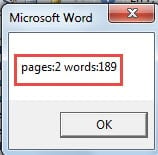
- Végül kattintson a „Futtatás” gombra. Ezután egy üzenetdoboz fogadja Önt, amely tartalmazza az oldalszámot és az összes szót, például alább:


Megjegyzés: A „C:\Users\Test\Desktop\files” a fájlmappa helyére utal.
Vigyázz a dokumentumkorrupcióra
Mivel nap mint nap mindenféle jelentéssel kell megküzdenünk, tanácsos biztonsági másolatot készíteni néhány kritikus fájlról arra az esetre, ha azok megsérülnének, mivel a biztonsági mentés mindig a biztonsági háló elengedhetetlen része a fájlok integritásának védelme érdekében. A tény azonban az, hogy a biztonsági mentések korrupció áldozatává is válhatnak. És ekkor lesz szükséged egy előkelőre sérült Word fájl-helyreállító eszköz
Szerző Bevezetés:
Vera Chen adat-helyreállítási szakértő DataNumen, Inc., amely világelső az adat-helyreállítási technológiák területén, beleértve xlsx adatprobléma javító eszköz és a pdf javító szoftvertermékek. További információért látogasson el www.datanumen.com