
Az Outlook napló funkciója támogatja a felhasználókat a telefonhívások rögzítésében és nyomon követésében. Ha gyakran szeretne feljegyzéseket írni egy üzleti hívás során, miért ne használja az Outlook naplót? Ez a cikk megvizsgálja ezt a funkciót, és részletesen bemutatja a műveleteket.
Gyakran előfordul, hogy üzleti telefonhívásokat kell intéznie ügyfeleinek vagy kollégáinak. A hívások során előfordulhat, hogy fel kell vennie néhány jegyzetet. Ebben a helyzetben általában megszokhatja, hogy tollat és papírt találjon a jegyzetek kézi lejegyzéséhez.
Valójában, ha egy adott névjegyet kíván felhívni, amely már létezett az Outlookban, miért nem rögzíti és követi nyomon a telefonhívást az Outlook napló funkcióján keresztül? Nemcsak a hívás időtartamát tudja nyomon követni, hanem képes lesz összekapcsolni a hívást az adott kapcsolattartóval, és lehetővé teszi, hogy közvetlenül jegyzeteket írjon be a naplóbejegyzésbe. Ezenkívül bármikor ellenőrizheti hívásnaplóit az Outlook programban. Ha szükséges, elküldheti a hívásnaplókat is. Itt vannak a kidolgozott lépések.
Telefonhívások rögzítése és nyomon követése az Outlook naplóival
- Kezdésként indítsa el az Outlookot, és váltson a Névjegyek ablaktáblára.
- Ezután keresse meg és állítsa be azt a forráskapcsolatot, akit fel kíván hívni.
- Ezután kattintson a jobb gombbal a kiválasztott kapcsolatra, és válassza a „Hívás” > „Üzleti” vagy „Otthon” vagy „Mobil” lehetőséget a jobb gombbal megjelenő menüből.
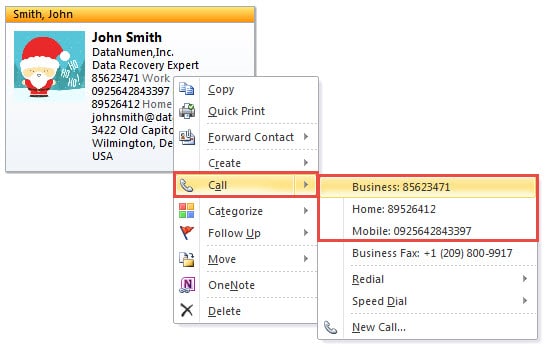
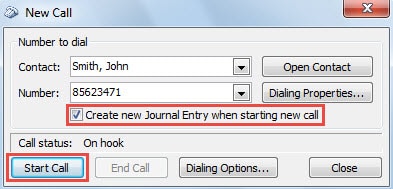
- Ezt követően az új felugró „Új hívás” párbeszédablakban először be kell jelölnie az „Új naplóbejegyzés létrehozása új hívás indításakor” lehetőséget.
- Ezután kattintson a „Hívás indítása” gombra.

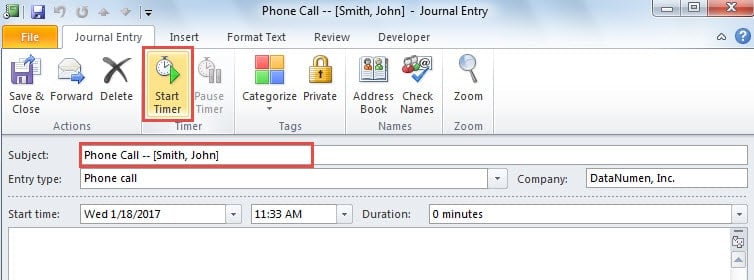
- Ezután megnyílik egy új naplóbejegyzés. Most módosíthatja az előre beállított tárgyat és bejegyzéstípust az igényei szerint. Ezután kattintson az „Időzítő indítása” gombra.

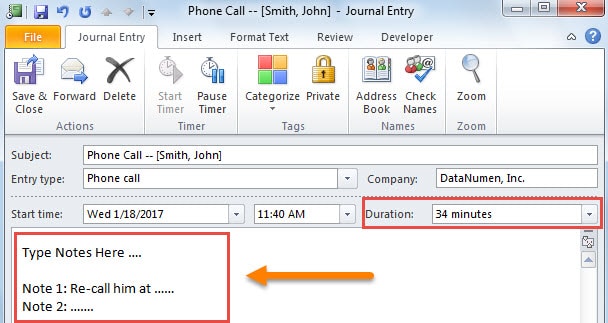
- Az időzítő működni kezd. Ezután a hívás során tetszés szerint begépelheti jegyzeteit a szövegtörzsbe, ahogy az alábbi képen is látható.

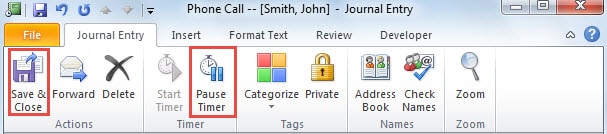
- A hívás befejezése után kattintson az „Időzítő szüneteltetése” gombra a szalagon az időzítő leállításához, és nyomja meg a „Mentés és bezárás” gombot a naplóbejegyzés mentéséhez.

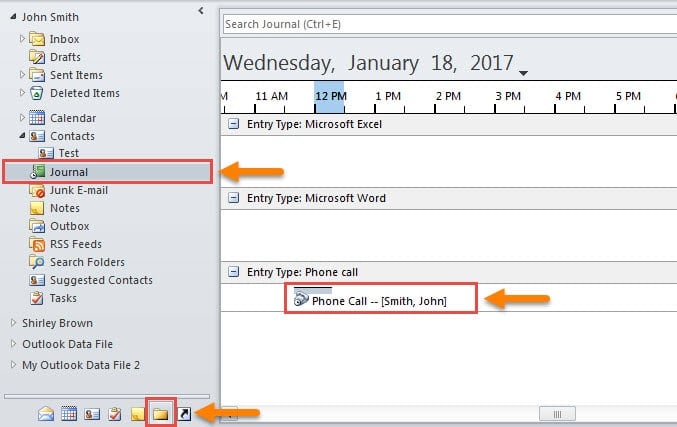
- Végül válthat a „Mappalista” navigációs panelre, és megnyithatja a „Journal”-t. Ezután az idővonalon megtalálhatja az előző telefonhívási naplóbejegyzést.

Erősítse meg Outlook védelmét
Mint mindannyian tudjuk, bár az Outlook funkciókban gazdag, sebezhető. Ez azt jelenti, hogy különböző tényezők miatt megsérülhet, például nem megfelelő bezárás, vírusfertőzés, rosszindulatú programok és így tovább. Ezért az Outlook adatainak védelme érdekében folyamatosan erősíteni kell az Outlook védelmet, beleértve a rendszeres biztonsági mentések kitartását és a tapasztalt Outlook adatjavító segédprogram ügyes.
Szerző Bevezetés:
Shirley Zhang adat-helyreállítási szakértő DataNumen, Inc., amely világelső az adat-helyreállítási technológiák területén, beleértve sérült SQL db javítása és outlook javítószoftver termékek. További információért látogasson el www.datanumen.com