
Ebben a cikkben megmutatjuk, hogyan lehet gyorsan átméretezni több képet a Word-dokumentumban, hogy megfeleljen bizonyos követelményeknek.
Manapság nem szokatlan, hogy sok képet illesztenek be egy Word-dokumentumba. Mégis, néha ezeket a képeket azonos méretűre kell beállítani. És általában a beillesztett kép „Összhangban a szöveggel” tördelési stílusban történik, ami azt jelenti, hogy nem tudjuk egyszerre kijelölni az összeset. Így a képméret beállítása még akkor is időigényes lehet, ha csak több van belőlük.
Az alábbiakban 2 gyors módszert mutatunk be, amelyek hasznosnak bizonyulhatnak.
1. módszer: Használja az „F4” billentyűt
- Elsősorban duplán kell kattintani egy képre a szerkesztő módba való belépéshez.
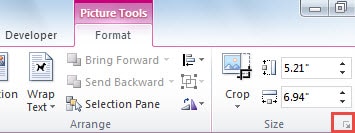
- Másodszor, kattintson a lefelé mutató nyílra a „Méret” csoportban a „Formátum” fül alatt az „elrendezés” párbeszédpanel megnyitásához.
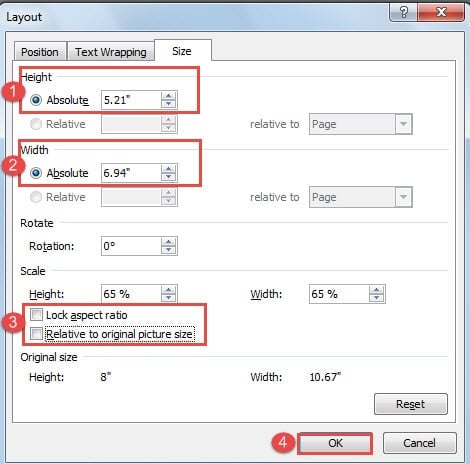
- A megnyíló párbeszédpanelen először módosítsa a kívánt magasságot és szélességet.
- Ezután törölje a „Méretarány rögzítése” és „Az eredeti képmérethez viszonyított” négyzetet a „Scale” részben.
- Végül kattintson az „OK” gombra.
- Ezután kattintson egy másik képre, és nyomja meg az „F4” gombot. A második kép most az előzővel megegyező méretű. Az „F4” itt megismételheti az utolsó műveletet.
2. módszer: VBA kódok használata
Általánosságban elmondható, hogy az 1. módszerrel már sok időt megtakaríthat. Ha azonban unalmasnak és unalmasnak találja a képre kattintást és az „F4” billentyűt lenyomni, akkor a VBA kódok segítségével végleg befejezheti a feladatot.
- Kezdéshez kattintson a „Fejlesztő” fülre.
- Ezután kattintson a „Visual Basic” elemre a „Kód” csoportban, vagy nyomja meg az „Alt+F11” gombot a VBA-szerkesztő megnyitásához.

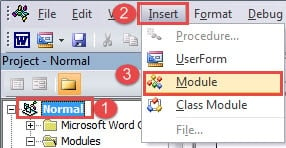
- Ezután kattintson a „Normál” gombra.
- Kattintson a „Beszúrás” gombra.
- És válassza a „Modul” lehetőséget.

- Ezután kattintson duplán az új modulra a szerkesztési terület megnyitásához.
- Illessze be az alábbi kódokat:

Sub SetupAllPictureSize()
  Dim objInlineShape As InlineShape
  Dim objShape As Shape

  For Each objInlineShape In ActiveDocument.InlineShapes
    objInlineShape.Height = 500
    objInlineShape.Width = 500
  Next objInlineShape

  For Each objShape In ActiveDocument.Shapes
    objShape.Height = 500
    objShape.Width = 500
  Next objShape
End Sub
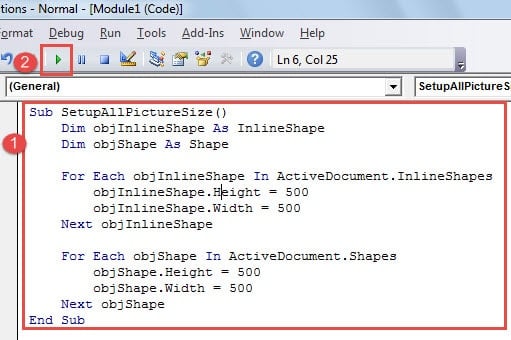
- Végül nyomja meg a „Futtatás” gombot.

Megjegyzések:
- Módosíthatja az „objInlineShape.Height = 500” és az „objInlineShape.Width = 500” kódok értékeit, mivel módosítania kell a képek magasságát és szélességét a „Szöveggel összhangban” burkolási stílusban.
- Módosíthatja az „objShape.Height = 500” és az „objShape.Width = 500” kódokban lévő értékeket, hogy módosítsa a nem „Szöveggel összhangban” burkolási stílusban megjelenő képek magasságát és szélességét.
Dokumentumproblémák kezelése
A túl sok képet tartalmazó Word-dokumentum nemcsak lelassíthatja a feldolgozási sebességet, hanem a dokumentum sérülését is okozhatja. Az egyik módja annak, hogy elkerülje, hogy túl sok képet illesszen be egy Word-fájlba, így nem kell ilyen problémával találkoznia. A másik út azonban az, hogy a docx problémajavító eszköz előre, így nem kell aggódnia a fontos fájl elvesztése miatt.
Szerző Bevezetés:
Vera Chen adat-helyreállítási szakértő DataNumen, Inc., amely világelső az adat-helyreállítási technológiák területén, beleértve xlsx adathiba-javító eszköz és a pdf javító szoftvertermékek. További információért látogasson el www.datanumen.com