
A mai cikkben 2 módszert kínálunk a vezetéknevek ábécé szerinti rendezésére a Word dokumentumban.
Alapvetően nem vagyunk idegenek a Word „Rendezés” funkciójától. Sokat segít nekünk abban, hogy a számokat és a bekezdéseket meghatározott sorrendbe állítsuk. Ma pedig az ábécé szerinti rendezés témáját hozzuk a vezetéknevek szerint, ha a következő sorrendben vannak: keresztnév, vezetéknév. Nyilvánvalóan nem fog sikerülni a szokásos módon próbálkozni. Míg ha az alábbi tartalomban bemutatott 2 módszerünket választja, akkor ezt a feladatot könnyen meg tudja majd oldani.
Most kövessen minket a következő módszerekről.
1. módszer: Állítsa be az opciókat a „Rendezés” szolgáltatásban
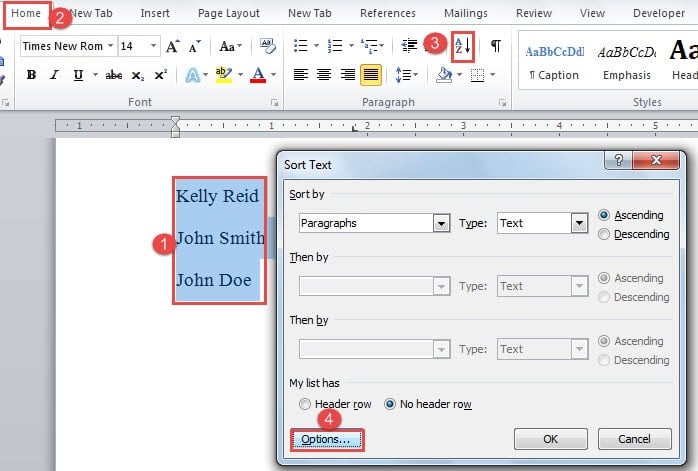
- Először válassza ki az összes rendezni kívánt nevet.
- Másodszor kattintson a „Home” fülre.
- Harmadszor, kattintson a „Rendezés” elemre a „Bekezdés” csoportban a „Szöveg rendezése” párbeszédpanel megnyitásához.
- Ezután kattintson a mező bal oldalán található „Opciók” gombra.
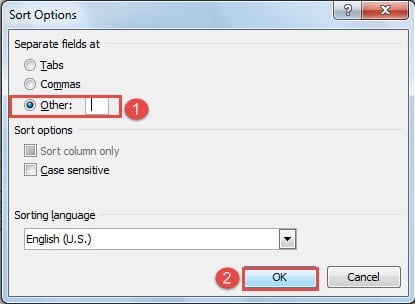
- Most megnyílik a „Rendezési beállítások” párbeszédpanel. Alapértelmezés szerint a „Tabs” van kiválasztva a „Separate fields at” alatt. Ki kell választania az „Egyéb” lehetőséget.
- Ezután törölje az „Egyéb” melletti szövegmezőt, és nyomja meg egyszer az „Üres” gombot.
- Ezután kattintson az „OK” gombra.

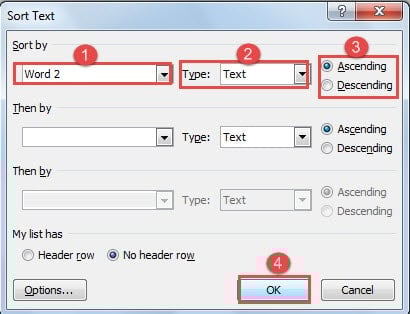
- Most térjen vissza a „Szöveg rendezése” párbeszédpanelhez. Válassza a „Szó 2” lehetőséget a „Rendezési szempont” beállításhoz.
- A „Típus” mezőben válassza a „Szöveg” lehetőséget.
- Ezután válasszon rendezési sorrendet.
- Végül kattintson az „OK” gombra a módosítás mentéséhez.

Íme, mit fog elérni: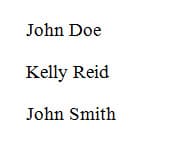
Természetesen a keresztnevet és a vezetéknevet tabulátorral vagy vesszővel is elválaszthatod. De ez azt jelenti, hogy a nevek igazításához „Tab”-ot kell használnod, vagy vesszőt kell tenned a kereszt- és a vezetéknév közé, ami plusz időbe telik. Mivel a legtöbb esetben az emberek szóközt tesznek a kereszt- és a vezetéknév közé gépelés közben, a fent felsorolt 11 lépés a legkényelmesebb módja.
2. módszer: Alakítsa át a szöveget táblázattá
A második módszer a szöveg táblázattá alakítása, és a neveket oszlopok szerint rendezzük.
- Kezdésként válassza ki az összes nevet.
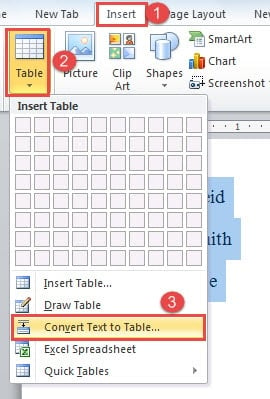
- Ezután kattintson a „Beszúrás” fülre.
- Ezután kattintson a „Táblázat” elemre a „Táblázatok” csoportban.
- A legördülő listában válassza a „Szöveg konvertálása táblázattá” lehetőséget.

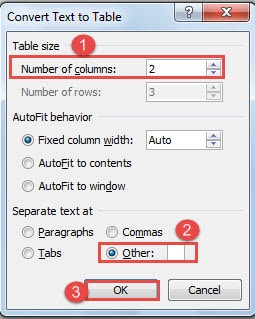
- Most a „Szöveg konvertálása táblázattá” párbeszédpanelen először adja meg az oszlop számát.
- Ezután válassza az „Egyéb” lehetőséget a „Szöveg elválasztása itt” alatt.
- Írjon be egy szóközt az „Egyéb” melletti szövegmezőbe.
- És kattintson az „OK” gombra.

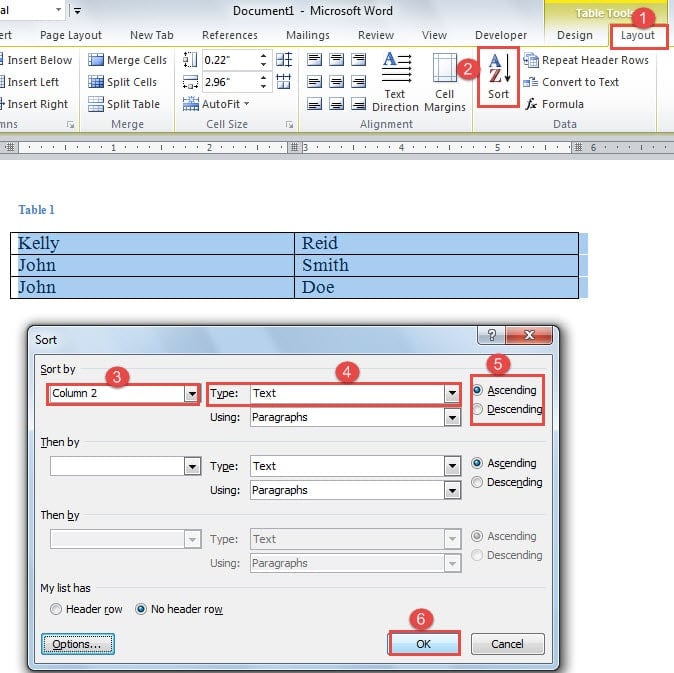
- Most a szöveget táblázattá alakította. Kattintson az „Elrendezés” gombra.
- Ezután kattintson a „Rendezés” gombra az „Adatok” csoportban.
- A „Rendezés” párbeszédpanelen válassza a „Rendezés alapja” mezőben a „2. oszlopot”.
- Ezután a „Típus” mezőben válassza a „Szöveg” lehetőséget.
- Ezután válassza ki a rendezési sorrendet.
- Ezután kattintson az „OK” gombra. Láthatja, hogy a nevek helyesen vannak rendezve, és az első oszlop is megváltozik.


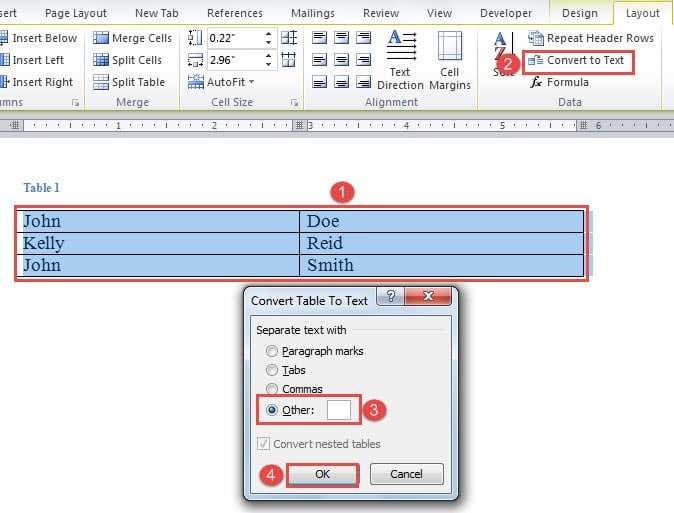
- Ezután a táblázatot vissza kell konvertálnia szöveggé. Győződjön meg arról, hogy kiválasztotta a táblázatot, majd kattintson a „Konvertálás szöveggé” gombra az „Adatok” csoportban.
- A „Táblázat átalakítása szöveggé” párbeszédpanelen válassza az „Egyéb” lehetőséget, és írjon be egy szóközt a szövegmezőbe.
- Ezután kattintson az „OK” gombra.


Összehasonlításképpen ez a módszer egy bot bonyolult. De ettől még el tudja végezni a munkát.
A legjobb kiút, ha a fájl megsérül
A Word annyi feladatra képes, hogy gyakran figyelmen kívül hagyjuk a sebezhetőségét. És néha csak egy csúnya iratvesztés után kérdezünk meg bennünket. Valójában meg kell ragadnia az aranyidőt, hogy a lehető leghamarabb visszakeresse adatait. Ez azt jelenti, hogy szerezned kell doc fájl javító eszköz előzetesen.
Szerző Bevezetés:
Vera Chen adat-helyreállítási szakértő DataNumen, Inc., amely világelső az adat-helyreállítási technológiák területén, beleértve xlsx fájl hibajavító eszköz és a pdf javító szoftvertermékek. További információért látogasson el www.datanumen.com