
A különböző cellaszínek segíthetnek a cellákban lévő értékek azonosításában. Ha a cellaszínek alapján kell kiszámolnia az értékeket, használhatja a cikkben található 3 módszert.
Egy Excel munkalapon minden bizonnyal különböző színeket fogsz jelölni a különböző cellákhoz. Az esetek többségében ugyanaz a szín lesz egy tartomány különböző celláiban. Az alábbi kép egy különböző cellaszíneket tartalmazó munkalapot mutat.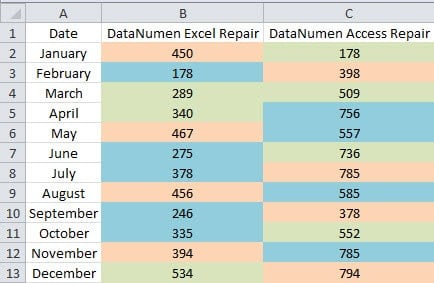
Amikor a cella színe alapján kell kiszámítania az értékeket, azt fogja tapasztalni, hogy nehéz lesz kiválasztani ezeket a cellákat. Most pedig használhatja a következő cikkben található három módszert a feladat gyors befejezéséhez.
1. módszer: Használja a Rendezés funkciót
Ha egy oszlopban vagy egy sorban kell kiszámolnia az értékeket, akkor ezt a módszert használhatja.
- Jelölje ki a céltartományt a munkalapon.
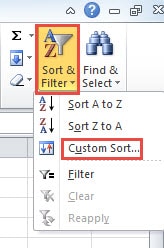
- Ezután kattintson a „Rendezés és szűrés” gombra az eszköztáron.
- Ezután válassza az „Egyéni rendezés” lehetőséget a legördülő menüben.

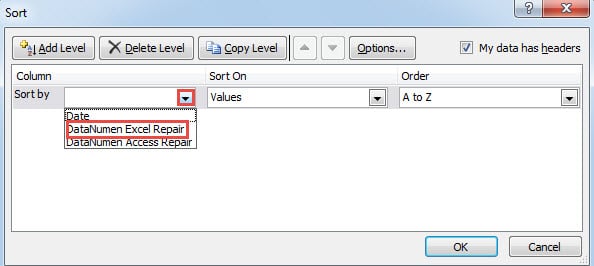
- A „Rendezés” ablakban kattintson a kis nyílra a „Rendezés” szövegmezőjében.
- Ezután válassza ki a rendezni kívánt oszlopot.

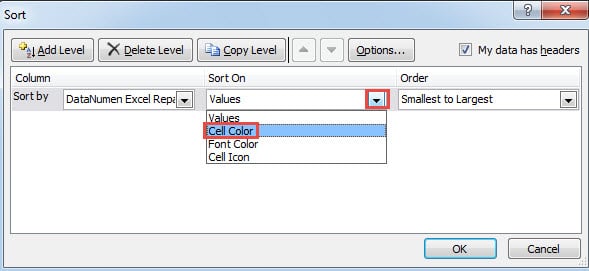
- Ezután kattintson a „Rendezés” nyílra.
- Ezután válassza ki a „Cella színe” lehetőséget a listában.

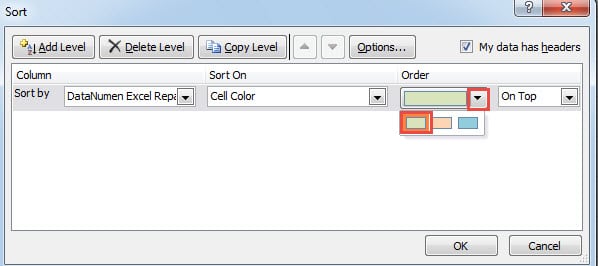
- Ezután egy új opciót fog látni ebben az ablakban. Itt kattintson a kis nyílra a „Megrendelés”-hez.
- A menüben válassza ki a kiszámítani kívánt színt. Itt a zöld színét szeretnénk kiszámítani, ezért a zöld színt választjuk.

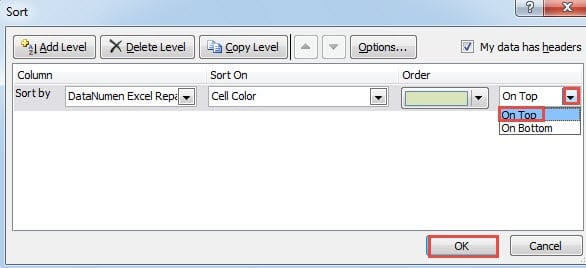
- Ezután kattintson az utolsó kis nyílra.
- Ezután válassza ki a „Felül” vagy az „Alul” opciót igényei szerint. Ebben a példában a „Felül” lehetőséget választjuk.

- Ha befejezte a beállítást, kattintson az „OK” gombra ebben az ablakban.
Ezután visszatér a munkalapra, és látni fogja, hogy a zöld színű értékek jelennek meg az oszlop tetején. Ezután kiszámíthatja ezeket az értékeket. Ezenkívül nagyon könnyen kiválaszthatja a céltartományt ebben az oszlopban.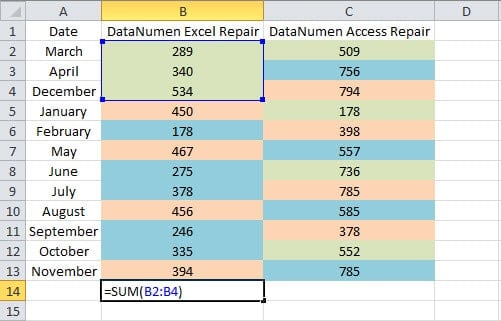
Másrészt, ha rendezni kell a sorokat, akkor össze kell adni a beállításokat.
- A „Rendezés” ablakban kattintson az „Opciók” gombra.
- Ezután válassza ki a „Rendezés balról jobbra” lehetőséget a „Rendezési beállítások” ablakban.
- Ezután kattintson az „OK” gombra.

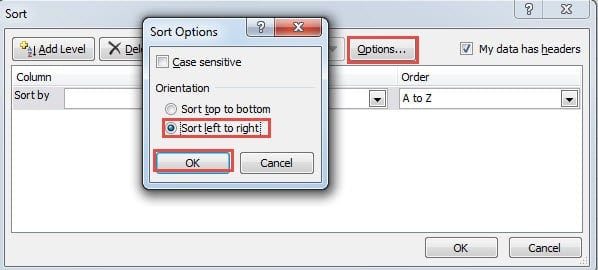
Így a céltartomány sorai szerint rendezhet. A többi lépés megegyezik az oszlopok szerinti rendezés lépéseivel. Kipróbálhatja a saját munkalapján is.
2. módszer: Szűrőfunkció alkalmazása
A rendezési funkción kívül itt is alkalmazhatja az Excel szűrő funkcióját.
- Kattintson egy cellára a céltartományon belül.
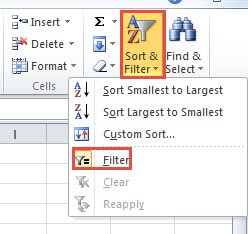
- Ezután kattintson a „Rendezés és szűrés” gombra az eszköztáron.
- Ezután válassza ki a „Szűrő” opciót a menüben.

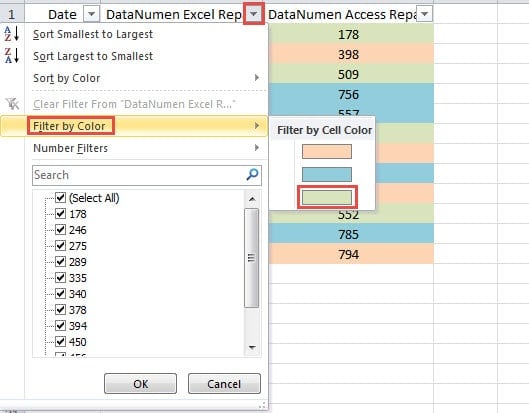
- Most láthatja, hogy a szűrő nyíl megjelenik a tartomány fejlécében. Kattintson a szűrni kívánt oszlop nyílára.
- Ezután vigye a kurzort a „Szűrés szín szerint” lehetőségre.
- Ezután az almenüben válassza ki a kiszámítandó színt.

- Ezután látni fogja, hogy csak a zöld színű cellák jelennek meg a munkalapon.
Ha ki kell számítania ezeket a cellákat, használhatja a SUBTOTAL függvényt. Ebben a funkcióban ki kell választania a kívánt funkciót. A SUBTOTAL funkcióval pedig könnyen megkaphatja a megfelelő számok eredményét.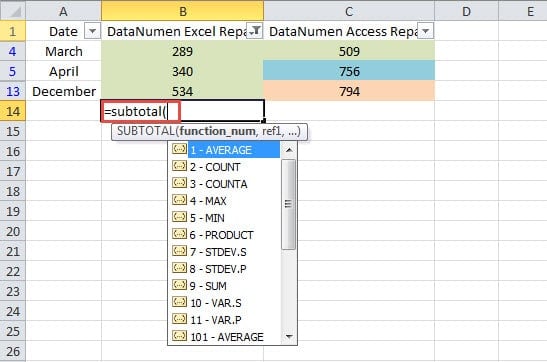
Másrészt ez a módszer csak az oszlopokra érvényes. Ha sorok szerint kell számolnia, akkor más módszereket kell használnia.
3. módszer: VBA makrók használata
A fenti két módszerrel oszlopokban vagy sorokban lehet értékeket kiszámítani. Ha azonban sorokat és oszlopokat tartalmazó tartományban kell számolnia, akkor Excel-makrókat kell használnia.
- Nyomja meg az „Alt + F11” gombot a billentyűzeten a Visual Basic szerkesztő megnyitásához.
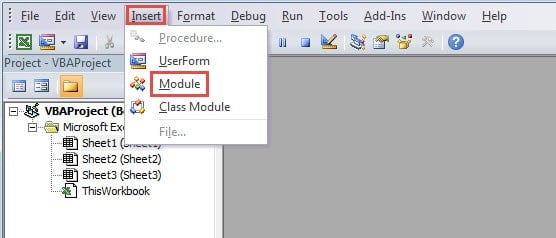
- Ezután kattintson a „Beszúrás” fülre az eszköztáron.
- Ezután az almenüben válassza a „Modul” opciót.

- Most írja be a következő VBA kódokat ebbe az új modulba.
Function CalByColor(TarColor As Range, CalRange As Range)
  Dim TarCell As Range, CalCell As Double
    For Each TarCell In CalRange
      If TarCell.Interior.ColorIndex = TarColor.Interior.ColorIndex Then
        CalCell = WorksheetFunction.Sum(TarCell, CalCell)
      End If
    Next TarCell
  CalByColor = CalCell
End Function
Itt egy felhasználó által definiált függvényt fogunk használni az értékek kiszámításához. Ebben a kódban az azonos értékű cellákat összegezzük. Ha más számításokat kell végeznie, például számlálást, átlagot, akkor a kódokat is módosíthatja igényei szerint.
- Most térjen vissza a munkalaphoz. Ha egy bizonyos szín értékét kell kiszámítania, először formázhat egy cellát ezzel a színnel ezen a munkalapon.
- Ezután írja be a képletet egy másik cellába. Ide írjuk be ezt a képletet:
=CalByColor(E2,B2:C13)
- Ezután nyomja meg az „Enter” gombot a billentyűzeten.

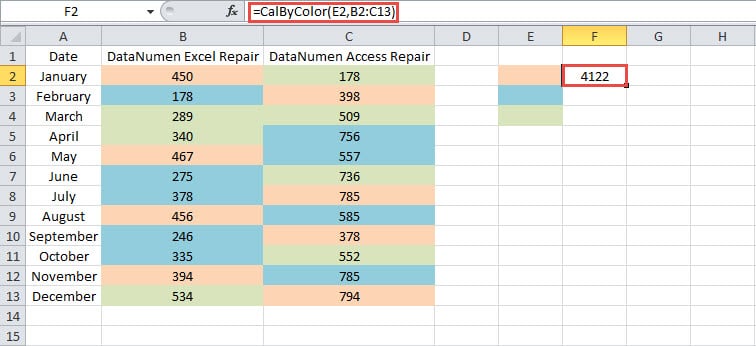
Az eredmény azonnal megjelenik a cellában. Ha csak egy oszlop vagy egy sor celláit kell kiszámítani, a képletben módosíthatja a tartományt is. Ennek eredményeként a felhasználó által definiált függvény használata nagyon egyszerű ehhez a feladathoz.
Hasonlítsa össze a módszereket
A fenti elemzésből látható, hogy mindhárom módszer nagyon hasznos. Az alábbi táblázatban pedig felsoroltuk az Ön számára előnyös és hátrányos helyzetűeket.
|
Compare |
Használja a Rendezés funkciót | Szűrő funkció alkalmazása |
Használjon VBA makrókat |
|
Előnyök |
1. A cellákat gyorsan sorba vagy oszlopba rendezheti.
2. Ha nem ismeri a VBA kódokat, ez a módszer jó választás lehet. |
1. A RÉSZÖSSZEG függvény használatával gyorsan kiszámíthatja a célcellákat.
2. A másik két módszerhez képest ez a módszer könnyen kezelhető és érthető. |
1. A felhasználó által definiált függvények segítségével könnyedén befejezheti a feladatot.
2. Ez a módszer nem korlátozódik sorban vagy oszlopban. |
|
Hátrányok |
1. Ha a célcellák egy tartományon belül vannak, akkor ez a módszer nem használható.
2. Minden alkalommal, amikor sorba kell rendeznie a cellákat, újra el kell végeznie a lépéseket. |
1. Ez a módszer csak oszlopokban használható.
2. A RÉSZÖSSZEG függvény használatakor hibába ütközhet a függvény és a hivatkozás kiválasztásakor. |
1. A VBA kódok használata bonyolultabbá teszi a dolgokat.
2. Ha nem ismeri a VBA makrókat, valószínűleg hibákat fog tapasztalni, amikor módosítania kell a kódokat. |
Ezért legközelebb, ha módszert kell választania, tekintse meg ezt a táblázatot. A legmegfelelőbb módszer kiválasztása segíthet a feladat gyors elvégzésében.
Az önálló helyreállítási eszköz lehet az első választás
Ha találkozik az Excel korrupciójával, minden bizonnyal azonnal meg kell javítania. Az Excel gyors és egyszerű javítása érdekében használhat önálló helyreállítási eszközt. Csak telepítenie kell a számítógépére, és megteheti javítsa ki az Excel xlsx problémát néhány kattintással. Ezért, még ha semmit sem tud az adat-helyreállításról, a sérült fájlokat is helyreállíthatja.
Szerző Bevezetés:
Anna Ma adat-helyreállítási szakértő DataNumen, Inc., amely világelső az adat-helyreállítási technológiák területén, beleértve Word adathiba javítása és outlook javítószoftver termékek. További információért látogasson el www.datanumen.com