
Amikor Excel-munkafüzeten dolgozik, előfordulhat, hogy hivatkoznia kell a fájl elérési útjára. Ebben a cikkben 3 módszert mutatunk be az elérési út megszerzéséhez.
Az aktuális munkafüzet elérési útja nagyon egyszerűnek tűnik. Ha azonban bezárja a mappát, és nem emlékszik a pontos helyre, akkor különösen nehéz lesz megtalálni az elérési utat, különösen, ha sok fájl van a számítógépen. Természetesen használhatja a keresési funkciót a számítógépén.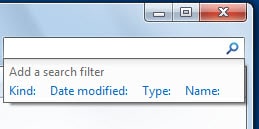
De ha sok fájl van a számítógépen, sok időt kell töltenie a keresési folyamattal. Másrészt, ha sok azonos nevű Excel-fájl van különböző elérési utakon, akkor is egyenként kell kijelölnie őket. Az útvonal gyors elérése érdekében az alábbi 3 módszert használhatja.
1. módszer: Ellenőrizze a munkafüzet adatait
Ez a módszer nagyon egyszerű. Csak kattintson a „Fájl” fülre a szalagon, és megkapja az információkat.
Itt megtudhatja az aktuális munkafüzet teljes elérési útját. És akkor könnyen hozzáférhet az ösvényhez.
2. módszer: Használja az Excel függvényeket
Csak az aktuális munkafüzet elérési útjának pontos helyét ismerheti meg. Ha az elérési utat egy munkalapon kell használnia, használhatja az Excel függvényeket.
- Kattintson a célcellára a munkalapon.
- Most írja be a következő képletet ebbe a cellába"
=CELL("fájlnév")
- Ezután nyomja meg az „Enter” gombot a billentyűzeten.


Ezt követően látni fogja az útvonalat a cellában. Az aktuális fájl elérési útja és neve kivételével ismerheti az aktív lapot is.
Másrészt, ha nincs szüksége a munkalap nevére, módosíthatja a képletet is.
= LEFT(CELL(“fájlnév”)),FIND(“]”,CELL(“fájlnév”))))
Ez a képlet megkapja a munkafüzet nevének elérési útját.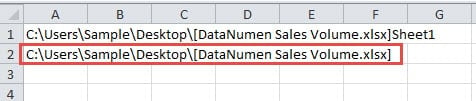
Ezenkívül csak a pontos elérési utat kaphatja meg a munkafüzet neve nélkül. A képlet pedig a következő lesz:
=BAL(CELL("fájlnév"),KERESÉS("[",CELL("fájlnév")-2)
Ha megnyomja az „Enter” gombot a billentyűzeten, azonnal látni fogja az eredményt.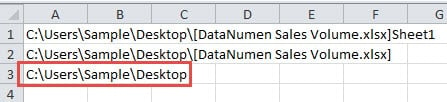
A képletek közül az igényeidnek megfelelően választhatsz. Amikor az elérési utat használnod kell, kimásolhatod és beillesztheted értékként. Így csak az elérési út fog a célcellában maradni.
3. módszer: VBA makrók használata
A fenti két módszer kivételével a feladat befejezéséhez VBA-makrókat is használhat.
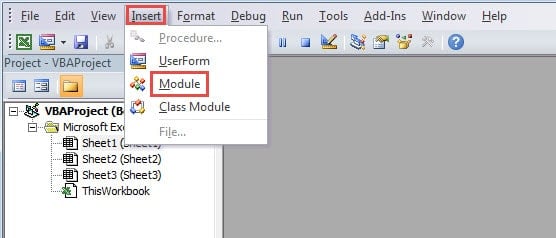
- Nyomja meg az „Alt + F11” gyorsbillentyűket a billentyűzeten a Visual Basic szerkesztő megnyitásához.
- Ezután kattintson a „Beszúrás” fülre az eszköztáron.
- Ezután az almenüben válassza a „Modul” opciót.

- Ebben a lépésben a következő kódokat kell beírni az új modulba:
'get only the path
Sub GetPath1()
  Range("B1") = ActiveWorkbook.Path
End Sub

'get the path with the file name
Sub GetPath2()
  Range("B2") = ActiveWorkbook.FullName
End Sub

'get the path with the file name and the sheet name
Sub GetPath3()
  Range("B3") = ActiveWorkbook.FullName & "," & ActiveSheet.Name
End Sub
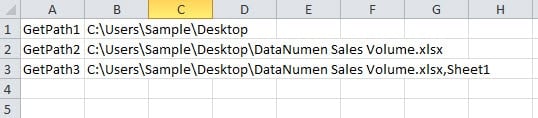
Három különböző makró található a kódokban. És a különböző célok érdekében a kódok kissé eltérőek lesznek. Az első csak az elérési utat kapja meg. A második az elérési utat a fájlnévvel együtt. Az utolsó pedig a munkalap nevét is megkapja. A kódokban a célcellát is megváltoztathatja az igényeinek megfelelően.
- Ha meg kell szereznie az elérési utat, futtathatja a makrót a „Run Sub” gombra kattintva, vagy nyomja meg az „F5” gombot a billentyűzeten. Így az eredmény a kijelölt cellában fog megjelenni.
A módszerek összehasonlítása
Az alábbi táblázatban a három módszer összehasonlításának eredményét adtuk meg.
|
Compare |
Ellenőrizze a munkafüzet információit | Használja az Excel függvényeket |
Használjon VBA makrókat |
|
Előnyök |
Ez a módszer most megváltoztatja az aktuális munkafüzetet. | A különböző képletekkel 3 különböző típusú útvonalat kaphat. | Egyetlen kattintással megjelenik az eredmény a munkalapon. |
|
Hátrányok |
Ha egy cellában kell használnia az elérési utat, időt kell szánnia az elérési út manuális bevitelére. | Ha magát az elérési utat kell használnia a képletek eredménye helyett, csak értékeket kell beillesztenie. | Ha fogalma sincs a VBA-ról, ez a módszer nem megfelelő az Ön számára. |
Most már átfogóan meg kell értened a három módszert. És legközelebb kiválaszthatod a számodra legmegfelelőbbet az igényeid szerint.
Az adatkatasztrófa elkerülése lehetetlen
Ha Excelt kell használnia a munka befejezéséhez, akkor biztosan sok adattal és információval kell számolnia. Ezért időnként adatkatasztrófával találkozhat. És lehetetlen, hogy bárki teljes mértékben elkerülje az adatkatasztrófát. Amikor az Excel meghibásodik, az egyetlen dolog, amit tehet, az az, hogy azonnal kijavítja. És annak érdekében javítsa ki az Excel xlsx fájlt, használhatsz egy harmadik féltől származó eszközt. Ez az eszköz képes az Excel legtöbb hibájának javítására. Ezért, bár nem tudod elkerülni az adatkatasztrófát, soha nem fogod elveszíteni az adataidat.
Szerző Bevezetés:
Anna Ma adat-helyreállítási szakértő DataNumen, Inc., amely világelső az adat-helyreállítási technológiák területén, beleértve Word dokumentum sérüléseinek javítása és outlook javítószoftver termékek. További információért látogasson el www.datanumen.com