
Ha úgy találjuk, hogy egyes feladatok határideje túl közel van, reméljük, hogy későbbre halasztjuk, például egy héttel későbbre. Az egyenkénti változtatás meglehetősen időigényes lesz. Ez a cikk 2 gyors módszert mutat be.
Szokás szerint egy nagy esemény, például egy fontos éves találkozó előtt sok előkészítő munkát kell végeznem. A munkám jobb ütemezése érdekében több feladatot is létrehozok az Outlookban. Bizonyos okok miatt azonban nem tudom ütemterv szerint befejezni a feladatokat. Ezért szándékomban áll a feladatokat egy meghatározott időpontra halasztani – egy héttel későbbre. Íme 2 technika, amelyek segítségével gyorsan megváltoztathatom őket.
1. módszer: Módosítsa a feladatok határidejét a Drag & Drop segítségével
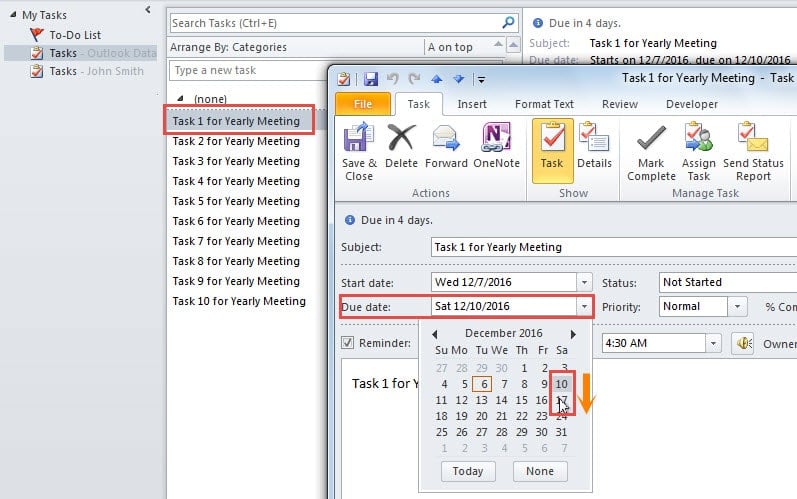
- Először kattintson duplán egy feladatra, hogy megnyissa, és módosítsa az esedékesség dátumát az adott dátumra.
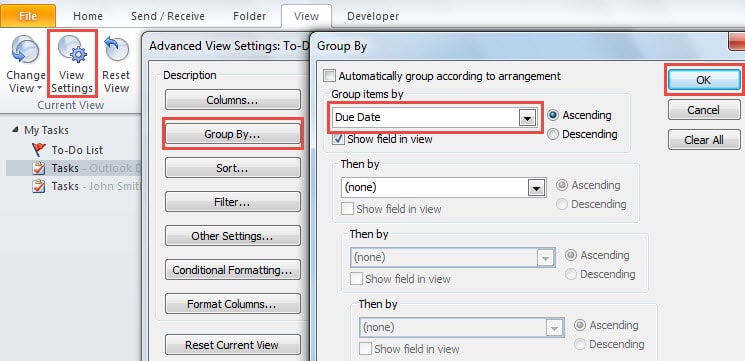
- Ezután lépjen a „Nézet” fülre, és kattintson a „Nézet beállítások” gombra.
- A felugró párbeszédpanelen nyomja meg a „Csoportosítás” gombot.
- Ezután a következő párbeszédpanelen válassza a „Határidő” lehetőséget a „Csoportosítás szerint” legördülő listából.

- Ezután kattintson egy sor „OK” gombra az összes párbeszédpanel bezárásához.
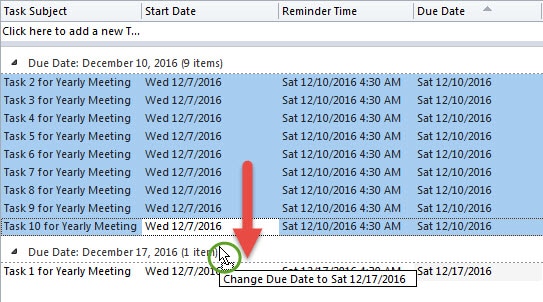
- Később válassza ki azokat a feladatokat, amelyek határidői nem változtak. Ezután húzza át őket abba a csoportba, amelyben a feladatok esedékessége a várt módon történik.

- Végül az összes feladat határidejét módosítani kell.
2. módszer: Módosítsa a feladatok határidőit VBA-kódokon keresztül
- Először nyomja meg az „Alt + F11” gombot a „Visual Basic” ablak megnyitásához.
- Ezután másolja ki és illessze be a következő VBA-kódokat egy új modulba:
Sub ChangeTaskDueDate()
    Dim obApp As Application
    Dim SelectedTasks As Selection
    Dim Tasks As Outlook.TaskItem

    Set obApp = Outlook.Application
    Set SelectedTasks = obApp.ActiveExplorer.Selection

    'You can replace 7 with your desired days
    For Each Tasks In SelectedTasks
        Tasks.DueDate = DateAdd("d", 7, Tasks.DueDate)
        Tasks.Save
    Next

    Set obApp = Nothing
    Set SelectedTasks = Nothing
    Set Tasks = Nothing
End Sub
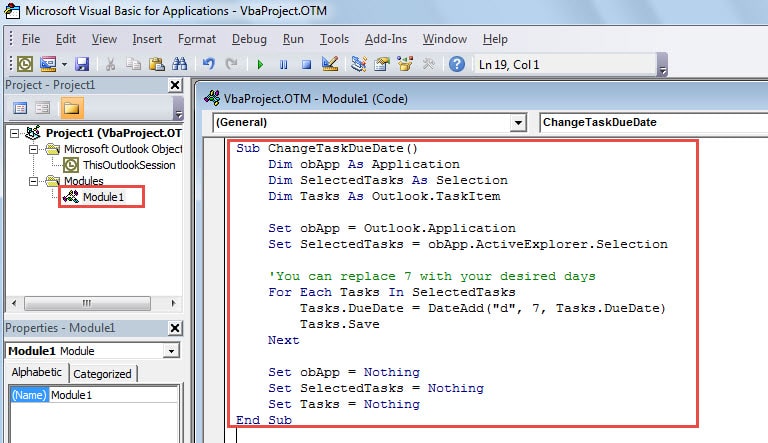
- Mentse el a kódokat, és lépjen ki a „Visual Basic” ablakból.
- Ezután kattintson a lefelé mutató nyílra a Gyorselérési eszköztáron, és válassza a „További parancsok” lehetőséget.
- Az új ablakban kövesse az alábbi lépéseket:
- Először válassza ki a „Makrók” lehetőséget a „Parancsok kiválasztása” legördülő listából.
- Ezután állítsa be a korábban létrehozott makrót – „ChangeTaskDueDate”.
- Ezt követően kattintson a középen található „Hozzáadás” gombra.
- Ezt követően kattintson az „OK” gombra.

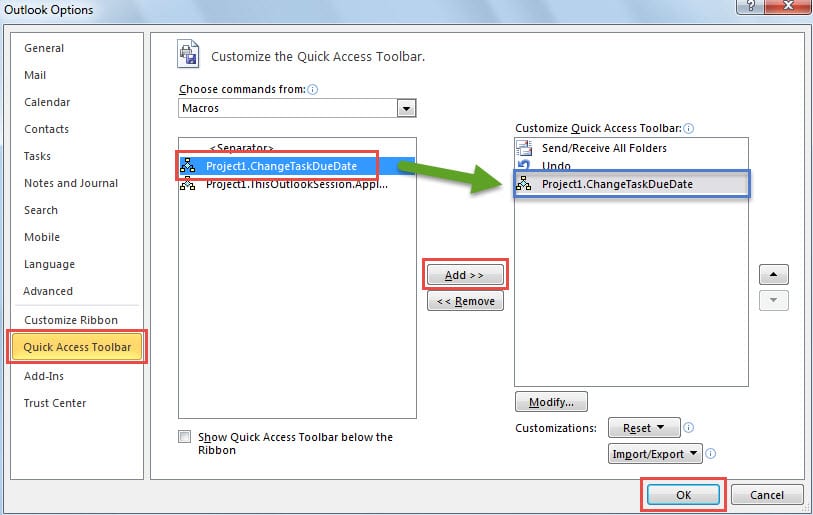
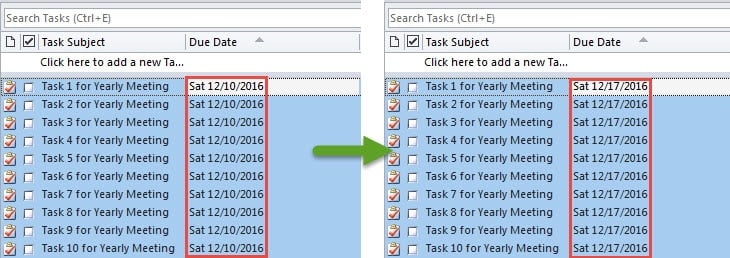
- Később visszatér az Outlook Feladatok ablaktáblájába. Most kiválaszthatja az összes olyan feladatot, amelyek határidejét módosítani kívánja.
- Ezután kattintson a „CreateTaskDueDate” gombra a Gyorselérési eszköztárban. Egyszerre az összes kiválasztott feladat határidői kötegenként módosulnak.

A 2 módszer összehasonlítása
| Mód | Előnyök | Hátrányok |
| Változás a Drag & Drop segítségével | Ez könnyű kezelhetőség. | Egy feladat határidejét továbbra is kézzel kell módosítania. |
| VBA kódokkal módosíthatja | Nem kell manuálisan módosítania egyetlen feladat határidejét sem. | Módosítsa a makróbeállításokat a „Trust Center”-ben. |
Óvakodjon az Outlook körüli összes lehetséges veszélytől
Mint mindannyian tudjuk, az Outlook sebezhető. Ezért meg kell védenünk az Outlookot minden lehetséges fenyegetéstől, beleértve az áramkimaradásokat, a vírusfertőzést és a rosszindulatú programok támadásait. Ha például vírusfertőzött, az Outlook-adatok a korrupció veszélyének vannak kitéve. Ebben az esetben nincs más dolga, mint harmadik féltől származó javítószerszám segítségét kérni, hogy megmentse a sajátját sérült Outlook PST-adatok.
Szerző Bevezetés:
Shirley Zhang adat-helyreállítási szakértő DataNumen, Inc., amely világelső az adat-helyreállítási technológiák területén, beleértve SQL fájl sérüléseinek javítása és outlook javítószoftver termékek. További információért látogasson el www.datanumen.com