
Valaki panaszkodik, hogy amikor rákattint egy mailto hivatkozásra, a várt Outlook alkalmazás helyett egy kapcsolódó levelező weboldal nyílik meg. Ez a cikk erre a kérdésre összpontosít, és néhány hatékony intézkedést kínál.
Általánosságban elmondható, hogy mindaddig, amíg a Mailto protokollt úgy konfigurálta a Windows rendszerben, hogy alapértelmezettként az MS Outlookot használja, a mailto hivatkozásra kattintva biztosan megnyílik az Outlook. Ha nem, akkor nagy eséllyel a harmadik féltől származó internetes böngészést használja, nem pedig az alapértelmezett Internet Explorert, mint például a Firefox és az Opera.
A Chrome, az Opera legújabb verziója és az Internet Explorer is betartja a Windows levelezési protokoll beállításait. A Firefox és az Opera régi verziói azonban képesek megkerülni a Windows levelezési protokoll beállításait, és megadni saját levelezőklienst. Ezért, ha ezt a problémát tapasztalja, ellenőrizheti, hogy az internetböngészés nincs-e rosszul konfigurálva. Példaként vesszük a Firefoxot.
Konfigurálja a Mailto Protocolt a Firefoxban
- Legelőször indítsd el a Firefoxot.
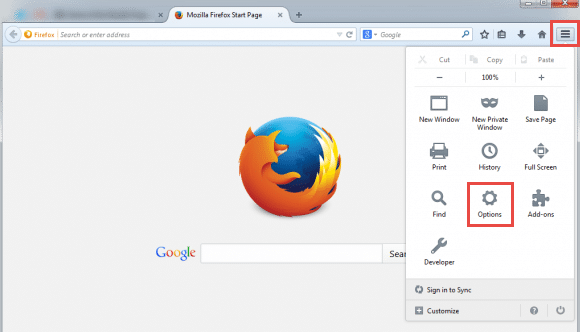
- Ezután megkeresheti és rákattinthat a Firefox jobb felső sarkában 3 soros menü ikonra.
- A felugró legördülő listából meg kell nyomnia az „Opciók” gombot.
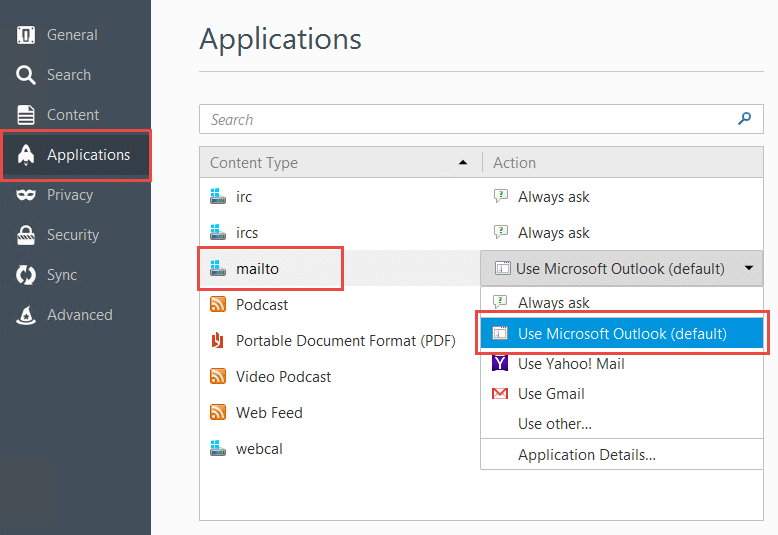
- Ezt követően megnyílik egy új weboldal. Váltson az „Alkalmazás” fülre.
- Ezután húzza lefelé a görgetősávot, amíg meg nem találja a „mailto” opciót. Kattintson a legördülő listára, majd válassza a „Microsoft Outlook használata” lehetőséget.

- Végül kiléphet a weboldalról. A módosítások azonnal aktiválódnak.
Feltéve, hogy az Opera régebbi verzióit használja, és átlépte a problémát, módosíthatja a mailto protokollt is. A valóságban azonban inkább javasolt az Opera közvetlen frissítése a legújabb verzióra.
Győződjön meg arról, hogy a Windows alapértelmezett Mailto protokollkezelője
Sok embernek van egy tévhit. Úgy gondolják, amíg az Outlookot állítják be alapértelmezett levelezőkliensnek, a mailto protokoll alapértelmezés szerint az Outlookot fogja használni. Ennek ellenére ez nem igaz. Ezért jobb, ha ellenőrizze, hogy a mailto-kezelő Outlook-e vagy sem.
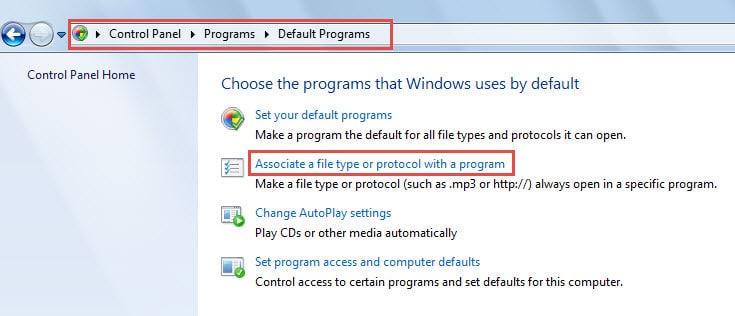
- Először is, menjen a „Start menübe”, és kattintson a „Vezérlőpult” elemre.
- Ezután a „Vezérlőpulton” kattintson a „Programok” elemre.
- Az új képernyőn válassza az „Alapértelmezett programok”, majd a „Fájltípus vagy protokoll társítása programhoz” lehetőséget.

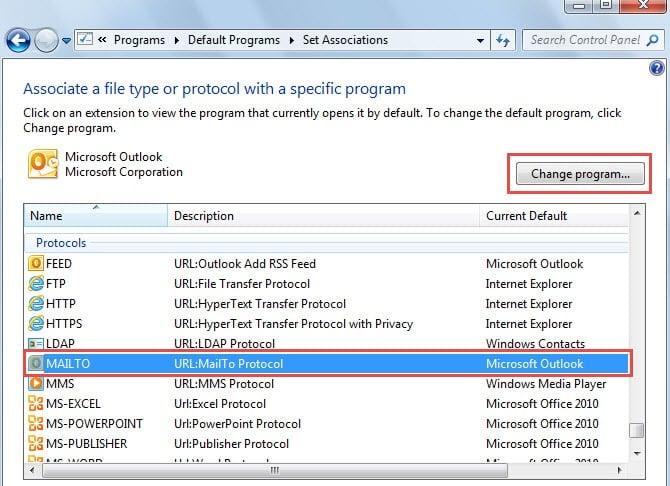
- Egy kis betöltési idő elteltével hozzáférhet a „Set Associations” képernyőhöz. Most a görgetősávot lefelé húzva keresse meg a „MAILTO” opciót, és ellenőrizze, hogy az Outlook csatlakozik-e. Ha nem, akkor a jobb felső sarokban található „Program módosítása” gombra kattintva saját maga állíthatja be.

Távolítsa el az Outlook-problémákat
Egyetlen alkalmazás sem immunis a problémákra. Ugyanez igaz az Outlook alkalmazásra is. Ha a problémák meglehetősen kisebbek, az újraindítás megoldhatja őket. De ha a problémák súlyosak, mint például sérült Outlook PST, külső eszközökhöz kell folyamodnia, mint pl DataNumen Outlook Repair.
Szerző Bevezetés:
Shirley Zhang adat-helyreállítási szakértő DataNumen, Inc., amely világelső az adat-helyreállítási technológiák területén, beleértve az SQL fájl sérülésének javítása és outlook javítószoftver termékek. További információért látogasson el www.datanumen.com