
Az Excel munkalapján bizonyosan be kell írnia néhány további szót a cellákba. Ezért itt megvitatjuk, hogyan adhatjuk hozzá ezeket a további szavakat az Excel szótárhoz.
Amikor a helyesírási funkciót használja a munkalap ellenőrzésére, az Excel néhány további szót is hibának tekint. Ezek a további szavak lehetnek egy cég neve, bizonyos termékek neve vagy néhány rövidítés. Ebben a pillanatban közvetlenül figyelmen kívül hagyhatja. A munkafüzet következő ellenőrzésekor azonban ugyanaz a szó továbbra is hibának számít. És ez nagyon bosszantó. Ezért most használhatja az alábbi két módszert, és hozzáadhatja ezeket a további szavakat az Excel szótárhoz.
1. módszer: Szavak hozzáadása ellenőrzéskor
Ebben a részben bemutatjuk a szavak Excel szótárba való felvételének lépéseit a munkalap ellenőrzésekor.
- Kattintson a szalag „Áttekintés” fülére.
- Ezután kattintson a „Helyesírás” gombra. Ezenkívül a billentyűzet „F7” billentyűjét is megnyomhatja a két lépés cseréjéhez.
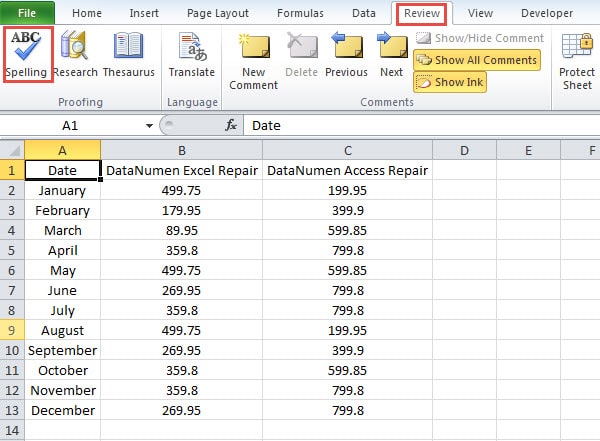
- A „Helyesírás” ablakban az Excel egyenként ellenőrzi a cellákat. Amikor megjelenik a további szó az ablakban, kattintson a „Hozzáadás a szótárhoz” gombra.

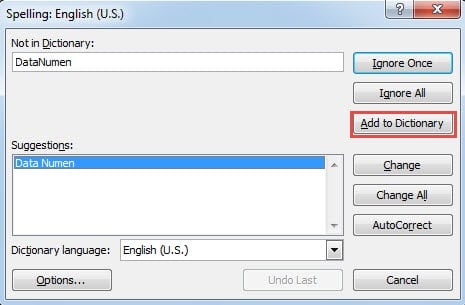
Így ez a kiegészítő szó bekerült az Excel szótárba. És akkor soha nem fogja látni ezt a szót a „Helyesírás” ablakban.
2. módszer: Egyéni szótárak
Ezzel a módszerrel testreszabhatja a szótárt, és hozzáadhatja a szavakat a szótárhoz.
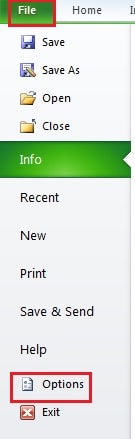
- Kattintson a „Fájl” fülre a szalagon.
- Ezután kattintson az „Opciók” gombra.

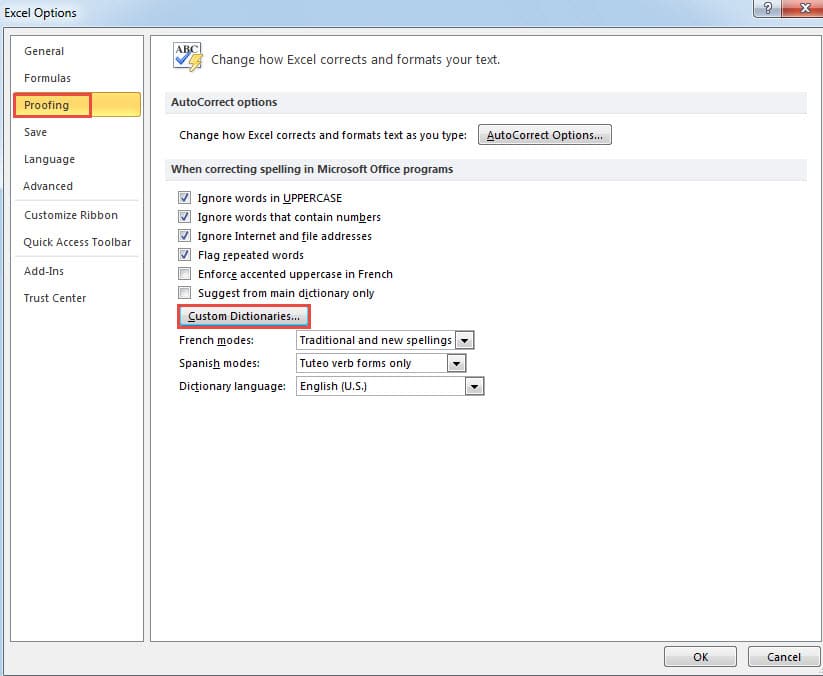
- Az „Excel-beállítások” ablakban kattintson a „Proofing” lehetőségre.
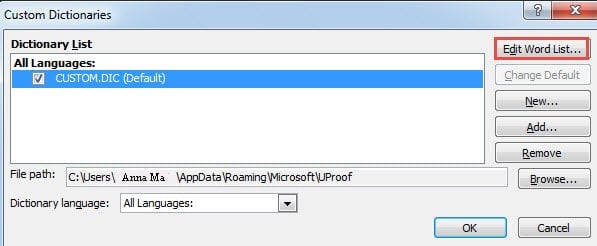
- Ezután kattintson az „Egyéni szótárak” gombra.

- Az „Egyéni szótárak” ablakban válassza a „Szólista szerkesztése” gombot.

- Ezután az új ablakban írja be a szót az első szövegmezőbe.
- Ezután kattintson a „Hozzáadás” gombra.

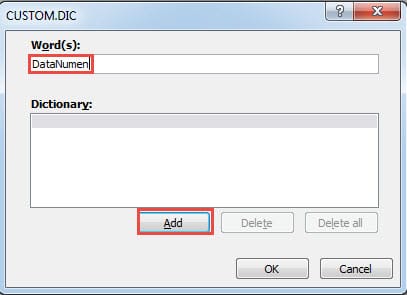
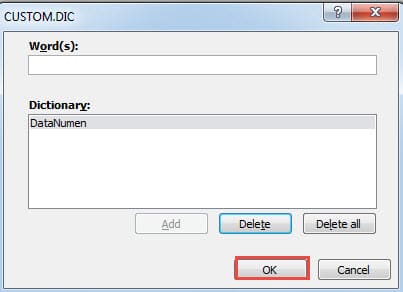
Így a szó megjelenik a „Szótárban”.
- Most kattintson az „OK” gombra az ablakban.

- Ezután folytassa az „OK” gombra kattintva az „Egyéni szótár” ablakban.
- Ezután kattintson az „OK” gombra az „Excel ablakban”.

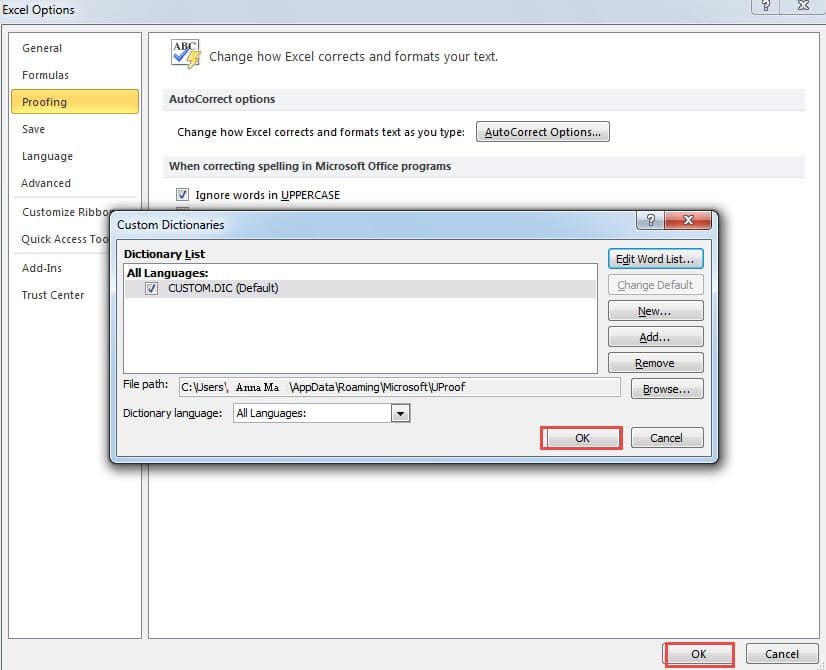
Amikor legközelebb ellenőrzi a munkalapot, soha nem fogja látni ezt a további szót a „Helyesírás” ablakban.
A fenti elemzésből tudni fogja, hogy mindkét módszer hozzáadja a további szavakat az Excel szótárhoz. Emellett, ha szavakat kell törölni, akkor a „CUSTOM.DIC” ablakban is törölheti.
A Recovery Tool költséghatékony megoldás a korrupció kezelésére
Amikor Excel-sérüléssel találkozik, mindenképpen érdemes lesz kijavítania az Excelt. Számos módszer létezik az Excel kijavítására, például újraindíthatja az Excelt, újratelepítheti a rendszert, vagy kérhet segítséget másoktól. Ezen módszerek közül választhat egy helyreállító eszközt. Ez az eszköz képes... javítsa ki az Excel adatproblémát és szinte az összes hibát megoldja az Excelben. Ez valóban egy költséghatékony választás az Ön számára.
Szerző Bevezetés:
Anna Ma adat-helyreállítási szakértő DataNumen, Inc., amely világelső az adat-helyreállítási technológiák területén, beleértve Word probléma javítása és outlook javítószoftver termékek. További információért látogasson el www.datanumen.com