
Időnként csak az Outlook e-mailek normál vagy internetes fejlécét kell kinyomtatni. Ez a bejegyzés most két gyors és egyszerű módszert mutat be.
Az előző cikkből - "2 tipp az Outlook e-mail fejléc és felhasználónév nélküli nyomtatásához", megtudhatja, hogyan nyomtathat csak ki egy e-mail üzenettörzsét. Néha azonban érdemes kinyomtatni egy e-mail normál vagy internetes fejlécét, nevezetesen a feladót, a címzetteket és az e-mail egyéb adatait. Tehát a továbbiakban 2 módszert tanítunk meg ennek megszerzésére.
1. módszer: Kézi nyomtatás
Internet fejléc nyomtatása
- Először kattintson duplán az e-mailre, hogy megnyissa az Üzenet ablakban.
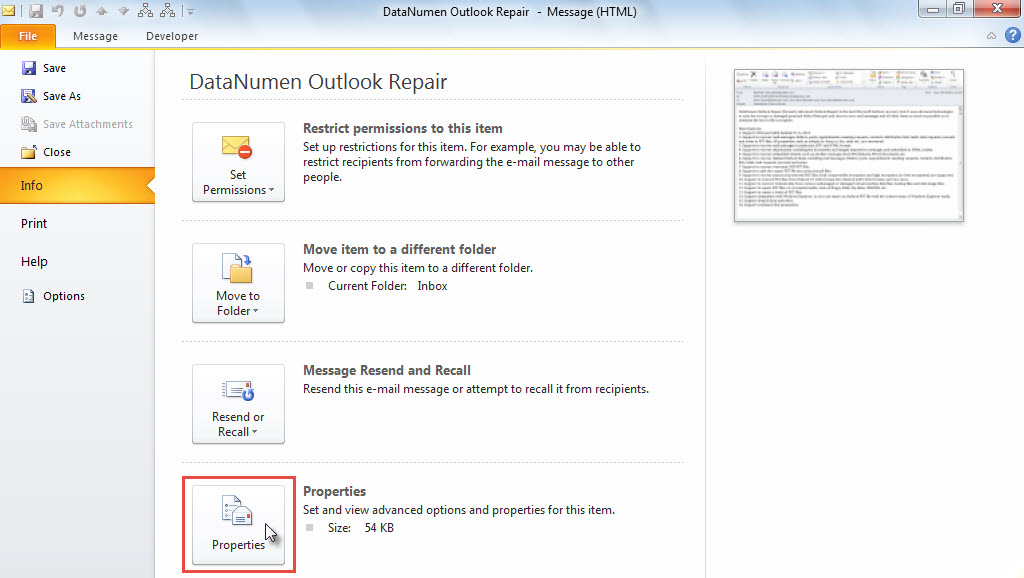
- Ezután lépjen a „Fájl” menübe.
- Az „Információ” lapon kattintson a „Tulajdonságok” gombra.
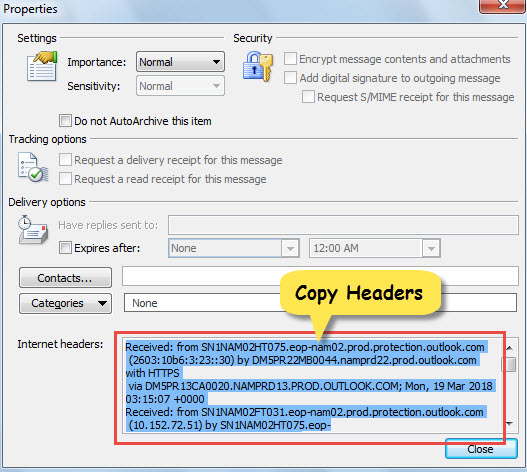
- A „Tulajdonságok” ablakban kattintson az „Internet fejlécek” mezőre.
- Ezután nyomja meg a „Ctrl + A” gombot az összes kijelöléséhez, és a „Ctrl + C” gombot a teljes fejléc másolásához.

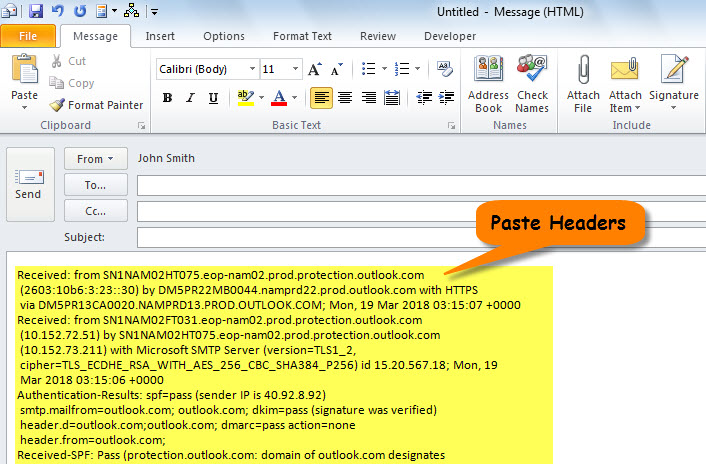
- Később hozzon létre egy új e-mailt, és nyomja meg a „Ctrl + V” billentyűkombinációt a fejlécek törzsbe való beillesztéséhez.

- Végül lépjen a „Fájl” > „Nyomtatás” menüpontra az új levél kinyomtatásához.
Normál fejléc nyomtatása
- Kezdésként válassza ki vagy nyissa meg a forrás e-mailt.
- Ezután kattintson a „Tovább” gombra.
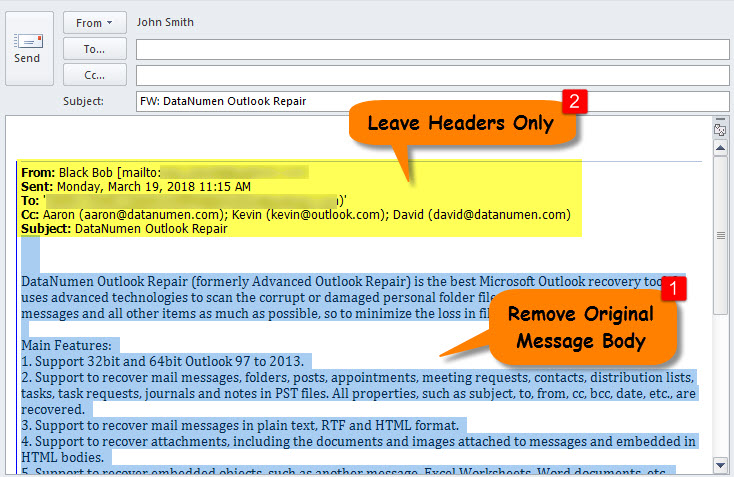
- A felugró e-mail továbbítási ablakban válassza ki és távolítsa el az eredeti levél üzenettörzsét, hogy csak a fejléc maradjon meg, mint a következő képernyőképen.

- Végül a szokásos módon nyomtassa ki az aktuális továbbítási levelet.
2. módszer: Nyomtatás VBA-val
Internet fejléc nyomtatása
- Kezdésként nyissa meg vagy jelölje ki a kívánt e-mailt.
- Ezután indítsa el az Outlook VBA szerkesztőt az „Alt + F11” gombbal.
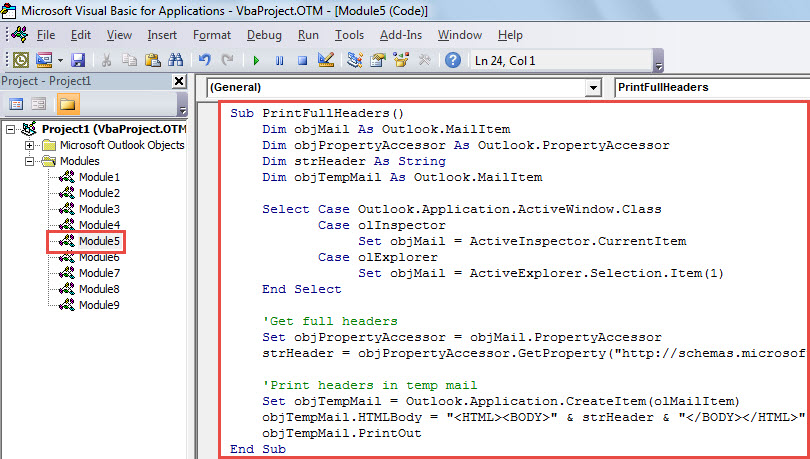
- Ezután helyezze be a következő kódot egy modulba.
Sub PrintFullHeaders()
    Dim objMail As Outlook.MailItem
    Dim objPropertyAccessor As Outlook.PropertyAccessor
    Dim strHeader As String
    Dim objTempMail As Outlook.MailItem

    Select Case Outlook.Application.ActiveWindow.Class
           Case olInspector
                Set objMail = ActiveInspector.CurrentItem
           Case olExplorer
                Set objMail = ActiveExplorer.Selection.Item(1)
    End Select

    'Get full headers
    Set objPropertyAccessor = objMail.PropertyAccessor
    strHeader = objPropertyAccessor.GetProperty("http://schemas.microsoft.com/mapi/proptag/0x007D001E")

    'Print headers in temp mail
    Set objTempMail = Outlook.Application.CreateItem(olMailItem)
    objTempMail.HTMLBody = "<HTML><BODY>" & strHeader & "</BODY></HTML>"
    objTempMail.PrintOut
End Sub
- Végül kattintson a „Futtatás” ikonra az eszköztáron.
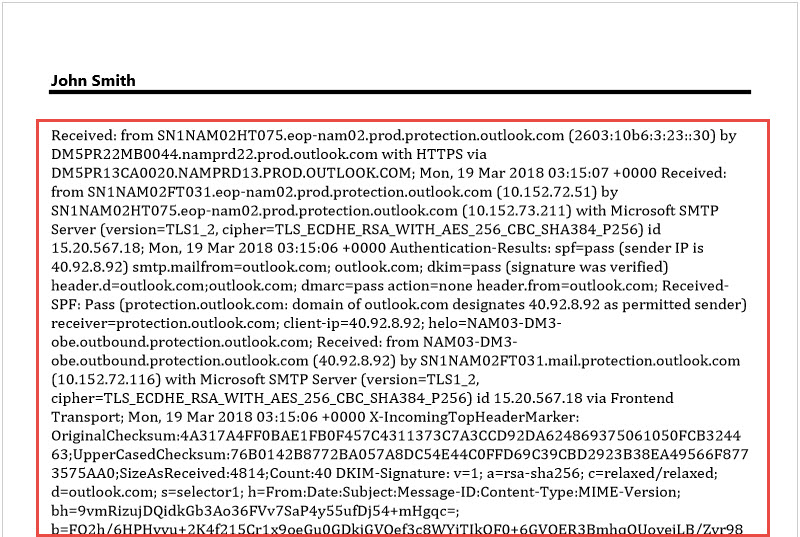
- Azonnal kinyomtatja az e-mail internetes fejlécet.

Normál fejléc nyomtatása
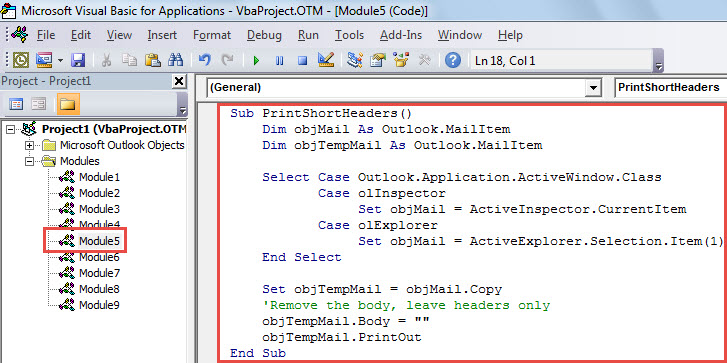
- Még mindig VBA-szerkesztőben másolja be az alábbi kódot egy modulba.
Sub PrintShortHeaders()
    Dim objMail As Outlook.MailItem
    Dim objTempMail As Outlook.MailItem

    Select Case Outlook.Application.ActiveWindow.Class
           Case olInspector
                Set objMail = ActiveInspector.CurrentItem
           Case olExplorer
                Set objMail = ActiveExplorer.Selection.Item(1)
    End Select

    Set objTempMail = objMail.Copy
    'Remove the body, leave headers only
    objTempMail.Body = ""
    objTempMail.PrintOut
End Sub
- Ezután futtassa ezt a makrót.
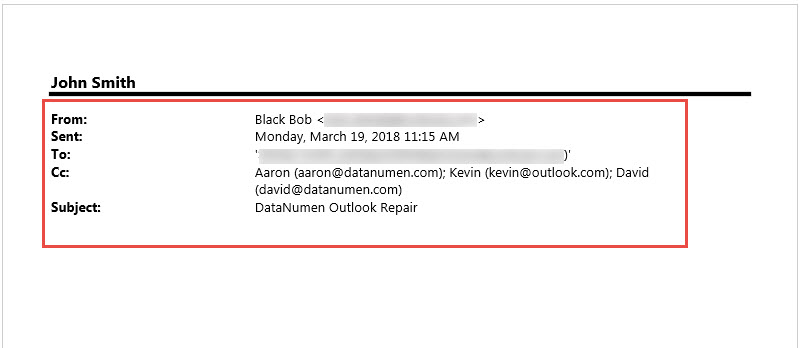
- Azonnal kinyomtatja az e-mail normál fejlécét.

Vigyázzon az ismeretlen levelekre
A fejlécek sok információt felfedhetnek az e-mailről, beleértve az IP-címeket is. Ha meg szeretné állapítani, hogy egy e-mail gyanús-e, ellenőrizni kell a fejléceket. Őszintén szólva nem ajánlott megbízni az ismeretlen feladóktól származó e-mailekben, mivel ezek többsége spam, sőt rosszindulatú makrókat is tartalmaznak. Könnyedén megtámadhatják az Outlook fájlt. Ha az Outlook fájl sérült, erőfeszítéseket kell tennie a helyreállítására. Outlook javítás. Elég csomós, hacsak nem folyamodunk egy professzionális és robusztus szerszámhoz, mint pl DataNumen Outlook Repair.
Szerző Bevezetés:
Shirley Zhang adat-helyreállítási szakértő DataNumen, Inc., amely világelső az adat-helyreállítási technológiák területén, beleértve SQL Server korrupció és outlook javítószoftver termékek. További információért látogasson el www.datanumen.com