
Az Outlook lehetővé teszi egyéni szavazógombok létrehozását, de nem mentheti őket újrafelhasználásra. Ezért ez a cikk 3 megoldást tanít meg az egyéni szavazógombok e-mailekhez való mentésére és újrafelhasználására.
Alapértelmezés szerint három beépített szavazógomb található az Outlook e-mailben: „Jóváhagyás; Elutasítás”, „Igen; Nem” és „Igen; Nem; Talán”. Ennek ellenére az esetek többségében egyéni szavazógombokat kell használnia. Természetesen az Outlook lehetővé teszi egyéni szavazógombok létrehozását. De nem tudja őket újrafelhasználásra menteni. Tehát, ha egyéni szavazógombokat szeretne menteni újrafelhasználásra, más módszereket kell keresnie. Itt 3 módszert osztunk meg Önnel.
1. módszer: Mentse el az e-mail piszkozatát egyéni szavazógombokkal
- Először is hozzon létre egy új e-mailt.
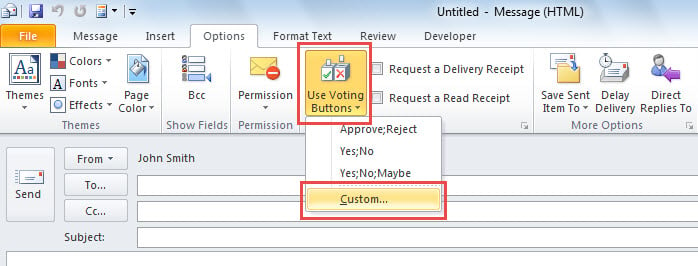
- Ezután lépjen az „Opciók” fülre, és kattintson a „Szavazógombok használata” gombra.
- Ezután a legördülő listában válassza az „Egyéni” lehetőséget.
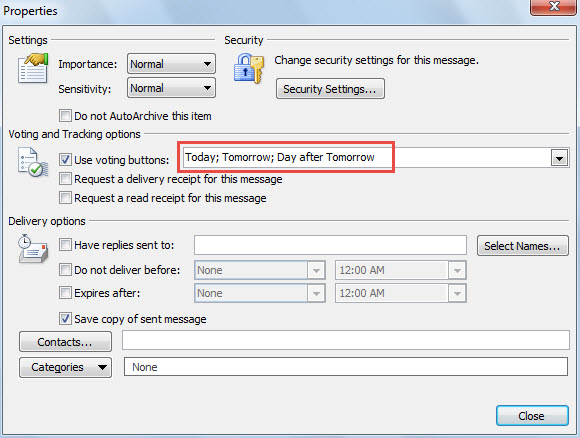
- A következő párbeszédpanelen adja meg a kívánt szavazási beállításokat a „Szavazógombok használata” mezőben. Használja a „;” gombok csatlakoztatásához, például „Ma; Holnap; Holnapután".

- Ezután kattintson a „Bezárás” gombra az egyéni szavazógombok mentéséhez.
- Végül nyomja meg a „Ctrl + S” billentyűkombinációt az aktuális e-mail vázlatkénti mentéséhez.
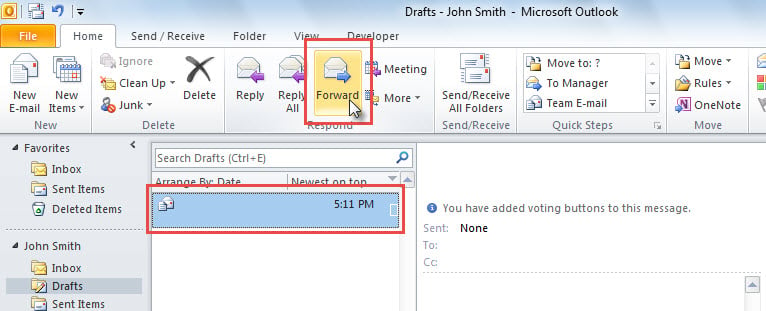
- Azóta minden alkalommal, amikor ezt az egyéni szavazógomb-készletet szeretné használni, egyszerűen keresse meg az e-mail piszkozatát, és kattintson a „Tovább” gombra.

2. módszer: Sablon mentése egyéni szavazógombokkal
- Kezdésként kövesse az 1. módszer 1–5. lépéseit, hogy egyéni szavazógombokkal hozzon létre egy e-mailt.
- Ezután lépjen a „Fájl” menübe, és kattintson a „Mentés másként” gombra.
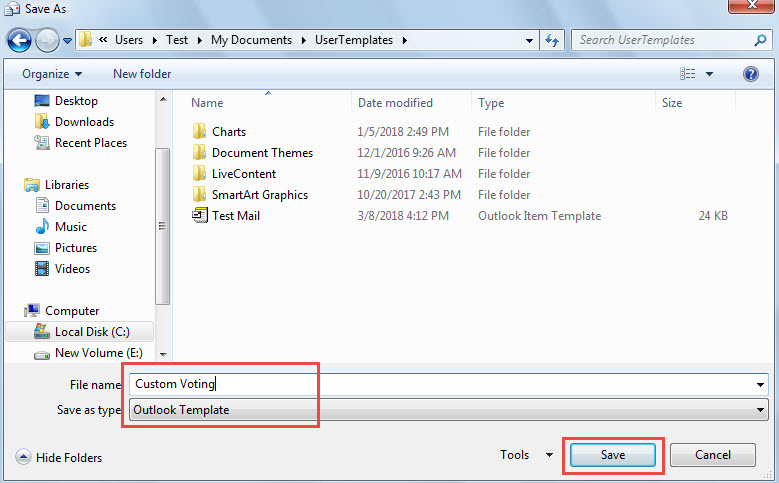
- A „Mentés másként” ablakban válassza az „Outlook sablon” lehetőséget a „Mentés másként” mezőben.
- Ezután adjon meg egy nevet a sablonnak, például „Egyéni szavazás”.
- Végül kattintson a „Mentés” gombra.

- Ha mostantól újra szeretné használni az egyéni szavazógombokat, kövesse az alábbi lépéseket:
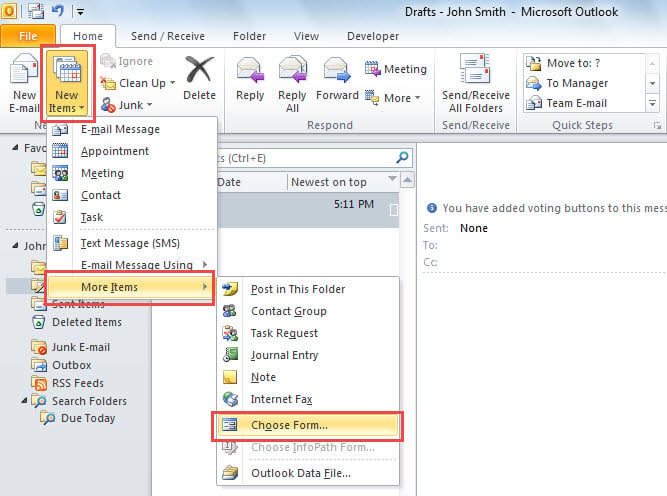
- Először kattintson az „Új tételek” > „További elemek” > „Űrlap kiválasztása” lehetőségre.

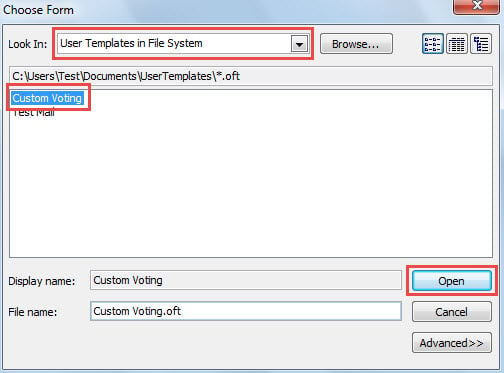
- Az új ablakban válassza a „Fájlrendszer felhasználói sablonok” lehetőséget a „Betekintés” részben.
- Ezután válassza ki az „Egyéni szavazás” sablont, és kattintson a „Megnyitás” gombra.

3. módszer: Adjon hozzá egyéni szavazógombokat VBA-n keresztül
- Kezdetben indítsa el az Outlook VBA szerkesztőjét az „Alt + F11” billentyűkombinációval.
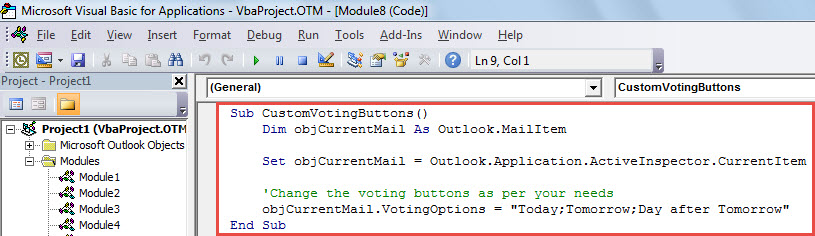
- Ezután nyisson meg egy új modult, és írja be a következő kódot.
Sub CustomVotingButtons()
    Dim objCurrentMail As Outlook.MailItem

    Set objCurrentMail = Outlook.Application.ActiveInspector.CurrentItem

    'Change the voting buttons as per your needs
    objCurrentMail.VotingOptions = "Today;Tomorrow;Day after Tomorrow"
End Sub
- Ezután zárja be a VBA-szerkesztőt.
- Ezután hozzon létre egy új e-mailt, lépjen a „Fájl” menübe, és kattintson az „Opciók” gombra.
- Az „Outlook beállításai” ablakban váltson a „Gyors hozzáférési eszköztár” fülre.
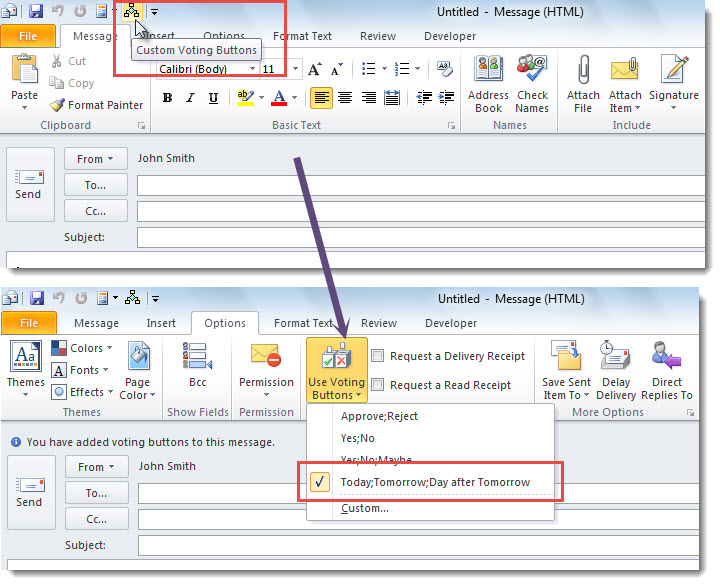
- Végül kövesd a bejegyzésben található „Választható lépést” – „A VBA kód futtatása az Outlookban” az új makró hozzáadásához a Gyorselérési eszköztárhoz (QAT).
- Most, amikor a QAT-ban a makrógombra kattint, az egyéni szavazógombok gyorsan hozzáadódnak az aktuális levélhez.

Tisztítsa meg a haszontalan e-maileket
Talán rengeteg e-mailt tároltál az Outlookodban. Legtöbbjük nagy méretű lehet a nagyméretű mellékletek miatt. Őszintén szólva erősen ajánlott rendszeresen törölni a nagy és felesleges e-maileket, hogy az Outlook PST fájl mérete kis maradjon. Ellenkező esetben, ha egy Outlook fájl túlméretezett, az Outlook adatai hajlamosabbak lesznek a sérülésre. Ha az Outlook adatai megsérülnek, nincs más választásod, mint egy tapasztalt Outlook javítóeszköz segítségét kérni, mint például: DataNumen Outlook Repair, Hogy javítás PST fájlt.
Szerző Bevezetés:
Shirley Zhang adat-helyreállítási szakértő DataNumen, Inc., amely világelső az adat-helyreállítási technológiák területén, beleértve megvesztegethető SQL Server és outlook javítószoftver termékek. További információért látogasson el www.datanumen.com