
Ha a Windows mappában lévő összes fájlt egyéni Outlook-e-mailben szeretné elküldeni valakinek, használhatja az ebben a cikkben bemutatott módszert. VBA kódot használ, ami elég hatékony.
Előző cikkem elolvasása után – "3 gyors módszer a helyi mappában lévő összes fájl csatolásához egy Outlook e-mailhez”, néhány felhasználó külön e-mailben szeretné elküldeni az összes fájlt egy helyi mappában. A szokásos módon e-maileket kell létrehoznia, és egyenként csatolnia kell a fájlokat. Eléggé zavaró. Ezért a következőkben egy hatékonyabb módszert mutatunk be Önnek.
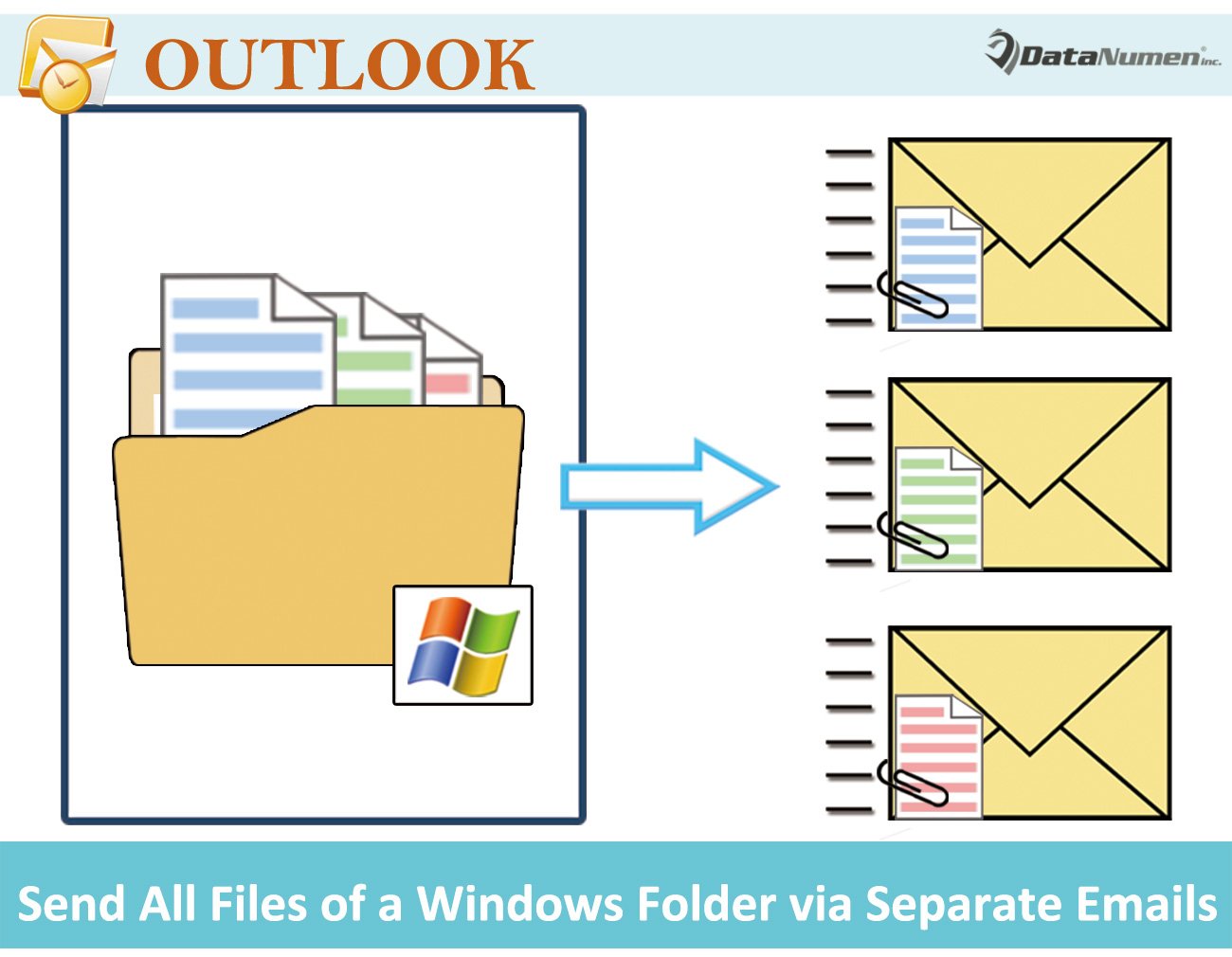
A Windows mappában lévő összes fájl kötegelt küldése külön e-mailben
- Először is, start az Outlook programban.
- Ezután az Outlook programban nyissa meg a VBA-szerkesztőt a cikkre hivatkozva - "A VBA kód futtatása az Outlookban".
- Ezután másolja ki és illessze be a következő VBA-kódot egy projektbe vagy modulba.
Sub SendAllFilesInSeparateEmails()
    Dim objShell As Object
    Dim objWindowsFolder As Object
    Dim objFile As Object
    Dim strWindowsFolder As String
    Dim objFileSystem As Object
    Dim objMail As Outlook.MailItem

    'Select a Windows folder
    Set objShell = CreateObject("Shell.Application")
    Set objWindowsFolder = objShell.BrowseForFolder(0, "Select a Windows Folder:", 0, "")

    If Not objWindowsFolder Is Nothing Then
       strWindowsFolder = objWindowsFolder.self.Path & "\"
       Set objFileSystem = CreateObject("Scripting.FileSystemObject")
       Set objWindowsFolder = objFileSystem.GetFolder(strWindowsFolder)

       'Send each file in an email
       For Each objFile In objWindowsFolder.Files

           'Create a new mail
           Set objMail = Outlook.Application.CreateItem(olMailItem)
           'Change the details as per your needs
           With objMail
                .Subject = Left(objFile.Name, Len(objFile.Name) - (Len(objFileSystem.GetExtensionName(objFile.Name)) + 1))
                .Attachments.Add objFile.Path
                .Recipients.Add ("someone@datanumen.com")
                .Recipients.ResolveAll
                .Send
          End With
       Next

       'Prompt you when completing sending
       MsgBox "All done!", vbOKOnly + vbExclamation
    End If
End Sub
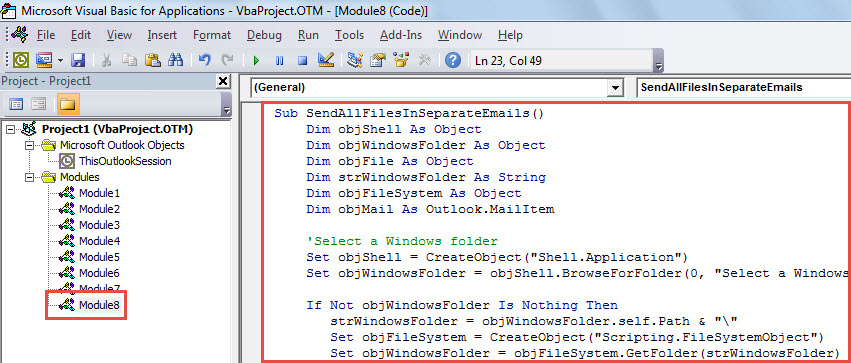
- Ezt követően egyszerre futtathatja ezt a makrót. Csak nyomja meg az „F5” gombot.
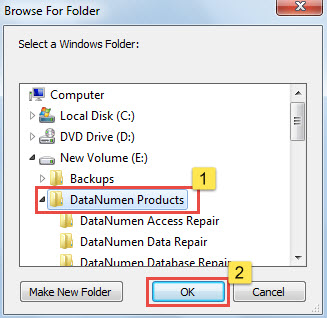
- Ezt követően a felugró párbeszédpanelen ki kell választania a forrás Windows mappát.

- Végül az Outlook ebben a Windows mappában található összes fájlt külön e-mailekhez csatolja, és elküldi az e-maileket az előre meghatározott címzettnek.
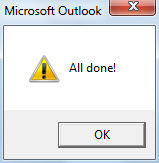
- Amikor befejeződik, egy „Minden kész!” üzenet jelenik meg.

Tartsa szemmel az Outlook egészségét
Bár az Outlookot a most népszerű e-mail kliens a piacon, még mindig van egy végzetes hibája. Ez a sebezhetősége. Más szóval, az Outlook hajlamos különféle hibákra és korrupcióra. Ezért nagy jelentőséget kell tulajdonítania Outlook egészségének, megóvva a sérülésektől. Ezenkívül rendszeres időközönként biztonsági másolatot kell készítenie az Outlook fájljairól. Emellett ajánlott egy PST-javító eszköz beszerzése, mint pl DataNumen Outlook Repair. Az tud javítás Outlook problémákat gond nélkül.
Szerző Bevezetés:
Shirley Zhang adat-helyreállítási szakértő DataNumen, Inc., amely világelső az adat-helyreállítási technológiák területén, beleértve sql javítás és outlook javítószoftver termékek. További információért látogasson el www.datanumen.com