
Ebben a cikkben megvizsgáljuk, hogyan lehet gyorsan törölni az extra üres sorokat a Word-dokumentumban.
Környezetbarátabb lenni
Időnként, amikor a hálózaton böngészik, letölthet néhány dokumentumot, amelyek hasznosak lehetnek a munkája során. Vagy más módon másol egy anyagot az internetről, és beilleszti őket Word-dokumentummá. Mégis észreveszi, hogy túl sok üres sor van a bekezdések között, ami biztosan cost sok extra papírt, ha kinyomtatja őket.
Az alábbiakban egy példa egy Word-dokumentumra, amely túl sok üres sort tartalmaz: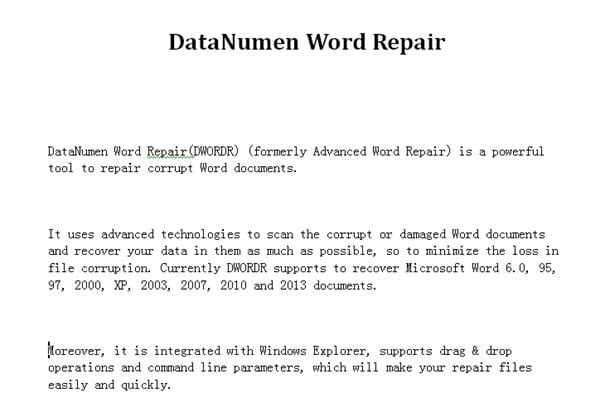
Azonban évszázadok telhetnek el azután, hogy befejezte az üres sorok egyenkénti eltávolítását. A hatékonyabb és környezetbarátabb működés érdekében fontos, hogy tudjuk, hogyan lehet gyorsan, másodpercek alatt törölni ezeket az üres sorokat.
Törölje az összes üres sort a bekezdések között
- Először is nyisson meg egy Word dokumentumot, amelyet módosítania kell.
- Kattintson a „Kezdőlap” gombra.
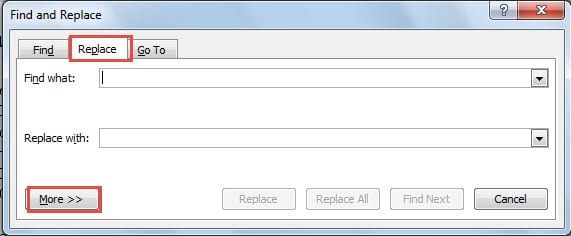
- Ezután kattintson a „Csere” gombra a „Szerkesztés” csoportban. Vagy nyomja meg a „Ctrl+h” billentyűkombinációt. Mindkét mód megnyithatja a „Keresés és csere” párbeszédpanelt.

- Ezután kattintson a „Csere” lehetőségre.
- Továbbra is kattintson a „Tovább” gombra a bal alsó oldalon.

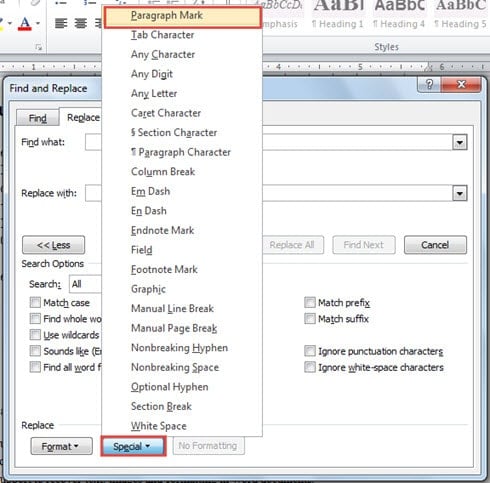
- Most kattintson a „Speciális” gombra.
- Válassza a „Bekezdésjel” lehetőséget.

- Ekkor megjelenik a „^p” szimbólum a „Mit keres” szövegmezőben. Legközelebb saját maga is beírhatja a „^p” karakterláncot az 5., 6. és 7. lépés elvégzése nélkül.

- Most kattintson az „Összes cseréje” gombra. És a következő hatást érheti el:




Csak a bekezdések között hagyjon egy üres sort
- Ezúttal sokkal könnyebb lesz. Csak ismételje meg a fenti 1. lépéstől a 4. lépésig.
- Írja be a „^p^p” értéket a „Mit keres” szövegmezőbe.
- Ezután írja be a „^p” értéket a „Csere erre” szövegmezőbe.

- Végül, de nem utolsósorban kattintson az „Összes cseréje” gombra. Az eredményt az alábbiak szerint láthatja:


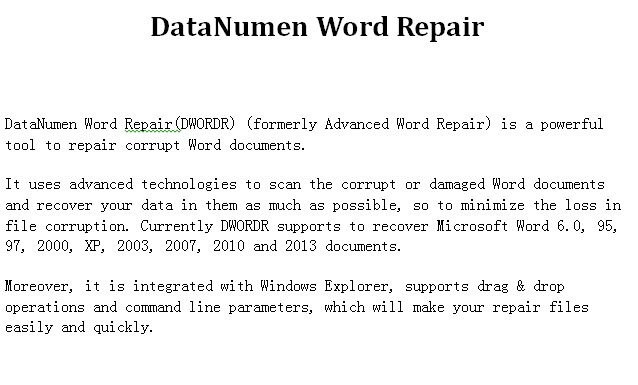
Néha többször meg kell ismételnie az összes felesleges üres sort, amíg el nem éri a kívánt hatást.
Megbirkózni a Word-fájlok sérüléseivel
A Word egyike a most széles körben használt szoftverek, amelyeket a mindennapi irodai munkában használnak. Mégis, erőteljes funkciói és szolgáltatásai ellenére a Word sebezhető a korrupcióval szemben. Ez teljesen aláássa a Word-dokumentumok biztonságát.
Ezért fel kell készülnie, és pontosan tudnia kell, mit kell tennie, ha a fájl megsérül. Az egyik elérhető opció a most az, hogy a Word beépített helyreállítási funkcióját használjuk. A javítást azonban csak akkor tudja elvégezni, ha a kár nem súlyos. Ellenkező esetben válasszon harmadik felet doki javítás eszköz sokkal hasznosabb lesz.
Szerző Bevezetés:
Vera Chen adat-helyreállítási szakértő DataNumen, Inc., amely világelső az adat-helyreállítási technológiák területén, beleértve excel helyreállítás és a pdf javító szoftvertermékek. További információért látogasson el www.datanumen.com