
A szöveg táblázattá konvertálása időtakarékos és kényelmes módja a nagy mennyiségű adat kezelésének a Wordben. Ebben a cikkben elsősorban az átalakítás megvalósításának módját vizsgáljuk meg.
Néha előfordulhat, hogy egy nagy táblázatot Wordben kell szerkesztenünk. Természetesen egyenként is bevihetünk adatokat a táblázat celláiba, de ez gondot okoz és sok időt is igénybe vehet. Alternatív megoldásként a szöveget ökölbe vágja elválasztójelekkel, majd ezeket a szövegeket táblázattá alakítja, ami időtakarékos és könnyen megvalósítható. A táblázat és a Word szöveg közötti konverzió megvalósításához olvassa el ezt a cikket az alábbiak szerint.
Határozott szövegek konvertálása táblázattá
Itt fontos megjegyezni, hogy határolójelet kell használni a szöveg megfelelő elválasztásához. Általában a korlátozó elemek lehetnek bekezdések, vesszők, tabulátorok vagy más karakterek vagy szimbólumok. Itt vesszőt választunk a szöveg töréséhez.
- Az alábbiakban néhány vesszővel elválasztott szöveg látható, példának vesszük a szöveg táblázattá alakítását a Wordben. Először a következő szöveget kell kijelölnünk a kurzorral.
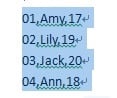
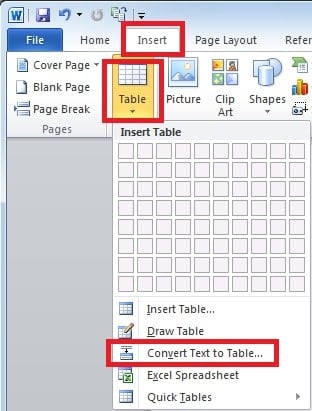
- Váltson a „Beszúrás” oldalra, majd kattintson a „Táblázat” gombra. Ezután válassza a „Szöveg konvertálása táblázattá” lehetőséget.
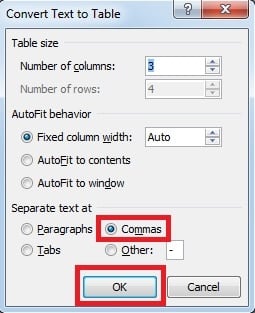
- A következő felugró ablakban győződjön meg arról, hogy a „Vesszők” lehetőséget választja a „Szöveg elválasztása itt” alatt. Ezután kattintson az „OK” gombra.

- Most láthatjuk, hogy a fenti vesszővel elválasztott szövegek automatikusan táblázattá alakultak.


Alakítsa vissza a táblázatot szöveggé
Néha az is előfordulhat, hogy hatékony módon szeretnénk adatokat kinyerni egy táblából. Ebben a részben arról fogunk beszélni, hogyan lehet ezt elérni.
- Ha csak a táblázat bizonyos részét kell szöveggé konvertálnia, egyszerűen válassza ki a tartáblázatcellákat kapott. Ellenkező esetben helyezze a kurzort az asztalra, és kattintson rá.
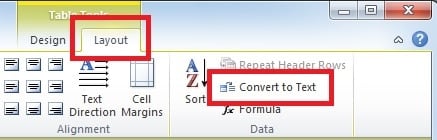
- Váltson az „Elrendezés” oldalra, és kattintson a „Konvertálás szöveggé” gombra.

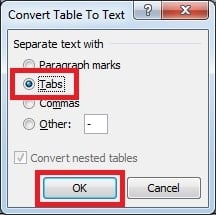
- Ezután a következő párbeszédablakban válasszuk a „Tabs”-t, és kattintsunk az „OK”-ra. Eddig azt láthattuk, hogy a kijelölt táblázat Word szöveggé alakult.

Megoldás a Word fájlok korrupciójára
A Wordet széles körben használják az emberek, és szükségünk van a Word-re, hogy mindennapi életünkben sok munkát végezzen értünk. Mindazonáltal bármelyikünk számára nehéz elkerülni a szófájlok sérülését. A sérült Word dokumentumok javításához használhatjuk a Word beépített javítóeszközét. Néha azonban a probléma túlmutat a beépített helyreállítási eszköz gyógyító képességén. Ennek ellenére továbbra is folyamodhatunk külsőhöz doki javítás eszközök, amelyek számos hatékony funkcióval rendelkeznek, és képesek beolvasni és visszaállítani az adatokat a fájlból, így nagyon kevés adatvesztést biztosítanak.
Szerző bemutatkozása
Kelly Zhao adat-helyreállítási szakértő DataNumen, Inc., amely világelső az adat-helyreállítási technológiák területén, beleértve excel helyreállítás és a pdf javító szoftvertermékek. További információért látogasson el www.datanumen.com