
Az Outlook lehetővé teszi, hogy megjelöljük az üzeneteket magunk és a címzettek számára. De valaki idegenkedik a passzív zászlóktól. Ebben a cikkben egy gyors módszert javasolok, amellyel az Outlook törölheti a feladók által automatikusan hozzáadott üzenetjelzőket.
Mint mindannyian tudjuk, nem csak megjelölhetünk egy üzenetet a címzetteknek, hanem emlékeztetőt is tudunk hozzáadni ehhez az üzenethez. Bár az emlékeztető nem jelenik meg, amint az idő lejár a követési időn, az üzenet piros betűtípussal jelenik meg, hasonlóan a „késett feladatokhoz”. Ezenkívül az üzenet megnyitásakor a tetején továbbra is megjelenik egy felszólítás. Ha nem akarjuk látni, létrehozhatunk egy szabályt a letiltásához.
Hozzon létre egy szabályt az üzenetjelzők törléséhez
- Mert minttart, lépjen a „Fájl” menübe, és kattintson a „Szabályok és figyelmeztetések kezelése” gombra. Az új „Szabályok és figyelmeztetések” párbeszédpanelen kattintson az „Új szabály” gombra.
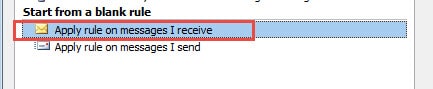
- Ekkor megjelenik egy másik „Szabályvarázsló” párbeszédpanel, amelyben meg kell keresnie az „Start egy üres szabályból” címkét, és válassza a „Szabály alkalmazása a kapott üzenetekre” lehetőséget. És kattintson a „Tovább” gombra a következő lépéshez.
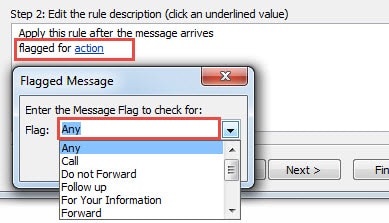
- A következő lépés a feltételek kiválasztása. A görgetősáv meghúzásával keresse meg, és válassza a „Műveletre megjelölve” lehetőséget.
- Az alsó mezőben kattintson a kék színű „művelet” hivatkozásra. Megjelenik egy új kis ablak, amelyben szerkesztheti az ellenőrizendő üzenetjelzőket. Igényei szerint kiválaszthatja a zászló opciókat a legördülő listából. Ha azonban törölni szeretné az üzenetjelzőket az esetleges nyomon követési műveletektől, válassza a „Bármely” lehetőséget. Ezután kattintson az „OK” gombra, hogy visszatérjen a „Szabályvarázslóhoz”, és nyomja meg a „Tovább” gombot.
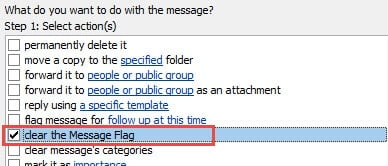
- Ami a „műveleteket” illeti, válassza az „üzenetjelző törlése” opciót, és nyomja meg a „Tovább” gombot.

- Ezután tetszőleges kivételt választhat, ha ki szeretné zárni az adott és fontos megjelölt üzenetet. Ha nem, akkor figyelmen kívül hagyhatja ezt a lépést, és kattintson a „Tovább” gombra.
- A következő képernyőn megadhat egy nevet ennek a szabálynak, például „Üzenetjelző törlése”. Végül kattintson a „Befejezés” gombra a szabály alkalmazásához.

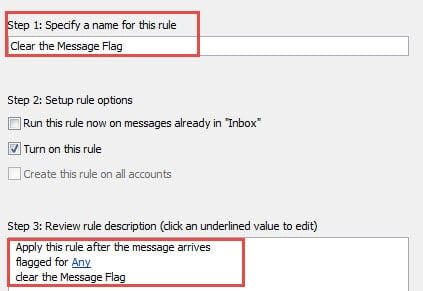
A szabály aktiválása után a meglévő és jövőbeli megjelölt üzenetek jelzői automatikusan törlődnek.
Védje az Outlook személyes adatait a lopástól
Tekintettel arra, hogy egyre bonyolultabb vírusok és kémprogramok jelennek meg, sokkal nehezebb és fontosabb a magánéletünk védelme. Így annak érdekében, hogy megakadályozzuk, hogy külső veszélyek támadják Outlook adatvédelmi adatainkat, erős vírusirtó szoftvert kell telepítenünk, soha nem engedjük meg az ismeretlen fájlok automatikus letöltését, és időben blokkoljuk a veszélyes spameket stb. Valójában pozitív esetekben az adatokat csak ellopják. Rosszabb helyzetekben az adatok súlyosan megsérülnek. Ezután feltétlenül segítséget kell nyújtani egy olyan félelmetes javítószerszámhoz, mint például DataNumen Outlook Repair, amelynek jelentősen magas Outlook helyreállítása arány.
Szerző Bevezetés:
Shirley Zhang adat-helyreállítási szakértő DataNumen, Inc., amely világelső az adat-helyreállítási technológiák területén, beleértve sql helyreállítás és outlook javítószoftver termékek. További információért látogasson el www.datanumen.com