
A „A fájl túl nagy a célfájlrendszerhez” üzenet jelenhet meg, amikor egy fájlt külső meghajtóra próbál másolni. Ebben a cikkben erre a kérdésre összpontosítunk, hogy 4 hatékony megoldást kínáljunk.
Kapott már „A fájl túl nagy a célfájlrendszerhez” üzenetet, amikor fájlt másol vagy helyez át egy meghajtóra? Amint azt sugallja, ez a probléma pontosan a célmeghajtó fájlrendszerével kapcsolatos.
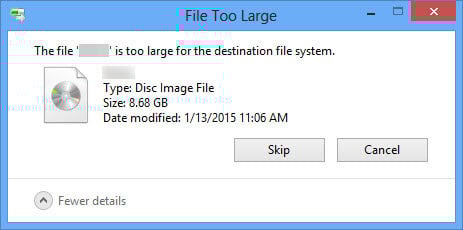
A fájlrendszer szabályozza a fájlok tárolását, azonosítását és rendszerezését a meghajtón. Windows rendszerben a most általános fájlrendszerek a FAT, FAT32 és NTFS. A FAT, amelyet FAT16 néven ismerünk, csak a legfeljebb 2 GB méretű egyedi fájlokat támogatja. FAT32 esetén egyetlen fájl támogatott maximális mérete 4 GB. Ehhez képest azért NTFS, az egyetlen fájl maximális mérete 16 TB-ra nő.
A fentiek alapján a „A fájl túl nagy a célfájlrendszerhez” probléma a célmeghajtó fájlrendszerének maximális méretének korlátja miatt következik be. Ezért ellenőrizheti a meghajtó fájlrendszerét. Most idővel FAT vagy FAT32 lehet. Ezután a fájlrendszer konvertálása erre a célra NTFS. Íme 4 módja annak, hogy megszerezze. De először biztonsági másolatot kell készítenie a meghajtóról. Ellenkező esetben utólag meg kell kísérelnie az adatok helyreállítását, hasonlóan a PST helyreállítás.
1. Formázza újra a Windows Intézőben
- Először lépjen az „Start Menü” elemre, majd kattintson a „Számítógép” elemre.
- Ezután a Windows Intézőben keresse meg és állítsa be a célmeghajtót.
- Ezután kattintson a jobb gombbal, és a helyi menüből válassza a „Formátum” lehetőséget.
- Ezután a felugró párbeszédpanelen válassza a „NTFS” a „Fájlrendszer” mezőben.
- Végül kattintson az „Start ”gombra.
2. Újraformázás a Lemezkezelésben
- Először nyomja meg a „Win” + „R” gombot a „Futtatás” párbeszédpanel megjelenítéséhez.
- Ezután írja be a „diskmgmt.msc” fájlt az „Open” mezőbe, és nyomja meg az „Enter” gombot.
- Ezt követően a „Lemezkezelés” ablakban keresse meg a célmeghajtót.
- Később kattintson rá jobb gombbal, és válassza a „Formátum” lehetőséget.
- A kis felugró párbeszédpanelen válassza a „NTFS” a „Fájlrendszer” mezőben.
- Végül kattintson az „OK” gombra.
3. Változtassa meg a fájlrendszert a parancssorban
- Mert minttart, indítsa el a „Futtatás” gombot, mint az 1. lépésben a fenti módon.
- Ezután írja be a „cmd” parancsot, és nyomja meg az „Enter” gombot.
- Ezután a megjelenő Parancssor ablakban írja be a következő sort:
konvertálja a meghajtó betűjelét: /fs: fájlrendszer
Például az F meghajtót a következőre szeretné konvertálni NTFS fájlrendszer, használja:
konvertálni F: /fs: ntfs
- Végül nyomja meg az „Enter” gombot.
- Most csak várja meg, hogy a convert.exe befejezze a folyamatot.
4. Konvertálja a fájlrendszert harmadik fél eszközével
A Windows által biztosított beépített módszereken kívül harmadik féltől származó eszközt is igénybe vehet. A mai piacon rengeteg eszköz létezik a fájlrendszer-konverzióhoz. Bármely megbízhatatlan visszafordíthatatlan károkat okozhat mind a meghajtóban, mind az adatokban. Ezért érdemes egy megbízható, tapasztalt és jól ismert eszközt választani a kipróbáláshoz.
Szerző Bevezetés:
Shirley Zhang adat-helyreállítási szakértő DataNumen, Inc., amely világelső az adat-helyreállítási technológiák területén, beleértve korrupt mdf és outlook javítószoftver termékek. További információért látogasson el www.datanumen.com