
Ha olyan e-mailt kap, amelyhez több melléklet is van csatolva, néha reménykedhet abban, hogy tömegesen megnyitja azokat. Ez a cikk ezt a problémát vizsgálja, és bemutatja a 2 megközelítési módot.
Biztosan kapott már ilyen e-mailt, amely több mellékletet is tartalmaz. Elég egyszerű az egyik melléklet megnyitása dupla kattintással. De ha gyorsan szeretné megnyitni az összes mellékletet kötegben, hogyan szerezheti meg? Nyilvánvaló, hogy az Outlook nem biztosít számunkra ilyen funkciót. Ezért más eszközöket kell keresnie. Az alábbiakban 2 tipp található.
1. módszer: Kötegelt nyissa meg az összes mellékletet az Összes melléklet mentése segítségével
Ha a mellékletek azonos fájltípusúak, használhatja ezt a módszert:
- A start és válasszon egy e-mailt.
- Ezután helyezze el az egyik mellékletet az olvasóablakban.

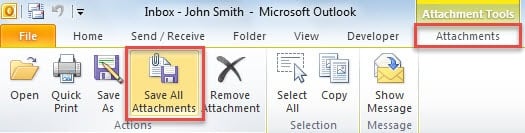
- Ezután a látható „Mellékletek” szalagon megtalálhatja és kattintson az „Összes melléklet mentése” gombra.

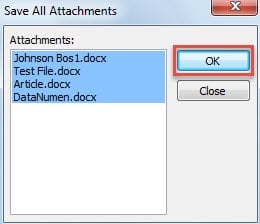
- Ezt követően a felugró kis párbeszédpanelen kattintson az „OK” gombra.

- A következő „Minden melléklet mentése” párbeszédpanelen válassza ki a mentés célmappáját, majd kattintson az „OK” gombra.
- Végül megnyithatja a kiválasztott mappát.

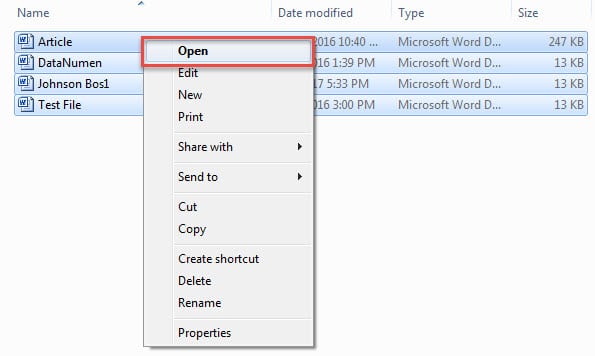
- Nyomja meg a „Ctrl + A” gombot az összes mentett melléklet kiválasztásához.
- Ezután kattintson rájuk jobb gombbal.
- A jobb gombbal a menüben kiválaszthatja a „Megnyitás” opciót.

A fenti módszer csak akkor alkalmazhatócabIlyen esetben az összes melléklet ugyanabban a fájltípusban van. De ha nem, használhatja a következő eszközöket.
2. módszer: Kötegelt nyissa meg az összes mellékletet az Outlook VBA-n keresztül
A módszer akkor működik hatékonyan, ha a mellékletek általános fájltípusúak – „.docx”, „.doc”, „.txt”, „.xlsx”, „xls”, „.jpg”, „.png”, „jpeg” ”.
- Először nyomja meg az „Alt + F11” billentyűket.
- Ezután belép a VBA szerkesztő ablakába.
- Most meg kell nyitnia egy nem használt modult.
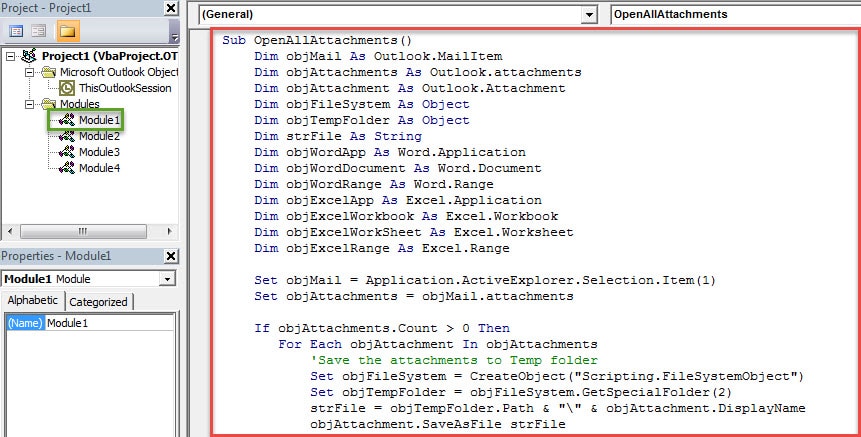
- Ezt követően másolja ki és illessze be a következő VBA-kódokat.
Sub OpenAllAttachments()
    Dim objMail As Outlook.MailItem
    Dim objAttachments As Outlook.attachments
    Dim objAttachment As Outlook.Attachment
    Dim objFileSystem As Object
    Dim objTempFolder As Object
    Dim strFile As String
    Dim objWordApp As Word.Application
    Dim objWordDocument As Word.Document
    Dim objWordRange As Word.Range
    Dim objExcelApp As Excel.Application
    Dim objExcelWorkbook As Excel.Workbook
    Dim objExcelWorkSheet As Excel.Worksheet
    Dim objExcelRange As Excel.Range

    Set objMail = Application.ActiveExplorer.Selection.Item(1)
    Set objAttachments = objMail.attachments

    If objAttachments.Count > 0 Then
       For Each objAttachment In objAttachments
           'Save the attachments to Temp folder
           Set objFileSystem = CreateObject("Scripting.FileSystemObject")
           Set objTempFolder = objFileSystem.GetSpecialFolder(2)
           strFile = objTempFolder.Path & "\" & objAttachment.DisplayName
           objAttachment.SaveAsFile strFile

           'Batch open all the attached Word documents and Text Files
           If InStr(LCase(strFile), "docx") > 0 Or InStr(LCase(strFile), "doc") > 0 Or InStr(LCase(strFile), "txt") > 0 Then
              Set objWordApp = CreateObject("Word.Application")
              Set objWordDocument = objWordApp.Documents.Open(strFile)
              objWordDocument.Activate
              Set objWordRange = objWordDocument.Range(0, 0)
              objWordApp.Visible = True
              objWordDocument.ActiveWindow.Visible = True
           End If

          'Batch open all the attached Excel workbooks
          If InStr(LCase(strFile), "xlsx") > 0 Or InStr(LCase(strFile), "xls") > 0 Then
             Set objExcelApp = CreateObject("Excel.Application")
             Set objExcelWorkbook = objExcelApp.Workbooks.Open(strFile)
             Set objExcelWorkSheet = objExcelWorkbook.Sheets(1)
             objExcelWorkSheet.Activate
             Set objExcelRange = objExcelWorkSheet.Range("A1")
             objExcelRange.Activate
             objExcelApp.Visible = True
          End If

          'Batch open all the attached pictures via Windows image view
          If InStr(LCase(strFile), "jpg") > 0 Or InStr(LCase(strFile), "png") > 0 Or InStr(LCase(strFile), "jpeg") > 0 Then
             Shell "RunDLL32.exe C:\Windows\System32\Shimgvw.dll,ImageView_Fullscreen " & strFile
          End If
       Next
    End If
End Sub
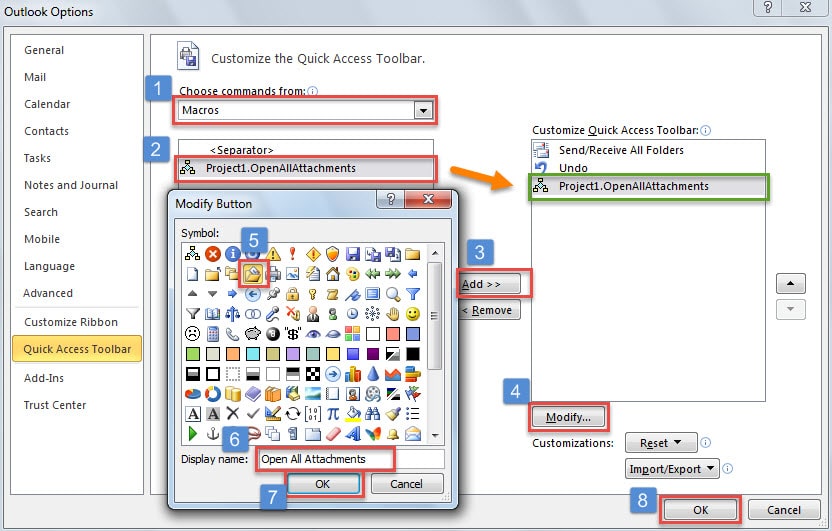
- Ezt követően bezárhatja a VBA-szerkesztőt, és hozzáadhatja a makrót a Gyorselérési eszköztárhoz.

- Végre egy próbát tehetsz.
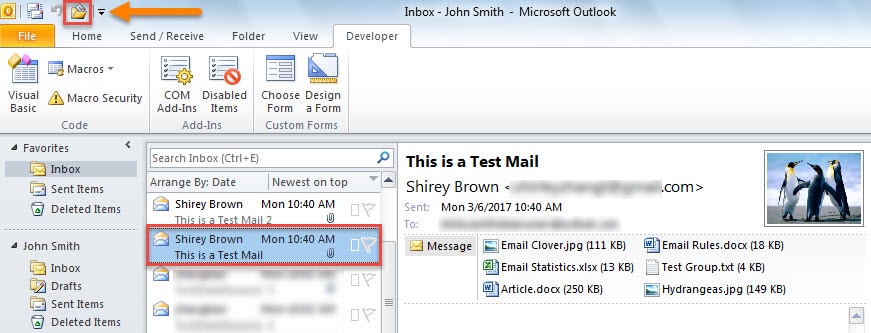
- Először válasszon ki egy e-mailt.
- Ezután kattintson a makró gombra a Gyorselérési eszköztárban.

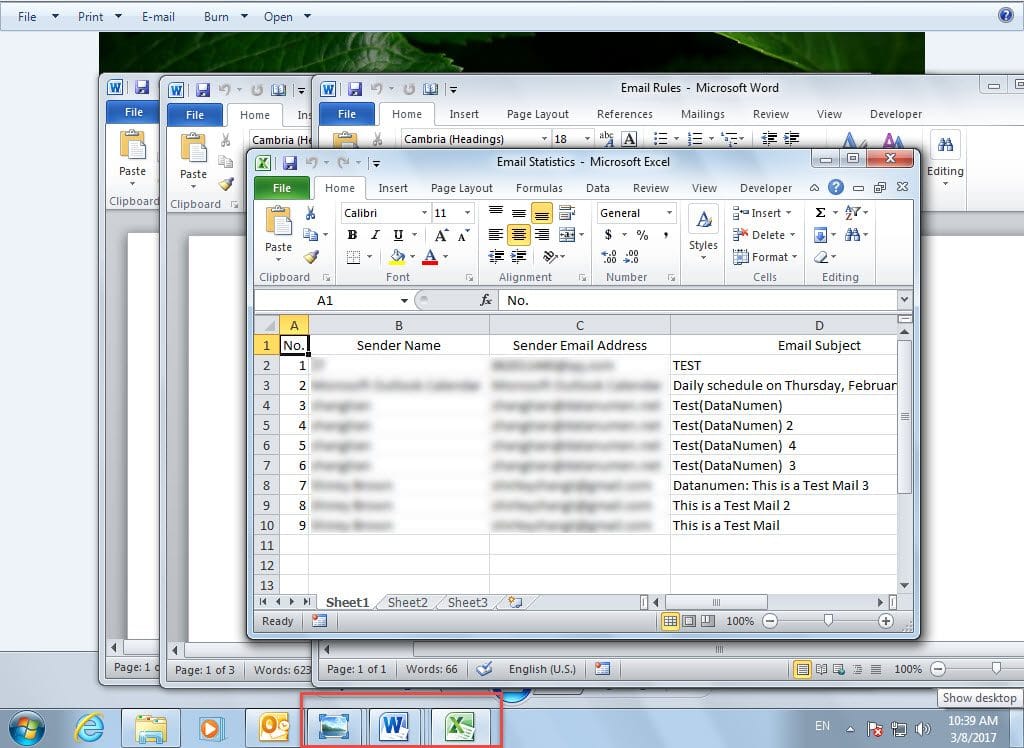
- Azonnal megnyílik a kiválasztott e-mail összes melléklete kötegben, a következő képernyőképhez hasonlóan:

Hatékonyan óvja PST-adatait
Mivel az Outlook PST különféle tényezőknek van kitéve, sok erőfeszítést kell tennie a korrupció megelőzésére. Ellenkező esetben, ha a PST megsérül, a javítás PST meglehetősen nehéz feladat lesz. A Scanpst.exe nem segít ilyen esetben. Tehát az egyetlen megoldás egy hatékony külső eszköz alkalmazása, mint pl DataNumen Outlook Repair.
Szerző Bevezetés:
Shirley Zhang adat-helyreállítási szakértő DataNumen, Inc., amely világelső az adat-helyreállítási technológiák területén, beleértve sérült mdf és outlook javítószoftver termékek. További információért látogasson el www.datanumen.com