
Találkozott már olyan esettel, hogy az üzenetablak folyamatosan megnyílik a fő Outlook ablak mögött, amikor új e-mailt ír vagy válaszol egy kapott e-mailre? Ez a cikk megvizsgálja, hogyan lehet megszüntetni ezt a problémát.
A számítógépemen az Outlook 2010 programot Windows 7 rendszerben használom. Egy alkalommal, amikor megpróbáltam új e-mailt létrehozni, azt tapasztaltam, hogy az üzenetablak az Outlook mögött van. Minimalizálnom kellett az Outlookot, hogy kapcsolatba léphessek az e-mailjeimmel. Pontosan idegesítő volt. Íme néhány hatékony megoldás erre a problémára.
Egyszerű javítás: Zárja újra a tálcát
Bonyolultabb intézkedések megtétele előtt először próbálja ki ezt a módszert. Csak kattintson a jobb gombbal a tálcára, és törölje a „Tálca zárolása” jelölőnégyzetet. Néhány másodperc múlva zárja újra a tálcát. Végül restart Az Outlook segítségével ellenőrizze, hogy a probléma megoldódott-e vagy sem.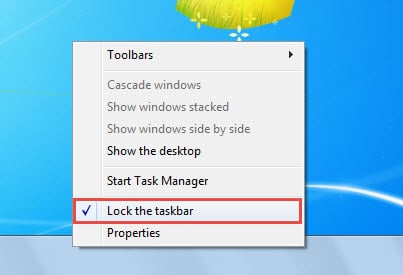
Ha ez a módszer nem tud segíteni, vagy effektus tempót tud csinálnirarmás eszközökre is gondolnia kell, mint például az alábbiakban.
Módosítsa a „ForegroundLockTimeout” beállításjegyzék értékét
- Már az elején alaposan be kell zárnia az Outlookot. Ha lehetséges, megnyithatja a Feladatkezelőt az Outlook.exe folyamat kilépéséhez.
- Ezután menjen az „Start Menu” és írja be a „regedit” szót a keresőmezőbe.

- Nyomja meg az „Enter” gombot a megjelenő program futtatásához, nevezetesen a Rendszerleíróadatbázis-szerkesztő megnyitásához.
- Ezután a következő ablakban meg kell találnia a következő rendszerleíró kulcsokat: „HKEY_CURRENT_USER” > „Vezérlőpult” > „Asztal”.
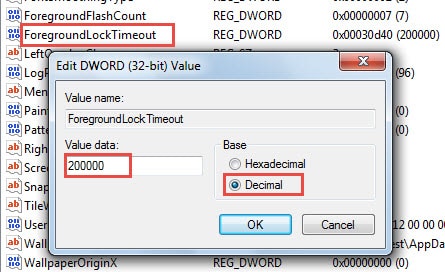
- Miután megtalálta őket sorrendben, forduljon az ablak jobb oldalára, és keresse meg a „ForegroundLockTimeout” értéket. Kattintson duplán rá.
- Később egy új párbeszédablak jelenik meg. Állítsa az „Alap” elemet „tizedes” értékre. Az értékadatok alapértelmezés szerint „200000” lesz. De módosítania kell „0”-ra.

- Kattintson az „OK” gombra a párbeszédpanel bezárásához, és lépjen a „Fájl” > „Kilépés” menüpontra a Rendszerleíróadatbázis-szerkesztő bezárásához.
- Végül indítsa újra a számítógépet, és indítsa újratart Outlookkal próbálkozzon újra.

Módosítsa a „LoadBehavior” beállításjegyzék értékeit az Outlook-bővítményekhez
Valójában a most helyzetekben talán a bűnös Outlook-bővítmények a hibásak. Mielőtt letiltja őket, módosíthatja a rendszerleíró kulcsukat.
- Először is a szokásos módon hozzáférhet a Rendszerleíróadatbázis-szerkesztőhöz.
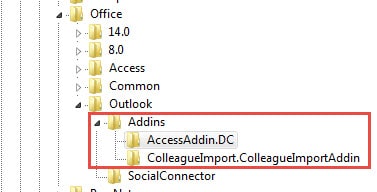
- Ezután lépjen a „HKEY_CURRENT_USER” > „Szoftver” > „Microsoft” > „office” > „Outlook” > „Kiegészítők” menüpontra.

- A „Kiegészítők” gomb alatt láthatja az Outlook összes bővítményét. Kattintson az egyes bővítményekre, és keresse meg a „LoadBehavior” értéket a jobb oldali ablaktáblában.
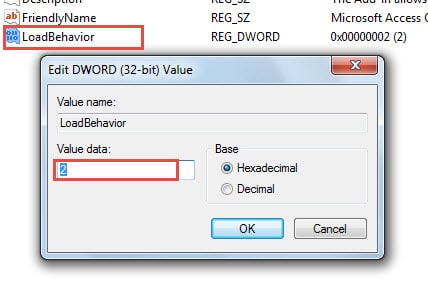
- Kattintson duplán a „LoadBehavior” értékre. Az új felugró párbeszédpanelen ellenőrizze, hogy az adatok „2”-re vannak állítva.

- Az összes bővítmény ellenőrzése után kiléphet a Rendszerleíróadatbázis-szerkesztőből.
- Végül restart számítógépére és az Outlookra.
Ha az összes értékadat már 2, vagy az adatok megváltoztatásának nincs értelme, nincs más választása, mint eltávolítani a gyanús Outlook-bővítményeket.
A hibás Outlook-bővítmények letiltása
- Start Outlook az „outlook.exe /safe” kapcsolón keresztül.
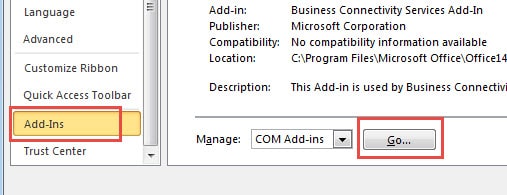
- Ezután lépjen a „Fájl” > „Opciók” > „Bővítmények” > „Ugrás” menüpontra.

- Végül a felugró párbeszédpanelen tiltsa le a külső bővítményeket.
Az Outlook adatok mentése a pusztítás után
Ismeretes, hogy az Outlookban időnként előfordulhatnak hibák figyelmeztetés nélkül. Emellett a halmozott hibák felbecsülhetetlen katasztrófát okozhatnak. Senki sem tudja megjósolni. De ha találkozik vele, mit kell tennie? Kétségtelenül meg kell mentenie az Outlook adatait. Egy elég erős eszközre nagy szükség van, pl DataNumen Outlook Repair, melyik tud az Outlook helyreállítása az adatok csak egy szellő.
Szerző Bevezetés:
Shirley Zhang adat-helyreállítási szakértő DataNumen, Inc., amely világelső az adat-helyreállítási technológiák területén, beleértve sql helyreállítás és outlook javítószoftver termékek. További információért látogasson el www.datanumen.com