
Popravak oštećen PSD datoteku s našim cjelovitim vodičem za 2026., uključujući besplatne savjete za oporavak, napredne metode i profesionalne alate.
1. Uvod
1.1 Što je Photoshop PSD Datoteka?
A PSD (Photoshop dokument) datoteka je izvorni format datoteke programa Adobe Photoshop. Pohranjuje sve podatke projekta - slojeve, maske, slojeve za podešavanje, načine miješanja i metapodatke - u jednoj datoteci. Jer PSD Iako datoteke zadržavaju ovu složenu slojevitu strukturu, obično su velike i osjetljivije na oštećenje od jednostavnijih formata poput JPEG-a ili PNG-a.
1.2 Znakovi Vaš PSD Datoteka je oštećena
1.2.1 Uobičajene poruke o pogreškama
Kada pokušate otvoriti oštećenu PSD datoteku, Photoshop obično prikazuje jednu od sljedećih poruka o pogrešci:
- "Došlo je do neočekivanog kraja datoteke"
- "Greška kraja datoteke" prilikom otvaranja
- „Nije moguće dovršiti vaš zahtjev jer datoteka nije kompatibilna s ovom verzijom Photoshopa“
- "Ova datoteka sadrži slojeve koji izgledaju oštećeni"
1.2.2 Ostali simptomi PSD Korupcija
Osim poruka o pogrešci, oštećenje se može pojaviti i kao sljedeći simptomi:
- Anomalije veličine datoteke: A PSD čija se veličina dramatično smanji (npr. s 500 MB na 7 MB) nakon pada sustava snažan je pokazatelj da većina podataka nije zapisana na disk.
- Sličica se ispravno prikazuje, ali datoteka se ne otvara: Photoshop ugrađuje sličicu u zaglavlje datoteke. Ispravna sličica ne znači da su podaci sloja netaknuti.
- Slojevi nedostaju ili se prikazuju kao crvene/crne trake: Djelomična korupcija može omogućiti otvaranje datoteke, ali sa slojevima koji prikazuju oštećene podatke kanala ili potpuno nedostaju.
1.3 Uobičajeni uzroci PSD Oštećenje datoteke
- Pad Photoshopa ili sustava tijekom spremanja: Najčešći scenarij. Photoshop se ruši ili se računalo zamrzava tijekom pisanja PSD-a, ostavljajući datoteku nepotpunom.
- Iznenadni nestanak struje tijekom spremanja: Gubitak napajanja prekida operaciju pisanja; napredak datoteke se prekida umjesto da se sprema.
- Problemi s hardverom: Neispravan RAM, neispravni tvrdi diskovi ili problematični uređaji za pohranu mogu oštetiti podatke datoteka na I/O razini.
- Greške u Photoshop softveru: Tehničke greške unutar samog Photoshopa mogu uzrokovati neuspjehe spremanja. Korisnici su prijavili da se datoteke oštećuju jednostavnim otvaranjem i zatvaranjem Photoshopa.
- Zlonamjerni softver i virusna infekcija: Zlonamjerni softver koji napada sustav ili datotečni sustav može oštetiti PSD podatke.
2. Metoda 1: Oporavak iz datoteka automatskog oporavka u Photoshopu
2.1 Pronalaženje i oporavak datoteka za automatsko oporavljanje
Prema zadanim postavkamaPhotoshop periodički sprema kopiju otvorenih dokumenata za automatsko obnavljanje na sljedeće zadane lokacije:
- Windows:
%AppData%\Adobe\Adobe Photoshop [version]\AutoRecover\ - MacOS:
~/Library/Application Support/Adobe/Adobe Photoshop [version]/AutoRecover/
Ako se Photoshop sruši prilikom uređivanja ili spremanja datoteke, možete pokušati oporaviti kopiju za automatski oporavak za tu datoteku:
- NE otvarajte Photoshop. Datoteka za automatski oporavak briše se kada se Photoshop ponovno otvori nakon pada sustava.
- Izravno idite na gore navedene lokacije kako biste pronašli datoteku za oporavak.
- Napravite kopiju datoteke za oporavak na drugu lokaciju.
- Otvorite kopiju u Photoshopu.
- Ako se uspješno otvori, odmah koristite file -> Spremi kao da biste ga spremili kao novi PSD.
2.2 Provjerite ili promijenite postavke automatskog oporavka
Postavke automatskog oporavka možete provjeriti ili promijeniti na sljedeći način:
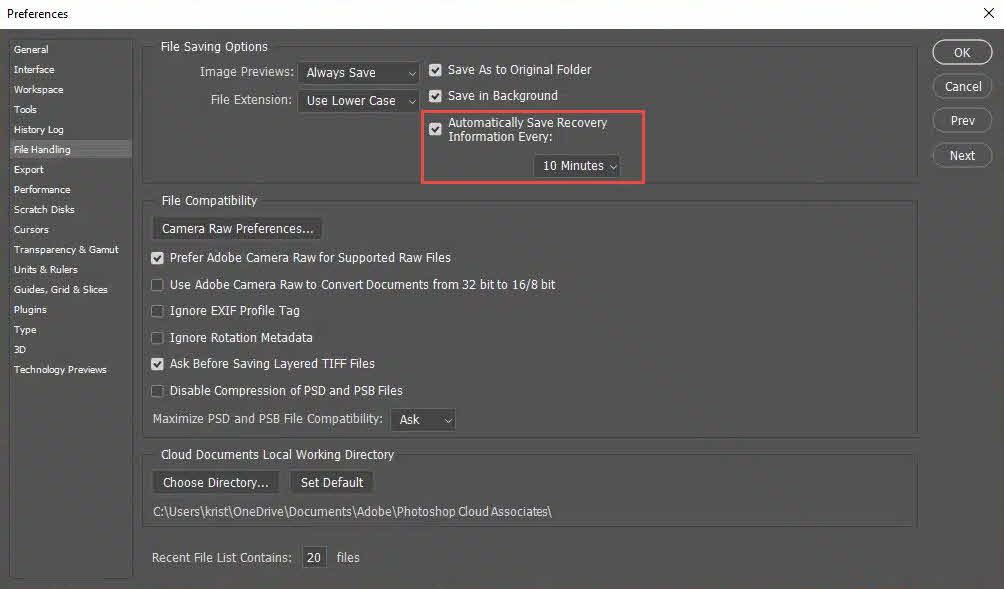
- U Photoshopu idite na Uredi -> Postavke -> Rukovanje datotekama
- u Opcije spremanja datoteke odjeljak, potvrdite da Automatski spremi podatke za oporavak svakih [X] minuta provjerava se.
- Postavite interval na 5–10 minuta. Za velike datoteke, premali interval može smanjiti performanse.
3. Metoda 2: Oporavak iz Photoshop .temp datoteke
Dok a PSD je otvoren, Photoshop zapisuje radnu .temp datoteku u privremeni direktorij sustava. Ako se Photoshop sruši, možete pokušati oporaviti PSD podatke iz .temp datoteke.
3.1 Oporavak iz Photoshop .temp datoteke (Windows)
- NE otvarajte Photoshop. Poput datoteka za automatski oporavak, .temp datoteka se briše kada se Photoshop ponovno otvori nakon pada sustava.
- Press Win + Rtipa % Temp%, i pritisnite ući za otvaranje privremene mape.

- Pronađite kandidatsku privremenu datoteku s istim osnovnim nazivom kao vaš PSD ili s nazivom povezanim s Photoshopom.
- Promijenite ekstenziju privremene datoteke do .psd.
- Otvorite preimenovanu datoteku u Photoshopu. Ako se otvori, koristite file -> Spremi kao da biste ga odmah spremili na novu lokaciju.

3.2 Oporavak iz Photoshop .temp datoteke (macOS)
- NE otvarajte Photoshop. Poput datoteka za automatski oporavak, .temp datoteka se briše kada se Photoshop ponovno otvori nakon pada sustava.
- U Finderu pritisnite Shift + Command + G i unesite
/var/folders/za navigaciju do privremenog direktorija. - Pronađite .temp datoteku povezanu s Photoshopom.
- Promijenite ekstenziju privremene datoteke do .psd.
- Otvorite preimenovanu datoteku u Photoshopu i koristite file -> Spremi kao da biste ga spremili na novu lokaciju ako bude uspješno.
4. Metoda 3: Vraćanje na prethodnu verziju PSD file
Ako je datoteka pohranjena na mjestu koje podržava određivanje verzija, možda ćete je moći vratiti u stanje prije nego što je došlo do oštećenja, osim popravka oštećenog PSD datoteka. Sljedeće usluge i alati automatski održavaju povijest verzija:
- Povijest datoteka sustava Windows
- Vremenski stroj u macOS-u
- Povijest verzija Google diska
- Povijest verzija OneDrivea
- Povijest verzija Dropboxa
- Povijest verzija SharePointa
5. Metoda 4: Otvorite datoteku Corrupt PSD u alternativnoj prijavi
Aplikacije trećih strana koje podržavaju PSD format ponekad elegantnije rješava djelomičnu korupciju od Photoshopa. Nakon što uspješno otvorite datoteku u takvim aplikacijama, izvezite je ili spremite kao novu PSD odmah.
5.1 Photopea (bazirano na pregledniku) PSD Urednik)
Photopea je besplatni uređivač sadržaja u pregledniku sa širokim PSD podrška. To je najčešće spominjana besplatna opcija za oporavak oštećenih PSD datoteke i ne zahtijeva instalaciju.
- Idi na photopea.com u pregledniku.
- odabrati file -> Otvoren i odaberi korumpirano PSD file.
- Pregledajte oporavljene slojeve u ploči Slojevi.
- odabrati file -> Spremi kao PSD za izvoz čiste kopije.
5.2 Krita (Potrebno preuzimanje i instalacija)
Krita je besplatna aplikacija za slikanje otvorenog koda koja podržava .psd formatu i prijavljeno je da otvara oštećene PSD datoteke koje Photoshop ne može. Određene vrste slojeva u Photoshopu - poput pametnih objekata ili nekih slojeva za podešavanje - možda nisu u potpunosti podržane i mogu izazvati upozorenja ili se drugačije prikazivati.
- Preuzmite i instalirajte Kritu s krita.org.
- odabrati file -> Otvoren i odaberite oštećeni PSD.
- Ako se datoteka otvori, odaberite file -> Spremi kao I odaberite Photoshop PSD kao format.
5.3 GIMP (Potrebno preuzimanje i instalacija)
GIMP se može otvoriti PSD datoteke, a ponovno spremanje iz GIMP-a može popraviti manja oštećenja. Rezultati su nedosljedni za ozbiljno oštećene datoteke.
- Preuzmite i instalirajte GIMP s gimp.org.
- odabrati file -> Otvoren i odaberite oštećeni PSD.
- Ako se datoteka otvori, odaberite file -> Izvezi kao i uštedite s .psd produženje.
5.4 Corel Painter (potrebno preuzimanje i instalacija)
Corel Painter podržava .psd formatu i može otvoriti datoteke koje Photoshop odbija. Tijekom uvoza mogu se pojaviti upozorenja o nepodržanoj vrsti sloja.
- Preuzmite i instalirajte Corel Painter s slikarartist.com.
- Otvorite Corel Painter i odaberite file -> Otvoren.
- Odaberite oštećeno PSD file.
- Ako se datoteka otvori, odaberite file -> Spremi kao I odaberite .psd kao format.
5.5 Otvaranje datoteke u kasnijoj verziji Photoshopa
Novije verzije Photoshopa mogu biti tolerantnije na djelomično oštećenje od verzije u kojoj je datoteka stvorena. Ako kolega ili servis imaju noviju instalaciju Photoshopa, vrijedi pokušati otvoriti oštećenu datoteku tamo prije nego što se zaključi da se ne može oporaviti.
5.6 Adobe Fireworks (zastarjela verzija)
Vatromet se može otvoriti i ponovno spremiti PSD datoteke, čuvajući većinu slojeva i podataka. Korisnici izvještavaju da ovaj pristup rješava mnoge slučajeve korupcije. Imajte na umu da je Fireworks ukinut i zahtijeva postojeću instalaciju.
- Otvorite oštećeno PSD u Vatrometu.
- odabrati file -> Spremi kao i spremite datoteku kao .psd s novim nazivom datoteke. Nemojte prebrisati original.
- Otvorite novo spremljenu datoteku u Photoshopu.
6. Metoda 5: Otvorite ravnu kopiju PSD-a
6.1 Što je ravna kopija?
Ravna kopija je spojeni, jednoslojni kompozit pohranjen unutar PSD datoteku uz slojevite podatke. Predstavlja dokument onako kako se prikazao na zaslonu prilikom posljednjeg spremanja. Photoshop zapisuje ovaj kompozitni prikaz samo kada je datoteka spremljena s Maksimalna kompatibilnost omogućen.
6.2 Kako otvoriti ravnu kopiju
- Windows: Držati Alt+Shift dok klikate na datoteku u Photoshopu Otvoren dijaloški okvir.
- MacOS: Držati Opcija + Shift dok klikate na datoteku u Photoshopu Otvoren dijaloški okvir.
Ovo otvara kompozitnu sliku bez pojedinačnih slojeva. Korisno je kada su podaci o slojevima oštećeni, ali je kompozitna slika netaknuta. Nakon otvaranja, odmah je spremite pomoću file -> Spremi kao.
Ograničenja 6.3-a
- Sve informacije o pojedinačnim slojevima su izgubljene - oporavlja se samo spljošteni kompozit.
- Ova metoda funkcionira samo ako je datoteka prethodno spremljena s Maksimalna kompatibilnost omogućeno u postavkama rukovanja datotekama u Photoshopu. Zadana opcija je Pitaj, što znači da će vas Photoshop uvijek pitati želite li omogućiti Maksimalna kompatibilnost svaki put kada spremite PSD file.
7. Metoda 6: Koristite Professional PSD Softver za popravak
Ako sve gore navedene metode ne uspiju, možete pokušati s profesionalnim... PSD softver za popravak, koji koristi napredne algoritme koji mogu popraviti PSD datoteke s ozbiljnom korumpiranošću.
7.1 Upotreba DataNumen PSD Repair popraviti PSD Slika
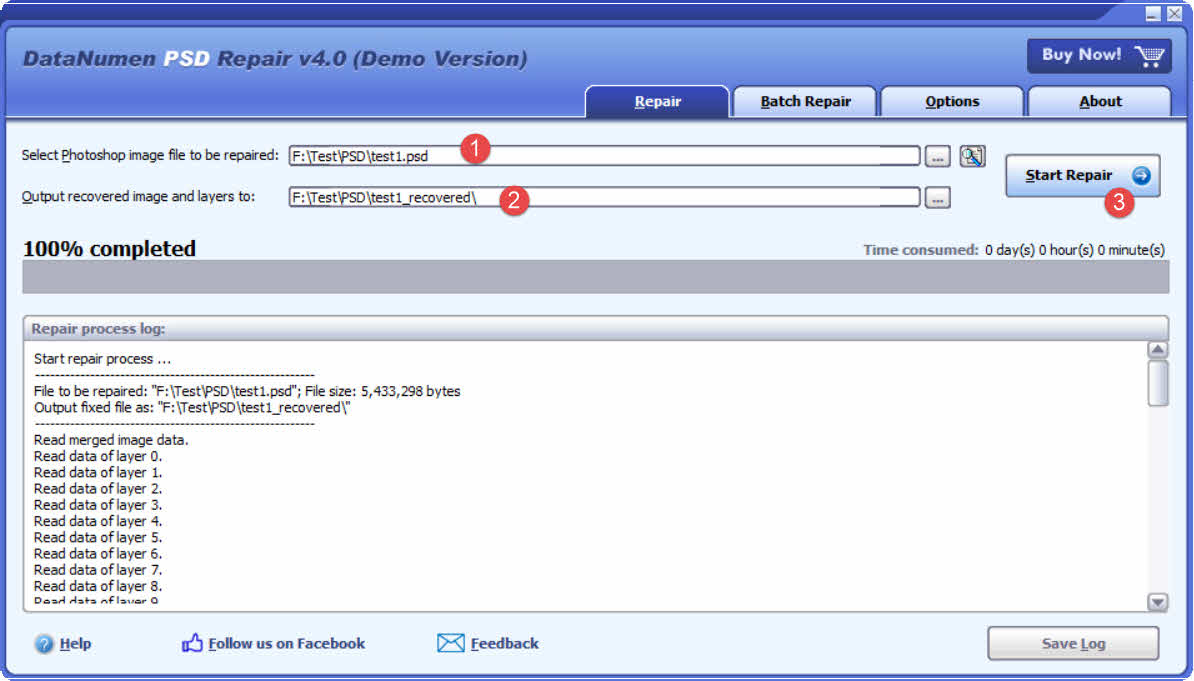
- Preuzmite i instalirajte DataNumen PSD Repair od nje stranica.
- Odaberite oštećeno PSD datoteka koju treba popraviti.
- Navedite izlazni direktorij za oporavljenu sliku i slojeve.
- Kliknite Započnite popravak za početak procesa popravka.
- Nakon dovršetka, otvorite izlazni direktorij kako biste provjerili oporavljene podatke.
7.2 Oporaviti se PSD Podaci s tvrdog diska, slike diska ili sigurnosnih kopija datoteka
PSD podaci mogu se oporaviti izravno s tvrdih diskova, slika diskova ili sigurnosnih kopija ako nemate originalne PSD datoteke više, na primjer:
- Izbrišete PSD trajno pohraniti.
- Formatirate tvrdi disk.
- Kvar tvrdog diska.
- Virtualni disk u VMWare ili Virtual PC je korumpiran ili oštećen.
- Datoteka sigurnosne kopije na mediju za sigurnosne kopije je oštećena i ne možete je vratiti PSD datoteka iz njega.
- Datoteka slike diska je oštećena ili ne možete je oporaviti PSD datoteka iz njega.
Ako imate pri ruci sliku diska ili datoteke sigurnosne kopije, možete učiniti sljedeće:
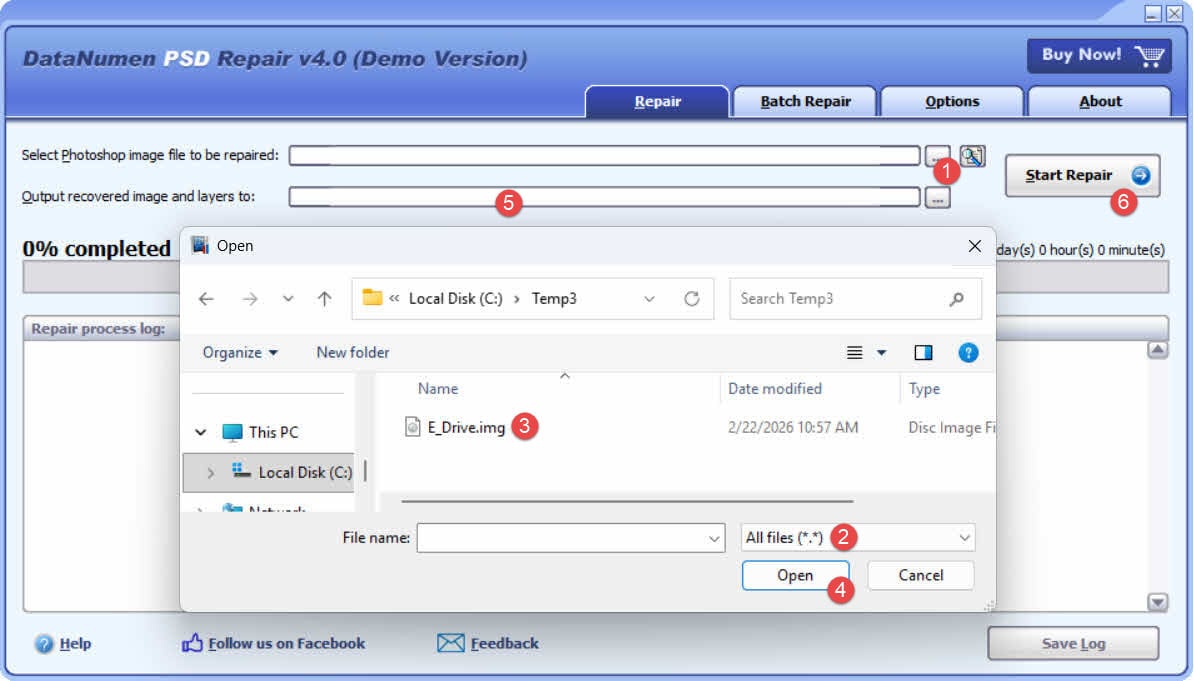
- Pritisnite gumb “…” za odabir izvorne datoteke.
- U dijaloškom okviru "Otvori datoteku" odaberite "Sve datoteke (*.*)" kao filtar.
- Odaberite sliku diska ili datoteku sigurnosne kopije kao izvornu datoteku koju želite popraviti.
- Postavite izlazni direktorij.
- Kliknite Započni popravak za početak postupka popravka.
- Nakon što je postupak popravka završen, otvorite izlazni direktorij.
- Preimenujte ekstenziju oporavljene datoteke iz .img u .psd.
- Otvorite .psd datoteku u Photoshopu.
Ako se želite izravno oporaviti s tvrdog diska, trebate koristiti DataNumen Disk Image za stvaranje datoteke slike diska za tvrdi disk:
- Odaberite tvrdi disk ili disk.
- Postavite naziv izlazne slikovne datoteke.
- Kliknite gumb "Pokreni kloniranje" za stvaranje datoteke slike diska s tvrdog diska/diska.

7.3 Online alati za popravak
Online usluge popravka omogućuju vam prijenos oštećene PSD datoteku putem preglednika bez instaliranja ikakvog softvera. Imajte na umu da prijenos datoteka na poslužitelje trećih strana nosi posljedice na privatnost vlasničkih umjetničkih djela. Dostupne usluge uključuju:
- psd.popravak: https://www.psd.repair/
- onlinefile.popravak: https://www.onlinefile.repair/photoshop
- Alati za oporavak za Photoshop Online: https://photoshop.recoverytoolbox.com/online/
- Oporavak sustava Office na mreži: https://online.officerecovery.com/
8. Kako spriječiti PSD Oštećenje datoteke
8.1 Omogućite automatski oporavak u Photoshopu
Idi na Uredi -> Postavke -> Rukovanje datotekama i omogućiti Automatski spremi podatke za oporavak svakih [X] minutaPostavite interval na 5–10 minuta.
8.2 Spremanje u inkrementalnom obliku s verzioniranim nazivima datoteka
Koristiti file -> Spremi kao s nastavkom verzije (npr. project_v01.psd, project_v02.psd) u redovitim intervalima. Starije verzije brišite u serijama kako biste upravljali pohranom. Photoshop-Auto-Save-PSD-skripta otvorenog koda (dostupna na GitHubu) može automatizirati inkrementalna spremanja pomoću konfiguriranog prečaca na tipkovnici.
8.3 Sigurnosno kopiranje u pohranu u oblaku s poviješću verzija
OneDrive, Google Drive i Dropbox održavaju povijest verzija datoteka na besplatnim ili jeftinim razinama. Pohranjivanje vaših radnih PSD mapa na sinkroniziranoj lokaciji u oblaku znači da svako spremanje automatski stvara verziju koju je moguće vratiti.
8.4 Omogućite Povijest datoteka sustava Windows ili Time Machine u sustavu macOS
U sustavu Windows konfigurirajte Povijest datoteka za izradu sigurnosnih kopija na zasebnom disku ili mrežnoj lokaciji. U sustavu macOS omogućite Time Machine — on stvara lokalne snimke svaki sat i čuva ih na lokalnom disku 24 sata. Odmah provjerite status sigurnosne kopije nakon bilo kakvog događaja oštećenja.
8.5 Koristite UPS za zaštitu napajanja
Neprekidni izvor napajanja (UPS) osigurava rezervnu bateriju tijekom nestanka struje, dajući Photoshopu vremena da dovrši trenutnu operaciju spremanja prije nego što se sustav isključi.
8.6 Omogućite "Maksimalno povećanje kompatibilnosti" u PSD Spremi opcije
Idi na Uredi -> Postavke -> Rukovanje datotekama i postaviti Povećali PSD i kompatibilnost PSB datoteka do UvijekOvo zapisuje spljošteni kompozitni sadržaj unutar svakog PSD-a, omogućujući metodu oporavka s ravnom kopijom (Metoda 5) ako se slojeviti podaci kasnije oštete.
8.7 Redovito ažurirajte Photoshop i OS
Ažuriranja softvera ispravljaju poznate greške u rutinama pisanja datoteka. U Photoshopu idite na Pomoć -> Ažuriranja provjeriti i instalirati najnoviju verziju.
8.8 Održavanje ispravnog hardvera za pohranu
Povremeno provjeravajte stanje diska pomoću alata kao što su CrystalDiskInfo (Windows) ili Disk Utility (macOS). Odmah zamijenite diskove koji pokazuju SMART greške. Izbjegavajte rad na velikim PSD datoteke izravno s USB flash pogona, koji imaju ograničenu izdržljivost pisanja i veću stopu kvarova pod trajnim opterećenjem.
9. Često postavljana pitanja: Popravak korumpiranog sadržaja PSD Slika
P: Može li se popraviti oštećena Photoshop datoteka?
O: Da, u mnogim slučajevima — pod uvjetom da su neki podaci sloja zapisani na disk prije pada sustava i/ili je dostupna prethodna verzija ili privremena datoteka. Datoteke kod kojih se pad sustava dogodio na samom početku operacije pisanja općenito se ne mogu oporaviti.
P: Zašto je moj PSD Datoteka prikazuje ispravnu sličicu?
A: Photoshop ugrađuje sličicu u zaglavlje datoteke, koje se zapisuje prije podataka sloja. Ako se rušenje dogodilo nakon zaglavlja, ali prije nego što su podaci sloja zapisani, sličica opstaje, dok se stvarni sadržaj gubi.
P: Koji je najbolji besplatni način za popravak oštećenog PSD datoteka?
A: Photopea (photopea.com) se dosljedno navodi kao najučinkovitija besplatna opcija. Radi u pregledniku, ne zahtijeva instalaciju i oporavio je datoteke koje Photoshop i drugi alati nisu mogli otvoriti. Krita i GIMP su također besplatne alternative koje vrijedi isprobati.
P: Kako mogu popraviti PSD datoteka koja daje grešku "kraj datoteke"?
A: Prvo provjerite datoteke za automatsko vraćanje i privremene datoteke. Ako ih nema, pokušajte otvoriti PSD u Photopei ili Kriti. Ako se datoteka otvori s djelomičnim sadržajem, izvezite je kao čistu PSD odmah.
P: Trebam li koristiti namjenski PSD softver za popravak?
A: Namjenski alati dodaju vrijednost kada besplatne alternative ne uspiju, a sadržaj datoteke opravdava cijenu. Koristite ih kao krajnje rješenje nakon što iscrpite privremene datoteke, prethodne verzije i alternativne aplikacije.
P: Kako mogu izbjeći gubitak PSD raditi u budućnosti?
A: Omogućite automatski oporavak u Photoshopu, spremajte postupno s verzijama datoteka i koristite uslugu pohrane u oblaku koja održava povijest verzija. Za kritične projekte koristite UPS kako biste spriječili oštećenje zbog gubitka napajanja.
P: Moje PSD Datoteka izgleda pune veličine nakon pada sustava, ali se i dalje ne otvara - je li moguće oporaviti je?
A: Ne nužno. Puna veličina datoteke znači samo da je zapisan unos u tablicu datoteka, a ne stvarni podaci sloja. Otvaranje datoteke u heksadecimalnom editoru ili editoru običnog teksta prikazat će prazan prostor ili podatke o smeću nakon prvog dijela ako sadržaj nikada nije zapisan. U tom slučaju, oporavak je malo vjerojatan osim ako nije dostupna privremena datoteka ili prethodna verzija.
P: Ponovno sam otvorio Photoshop nakon rušenja prije nego što sam pokušao oporavak - jesam li izgubio privremenu datoteku?
A: Moguće. Photoshop briše svoju radnu privremenu datoteku kada se normalno zatvori ili ponovno otvori. Ako je Photoshop ponovno pokrenut prije nego što je privremena datoteka pronađena i preimenovana, taj put oporavka više nije dostupan. Umjesto toga provjerite datoteke za automatski oporavak i prethodne verzije.
P: Moje PSD otvoreno, ali prikazuje samo jedan sloj prikazan kao crvena slika - što da radim?
A: Ovo ukazuje na djelomičnu korupciju gdje su prije rušenja zapisani samo zaglavlje datoteke i dio podataka sloja. Pokušajte otvoriti datoteku u Photopei ili Kriti, koji mogu rekonstruirati više slojeva nego Photoshop. Također pokušajte metodu ravne kopije - držite Alt+Shift (Windows) ili Opcija + Shift (macOS) prilikom otvaranja datoteke u Photoshopu — barem kako bi se oporavila kompozitna slika.
P: Što uzrokuje PSD oštetiti datoteku?
A: Najčešći uzroci su pad sustava u Photoshopu ili Photoshopu tijekom spremanja, iznenadni gubitak napajanja, neispravan RAM ili hardver za pohranu, greške u samom Photoshopu i zlonamjerni softver. U svakom slučaju, temeljni mehanizam je isti: operacija pisanja u Photoshopu se prekida prije nego što se svi podaci datoteke prenesu na disk.
P: Što je ravna kopija i kada je trebam koristiti za popravak PSD datoteka?
A: Ravna kopija je spojeni, jednoslojni kompozit pohranjen unutar PSD uz slojevite podatke. Ako su slojeviti podaci oštećeni, ali je ravna kopija netaknuta, držanje Alt+Shift (Windows) ili Opcija + Shift (macOS) prilikom otvaranja datoteke u Photoshopu obnavlja kompozitnu sliku. U ovom procesu gube se svi pojedinačni slojevi.
P: Može li se otvaranjem oštećenog PSD u Kriti oporaviti više podataka nego u Photopei?
A: Rezultati se razlikuju ovisno o datoteci. Photopea se obično prvo isprobava jer ne zahtijeva instalaciju i široko se navodi da je učinkovit. Krita je vrijedan drugi pokušaj, ali ne podržava u potpunosti sve vrste slojeva u Photoshopu, pa se neki slojevi mogu drugačije prikazivati ili pokretati upozorenja. Ako oba daju nepotpune rezultate, isprobajte Corel Painter ili namjenski alat za popravak kao što je DataNumen PSD Repair.
10. Zaključak
Popravljanje korumpiranog PSD Datoteka zahtijeva prolazak kroz metode oporavka od najmanje do najinvazivnije: počnite s Photoshopovim datotekama za automatski oporavak i privremenim datotekama, zatim provjerite prethodne verzije i sigurnosne kopije u oblaku, pokušajte otvoriti datoteku u alternativnim aplikacijama kao što su Photopea ili Krita i na kraju upotrijebite namjenski softver za popravak kao što je DataNumen PSD Repair ako sve ostale opcije ne uspiju. Metoda ravne kopije pruža krajnju mjeru za oporavak kompozitne slike kada se podaci slojeva ne mogu rekonstruirati. Kako biste izbjegli budući gubitak podataka, omogućite automatski oporavak, spremajte postupno, održavajte sigurnosne kopije u oblaku i lokalne sigurnosne kopije te održavajte hardver za pohranu u dobrom stanju.
O Autor:
Tai Yi je stručnjak za oporavak slika i CAD datoteka s preko 12 godina iskustva. Njegovo praktično iskustvo obuhvaća rad s izvornim funkcijama oporavka, alatima za analizu strukture datoteka i razvoj sustavnih pristupa za popravak složenih slika i crteža.
Svojim tehničkim znanjem i praktičnim pristupom, Tai stvara sveobuhvatne vodiče koji pomažu i početnicima i iskusnim dizajnerima da učinkovito riješe probleme s oštećenjem datoteka. Redovito testira metode oporavka u različitim verzijama, prati najnovije formate datoteka i uslužne programe za popravak te osigurava da njegove preporuke odražavaju provjerene tehnike s dokumentiranim stopama uspjeha u stvarnim scenarijima.
Imam pitanja o slici i PSD oporavak datoteka ili vam je potrebna pomoć s drugim slikama i PSD izazovi s datotekama? Tai pozdravlja povratne informacije i sugestije za poboljšanje ovih tehničkih resursa.