
Rad s oštećenim Word dokumentom može biti frustrirajući, ali most datoteke se mogu uspješno popraviti. Ovaj sveobuhvatni vodič pokriva više metoda za popravak Word dokumenata i oporavak vašeg sadržaja, od besplatnih ugrađenih značajki do naprednih tehnika i profesionalnih alata za popravak.
1. Uvod
1.1 Što je oštećenje Word dokumenta?
Do oštećenja Word dokumenta dolazi kada se podaci ili struktura datoteke oštete, što otežava čitanje sadržaja programu Microsoft Word. Oštećen Word dokument ne znači da je vaš sadržaj oštećen.ost zauvijek – most Problemi s oštećenjem Word datoteka mogu se riješiti pomoću ugrađenih značajki ili alternativnih metoda oporavka.
1.2 Uobičajeni uzroci korupcije
Razumijevanje uzroka oštećenih Word datoteka može vam pomoći u rješavanju trenutnih problema i sprječavanju budućih problema. Uobičajeni uzroci uključuju:
- Nestanci struje i nepravilna isključenja – Kada se računalo neočekivano isključi dok Word sprema dokument, datoteka se može oštetiti tijekom procesa
- Kvarovi uređaja za pohranu – Pogreške tvrdog diska i problemi s USB pogonom mogu dovesti do oštećenja Word dokumenta kada se pojave problemi s fizičkim medijem za pohranu
- Sukobi i rušenja softvera – Ako se Microsoft Word sruši tijekom rada na dokumentu ili ako neki drugi softver ometa Wordove operacije s datotekama, može doći do oštećenja
- Pogreške pri prijenosu datoteka – Prekinuta preuzimanja, problemi s privitcima e-pošte, problemi s mrežom ili isključivanje USB pogona tijekom kopiranja datoteka mogu rezultirati oštećenim Word datotekama koje se neće ispravno otvoriti.
1.3 Uobičajeni znakovi oštećenog Word dokumenta
Rano prepoznavanje simptoma oštećenog Word dokumenta može vam pomoći da poduzmete odgovarajuće mjere prije nego što se problem pogorša. Uobičajeni znakovi uključuju:
- Datoteka se ne otvara – Pokazivanje uobičajene poruke o pogreškama poput "Pronađena riječ koja se ne može pročitati", zamrzavanje ili nereagiranje prilikom otvaranja datoteke.
- Dijalog "Pretvorba datoteke" pojavljuje se prilikom otvaranja datoteke. Odabirom bilo kojeg kodiranja sadržaj će postati nečitljiv.
- Iskrivljen ili nepravilan tekst – Normalan tekst zamijenjen čudnim znakovima ili besmislenim sadržajem
- Nedostaje formatiranje – Dokument se neispravno prikazuje s lost formatiranje ili prazni dijelovi
- Formatiranje ili izgled se ne mogu mijenjati
- Nedostaju slike – Neke slike u dokumentu ne mogu se prikazati ili nedostaju.
- Ponovljeni rušenja – Word se više puta ruši prilikom pokušaja otvaranja određenog dokumenta
- Neočekivane promjene veličine datoteke – Veličina datoteke se dramatično promijenila bez objašnjenja
1.4 Uobičajene poruke o pogrešci oštećenja Word dokumenta
U nastavku su navedene neke od uobičajenih poruka o pogrešci koje ćete vidjeti prilikom otvaranja oštećenog Word dokumenta:
The file xxx.docx cannot be opened because there are problems with the contents.

(Details: The file is corrupted and cannot be opened.)
We're sorry. We can't open xxx.docx because we found a problem with its contents.
Word found unreadable content in xxx.docx. Do you want to recover the contents of this document? If you trust the source of this document, click Yes.
Details: Microsoft Office cannot open this file because some parts are missing or invalid.
Word experienced an error trying to open the file.

Try these suggestions.
*Check the file permissions for the document or drive.
*Make sure there is sufficient free memory and disk space.
*Open the file with the Text Recovery converter.
This error message can appear for several reasons.

The document may be corrupt or damaged. Use either the Recover Text converter or the Open and Repair feature.
Word cannot open the document: user does not have access privileges
Unspecified error
2. Besplatne ugrađene metode
2.1 Preimenuj datoteku
Kada dvaput kliknete Word dokument, ali se ništa ne događa ili se Word otvori, ali dokument nije otvoren, uzrok problema može biti naziv datoteke. Posebni znakovi ili predugi putevi u nazivu datoteke mogu spriječiti Word da otvori datoteku. Preimenujte datoteku u kratko, jednostavno ime koje sadrži samo standardne alfanumeričke znakove - na primjer, test.docx — i pokušajte je ponovno otvoriti. To isključuje problem s putanjom ili znakovima naziva datoteke prije nego što pokušate složeniji popravak Word datoteke.
U sustavu Windows:
- Desnom tipkom miša kliknite datoteku u Exploreru, odaberite preimenovati.
- Upišite novo ime i pritisnite ući.

Na macOS-u:
- Kliknite datoteku jednom u Finderu da biste je odabrali i pritisnite Povratak.
- Upišite novo ime i pritisnite Povratak ponovno potvrditi.
2.2 Kopiranje datoteke na drugu lokaciju
Slično kao i problem s nazivom datoteke, ponekad problem leži u dugoj putanji datoteke, lokaciji pohrane, mrežnoj vezi ili dopuštenju, a ne u samoj datoteci. Kopirajte datoteku na drugu lokaciju i pokušajte je otvoriti odande. Uobičajene promjene lokacije koje možete isprobati uključuju:
- Kopirajte datoteku s vanjskog pogona na lokalni tvrdi disk
- Kopirajte datoteku s mrežnog pogona na lokalni tvrdi disk
- Kopirajte datoteku s pogona C: na drugi lokalni pogon, kao što je D: ili E:
- Kopirajte datoteku u novu mapu na istom disku s puno kraćom putanjom, kao što je E:\Test\
- Kopirajte datoteku s lokalnog tvrdog diska na vanjski disk
Ako ne možete kopirati datoteku ili se tijekom kopiranja pojave pogreške, moguće je da postoje pogreške na tvrdom disku. Možete pokušati provjeri i ispravi greške na diskuAko možete kopirati datoteku i ona se uspješno otvori s nove lokacije, izvorni put ili uređaj za pohranu vjerojatno je izvor problema i umjesto toga možete koristiti kopiju.
2.3 Upit za oporavak dokumenta
Kada Word otkrije oštećenje prilikom otvaranja datoteke, često prikazuje automatski upit za oporavak koji nudi popravak dokumenta. Razumijevanje kako odgovoriti na te upite može značajno poboljšati vaše šanse za uspješan oporavak.
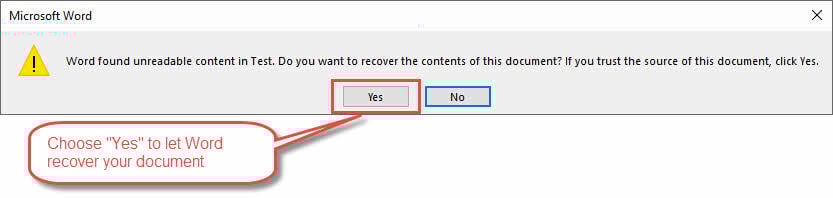
Koraci prilikom prikaza upita za oporavak:
- Odredite vrstu prompta: Potražite opcije poput "Da"pokušati oporavak,"Ne" za otkazivanje ili "Ozdraviti"s dodatnim izborima"
- Uvijek odaberite oporavak: Odaberite "Da"Ili"Ozdraviti"osim ako nemate poznatu dobru sigurnosnu kopiju"
- Budi strpljiv: Dopustite da se automatski proces oporavka dovrši (može potrajati ovisno o veličini datoteke)
- Ne prekidaj: Izbjegavajte otkazivanje ili zatvaranje Worda tijekom procesa oporavka
- Pregledajte oporavljeni sadržaj: Provjerite otvara li se i prikazuje li se dokument ispravno
- Spremi odmah: Ako oporavak uspije, odmah spremite dokument s novim nazivom datoteke
- Prihvati djelomični oporavak: Ako Word može oporaviti samo dio dokumenta, prihvatite ga jer može sadržavati vrijedan sadržaj
Važne bilješke: Oporavljenom dokumentu možda nedostaje neko formatiranje ili manji elementi, ali ključni sadržaj treba biti sačuvan. Razumijevanje mogućnosti oporavka znači znati kada prihvatiti djelomični oporavak, a ne izgubiti sve.
Ova metoda za oporavak oštećenih Word datoteka često pruža najlakši put za oporavak dokumenata kada Word automatski otkrije probleme.
2.4 Funkcija otvaranja i popravka
Funkcija "Otvori i popravi" je primarni ugrađeni alat programa Microsoft Word za popravak oštećenja Word datoteka. Ova metoda trebala bi biti vaš prvi pokušaj kada se bavite oštećenim dokumentima, jer je posebno dizajnirana za automatsko rješavanje uobičajenih problema s oštećenjem.
Koraci za korištenje opcije Otvori i popravi:
- Otvorite Microsoft Word (ne pokušavajte izravno otvoriti oštećeni dokument)
- Idi na Datoteka> Otvori i idite do mape koja sadrži problematičnu datoteku
- Odaberite oštećeni dokument, ali nemojte kliknuti "Otvoren"izravno"
- Kliknite malu padajuću strelicu pored "Otvoren" dugme
- Odaberite "Otvaranje i popravak"iz padajućeg izbornika"
- Pričekajte da Word pokrene svoj sveobuhvatni postupak popravka (može potrajati nekoliko minuta)
- Ako je popravak uspješan, Word će otvoriti dokument i možda prikazati poruku o popravku
- Odmah spremite dokument s novim nazivom datoteke kako biste sačuvali popravljenu verziju

Ova metoda popravka Word dokumenata uglavnom funkcionira u slučajevima kada se oštećenja dogode na kraju datoteke. Ali neće funkcionirati kada se oštećenja dogode u zaglavlju ili sredini datoteke.
2.5 Oporavak teksta iz bilo koje datoteke
Kada standardne metode popravka ne uspiju, pretvarač „Oporavak teksta iz bilo koje datoteke“ može izdvojiti čitljiv sadržaj iz ozbiljno oštećenih dokumenata. Ova metoda usmjerena je na spašavanje bitnog tekstualnog sadržaja, čak i kada je struktura dokumenta jako oštećena.
Koraci za oporavak teksta iz oštećenih datoteka:
- Otvorite Microsoft Word
- Idi na Datoteka> Otvori i idite do oštećenog dokumenta
- Prije otvaranja, promijenite padajući izbornik vrste datoteke iz "Svi Word dokumenti"Da"Oporavak teksta iz bilo koje datoteke (*.*)"
- Odaberite oštećeni dokument i kliknite Otvoren
- Pričekajte da Word obradi datoteku i prikaže oporavljeni tekst u novom dokumentu
- Pregledajte oporavljeni tekst (može sadržavati kodove za formatiranje ili neobične znakove)
- Ručno očistite sve suvišne znakove
- Preoblikujte dokument po potrebi
- Spremite oporavljeni sadržaj pod novim nazivom datoteke

Ova besplatna metoda za popravak Word datoteka žrtvuje formatiranje i ugrađene objekte, ali često uspješno oporavlja pisani sadržaj koji je važan.ost.
2.6 Korištenje Inspektora dokumenata za uklanjanje problematičnih podataka
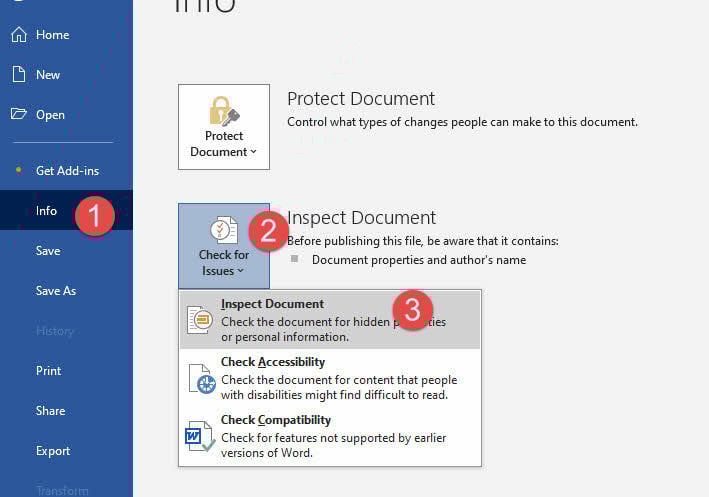
Od Worda/Officea 2016, novi i moćan alat Inspektor dokumenata uvedena je za rješavanje korupcije uzrokovane problematičnim metapodacima, skrivenim sadržajem ili ugrađenim objektima. Ova metoda funkcionira identificiranjem i uklanjanjem potencijalno oštećenih podataka koji mogu uzrokovati nepravilan rad dokumenta.
Bilješka: Ova metoda funkcionira samo za dokumente koji se otvaraju, ali pokazuju čudno ponašanje poput rušenja tijekom rada ili prikazivanja anomalija u formatiranju.
Koraci za korištenje Inspektora dokumenata:
- Otvorite problematični dokument (ako se ne otvara normalno, pokušajte Safe Mode prvi)
- Idi na Datoteka > Informacije > Provjeri probleme > Pregledaj dokument
- Pregledajte kategorije predstavljene za skeniranje:
- Komentari i revizije
- Svojstva dokumenta i osobni podaci
- Prilagođeni XML podaci
- Zaglavlja i podnožja
- Skriveni tekst
- Odaberite sve kategorije prilikom rješavanja problema korupcije (preporučeno)
- Kliknite "Pregledati"analizirati dokument"
- Pregledajte rezultate koji prikazuju potencijalno problematičan sadržaj
- Kliknite "uklonite sve"za kategorije koje mogu sadržavati oštećene podatke"
- Testirajte čistu datoteku kako biste provjerili jesu li problemi s oštećenjem riješeni
- Spremi dokument s novim nazivom datoteke
3. Alternativni izvori oporavka
3.1 Automatsko obnavljanje i sigurnosne kopije datoteka
Word automatski stvara sigurnosne kopije datoteka i dokumente s automatskim oporavkom koji mogu poslužiti kao spas kada se vaš primarni dokument ošteti. Ove skrivene sigurnosne mreže često sadrže nedavne verzije vašeg rada koje nisu bile pogođene onim što je uzrokovalo oštećenje.
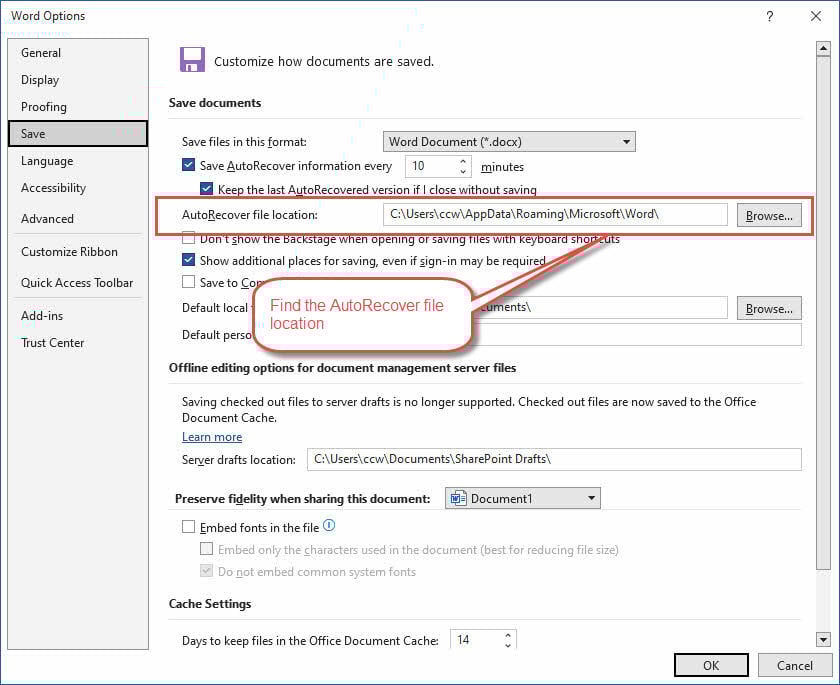
Koraci za pronalaženje i korištenje datoteka za automatsko vraćanje:
Bilješka: Automatsko vraćanje je omogućeno prema zadanim postavkama.
- Idi na Datoteka > Opcije > Spremi i zabilježite lokaciju datoteke za automatsko vraćanje
- Otvorite Windows File Explorer i idite do mape AutoRecover
- Potražite datoteke s nazivom vašeg dokumenta i ekstenzijom .asd
- Pokrenite Word i idite na Datoteka> Otvori
- Promijenite padajući izbornik vrste datoteke na "Sve datoteke (*.*)"za pregled .asd datoteka"
- Odaberite i pokušajte otvoriti datoteku za automatsko vraćanje
- Ako Word ne uspije otvoriti aplikaciju, pokušajte... alternativni alat da ga popravi.
Koraci za pronalaženje automatskih datoteka sigurnosnih kopija:
Bilješka: Auto backup je NE omogućeno prema zadanim postavkama.
- Idite do iste mape u kojoj je pohranjen vaš izvorni dokument
- Potražite datoteke s ekstenzijama .wbk (sigurnosne kopije Word dokumenata)
- Otvorite Word i idite na Datoteka> Otvori
- Promijenite vrstu datoteke u "Sve datoteke (*.*)"za pregled .wbk datoteka"
- Odaberite i otvorite datoteku sigurnosne kopije
- Ako Word ne može da ga otvori, pokušajte drugi alat da ga prvo popravim.
Postavljanje boljih opcija automatskog oporavka:
- Idi na Datoteka > Opcije > Spremi
- Provjerite je li omogućeno automatsko vraćanje
- Za maksimalnu zaštitu postavite kratki interval (npr. svakih 5 minuta)
- Provjerite je li lokacija datoteke za automatsko vraćanje dostupna
3.2 Povijest verzija i oporavak u oblaku
Usluge pohrane u oblaku poput OneDrivea, SharePointa i Google Drivea automatski održavaju povijest verzija vaših dokumenata, pružajući izvrsne mogućnosti oporavka kada dođe do oštećenja.
Koraci za oporavak Worda na OneDriveu:
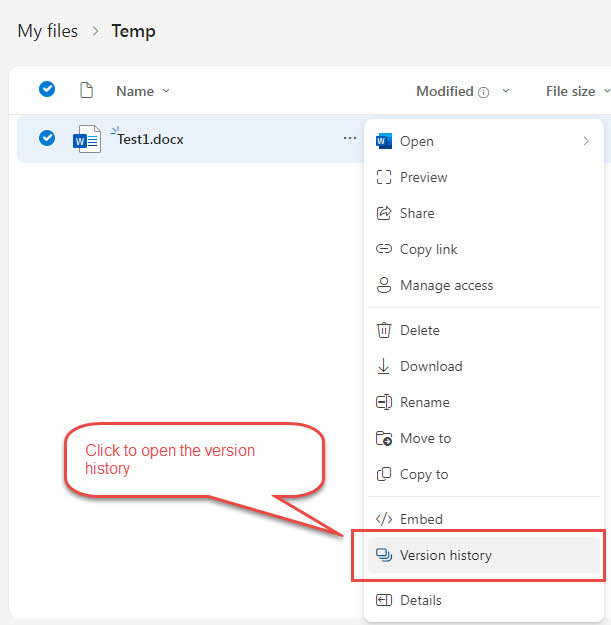
- Idite do mape OneDrive (online ili aplikacija za stolna računala)
- Desnom tipkom miša kliknite "..." oštećenog dokumenta
- Odaberite "Povijest verzija"iz kontekstnog izbornika"
- Pregledajte popis prethodnih verzija s vremenskim oznakama
- Pregledajte različite verzije kako biste pronašli radnu kopiju
- Kliknite "vratiti"na verziji koju želite oporaviti"
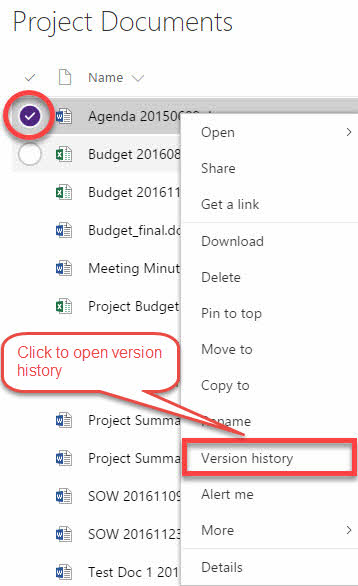
- Idite do svoje biblioteke dokumenata sustava SharePointrary
- Desnom tipkom miša kliknite oštećenu datoteku
- Odaberite "Povijest verzija” iz izbornika
- Pregledajte dostupne verzije
- Odaberite i vratite radnu verziju prije nego što je došlo do oštećenja
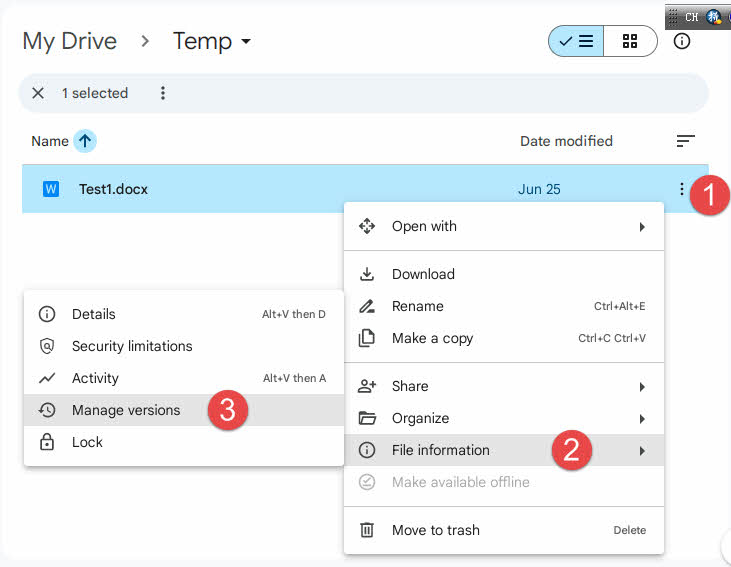
Koraci za oporavak verzije Google diska:
- Idite na drive.google.com i pronađite svoj dokument
- Desnom tipkom miša kliknite tri točke za oštećenu datoteku
- odabrati „Informacije o datoteci“, zatim “Upravljanje verzijama” iz izbornika
- Pregledajte dostupne verzije i vremenske oznake
- Preuzmite ili vratite verziju koja vam je potrebna
Prednosti automatskih sigurnosnih kopija za pohranu u oblaku:
- Neovisno o vašem lokalnom računalu i instalaciji Worda
- Verzije u oblaku često ostaju netaknute čak i kada se lokalne datoteke oštete
- Višestruke točke verzije pružaju fleksibilnost u opcijama oporavka
3.3 TemporarDatoteke i nedavni dokumenti
Izrada u Windowsu i Wordu vrijemerary datoteke tijekom uređivanja dokumenta koji se ponekad može oporaviti čak i nakon što se glavna datoteka ošteti. Ovi temporary datoteke se često zanemaruju, ali mogu sadržavati vrijedan sadržaj.
Koraci za oporavak Worda iz privremenih datoteka:
- Otvorite Windows File Explorer
- Prilagodite se tempu svog sustavararmapa: C:\Korisnici\[Korisničko ime]\AppData\Local\Temp
- Sortiraj datoteke po "Datum izmjene"za pronalaženje nedavnih datoteka"
- Tražite datoteke s nazivima stars "~" ili koje sadrže nasumične znakove
- Provjerite vremenske oznake datoteka koje odgovaraju vremenu kada ste radili na dokumentu
- Za tempo kandidatarary datoteke, prvo ih preimenujte s ekstenzijom .docx ili .doc (npr. preimenujte "~temp123" u "temp123.docx")
- Pokušajte otvoriti preimenovani temporary datoteke u Wordu
- Ako je uspješno, spremite oporavljeni sadržaj pod novim nazivom datoteke
- Ako ne uspije, pokušajte napredni alat za oporavak Worda za popravak privremene datoteke.
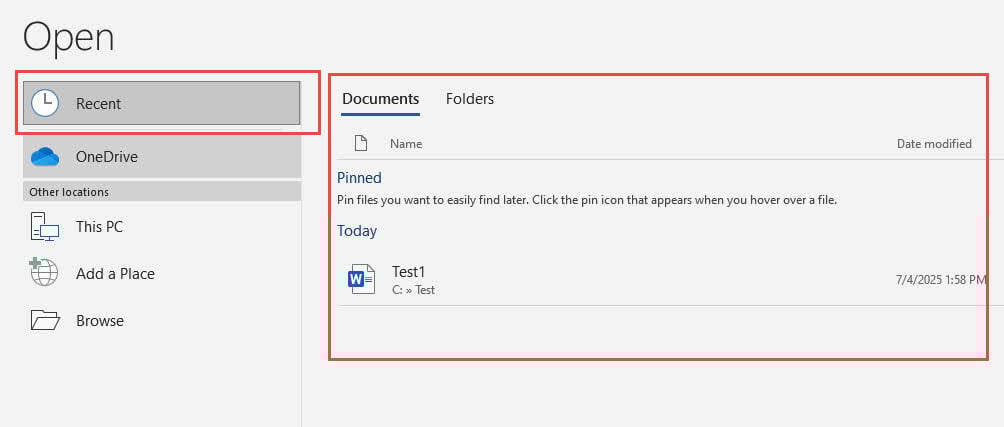
Koraci za provjeru nedavnih dokumenata:
- Otvorite Microsoft Word
- Idi na Datoteka > Nedavno
- Pregledajte popis nedavnih dokumenata za:
- Prethodne verzije vaše oštećene datoteke
- Automatski spremljene kopije sa sličnim nazivima
- Datoteke s vremenskim oznakama od prije nego što je došlo do oštećenja
- Kliknite na obećavajuće unose kako biste pokušali otvoriti
- Odmah spremi sve uspješno otvorene verzije
Razmatranja za vraćanje sustava:
- Press Windows + R i upišite "rstrui.exe"za otvaranje Vraćanja sustava
- Odaberite točku vraćanja od prije nego što je došlo do oštećenja
- Upozorenje: Ovo će utjecati na cijeli vaš sustav, ne samo na Word dokumente
- Razmotrite ovu opciju samo ako oštećenje utječe na više datoteka ili se pojavljuje na cijelom sustavu
- Izradite trenutnu sigurnosnu kopiju sustava prije nego što nastavite s vraćanjem sustava

4. Napredne tehnike oporavka
4.1 Korištenje programa za obradu teksta trećih strana
Ponekad se oštećeni Word dokumenti mogu uspješno otvoriti u alternativnim programima za obradu teksta koji drugačije obrađuju formate datoteka. Ovaj pristup Google Dokumenata za popravak Word datoteka često funkcionira jer različite aplikacije interpretiraju strukture datoteka na jedinstvene načine.
Koraci za korištenje Google dokumenata za popravak:
- Idite na drive.google.com i prijavite se na svoj Google račun
- Kliknite + za stvaranje novog praznog dokumenta
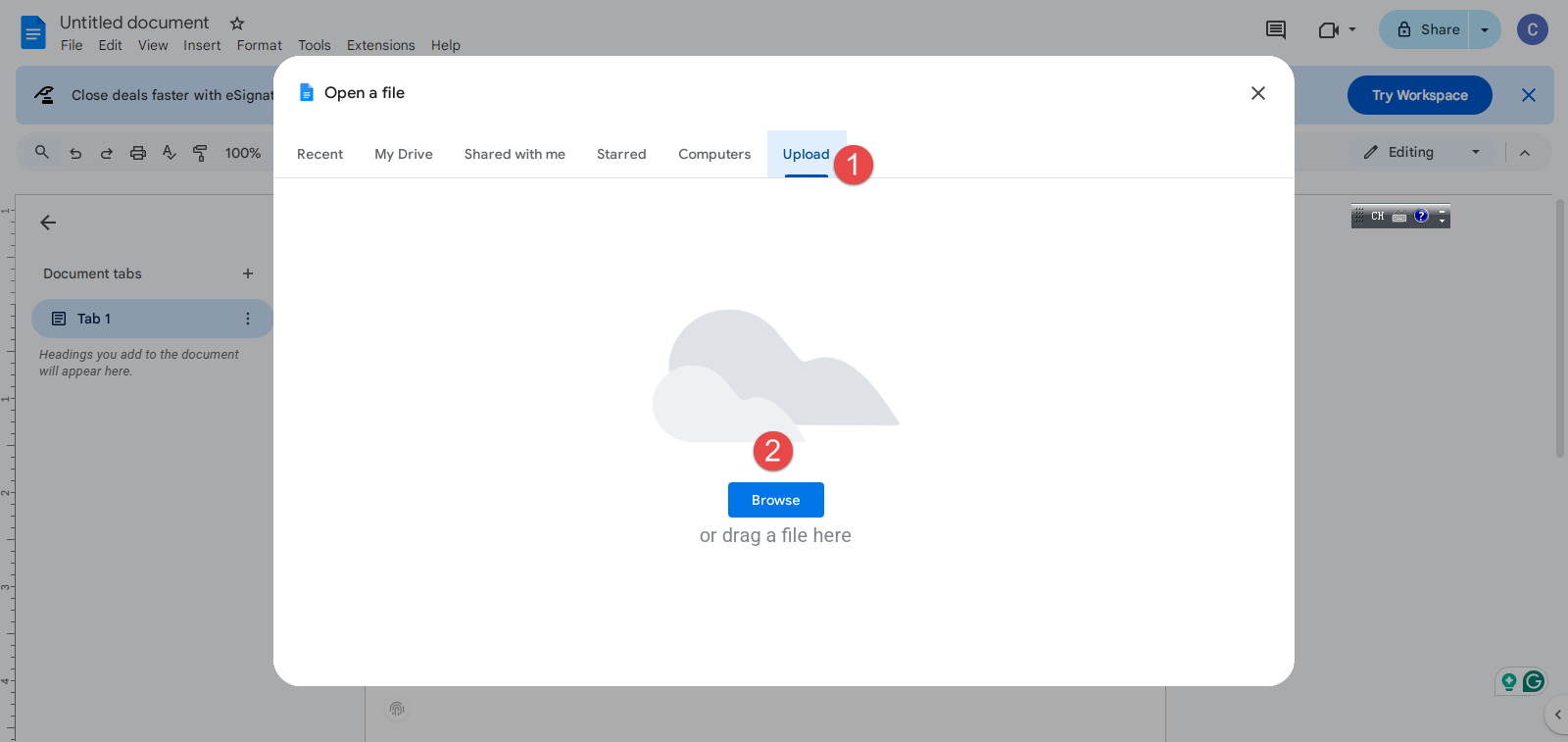
- Kliknite Datoteka> Otvori
- Odaberite oštećenu Word datoteku i prenesite je
- Pričekajte da Google dokumenti obrade i konvertiraju datoteku
- Ako bude uspješno, Google dokumenti će se otvoriti i prikazati sadržaj
- Pregledajte oporavljeni tekst i osnovno formatiranje
- Idi na Datoteka > Preuzimanje > Microsoft Word (.docx) spremiti popravljenu verziju
- Pokušajte otvoriti preuzetu datoteku u programu Microsoft Word
Ako Google dokumenti ne uspiju, možete isprobati sljedeće aplikacije na sličan način, osim što ih morate instalirati na lokalno računalo umjesto da radite online:
- OpenOffice
- LibreOffice
- Abiword
4.2 Korištenje alata Open XML SDK
Open XML SDK Tool je Microsoftov uslužni program dizajniran za razvojne programere koji može provjeriti i popraviti oštećene Word dokumente na XML razini. advanced Word repair Metoda korištenjem otvorenog XML SDK-a je tehnički zahtjevnija, ali može biti vrlo učinkovita za određene vrste korupcije.
Koraci za korištenje alata Open XML SDK:
Bilješka: Ovaj alat može samo identificirati greške, ali Ne možete popraviti ih.
- Preuzmite i instalirajte Otvori XML SDK, što je potrebno za sljedeći korak.
- Preuzmite i instalirajte Open XML SDK Productivity Tool za Microsoft Office.
- Pokrenite Open XML SDK Productivity Tool za Microsoft Office
- Kliknite Datoteka > Otvori datoteku... i odaberite oštećeni Word dokument
- Kliknite Radnje > Potvrdi Za provjeru valjanosti Word dokumenta i pronalaženje grešaka u njemu:
- Pregledajte rezultate validacije koji pokazuju sve strukturne probleme:
- Nedostaju zatvarajuće oznake
- Nevažeći znakovi
- Oštećene upute za formatiranje
- Nema načina da se isprave greške. Morate ručno izdvojite XML datoteku, uredite je i ispravite pogreške ako poznajete XML sintaksu.
- Testirajte popravljeni dokument u programu Microsoft Word.
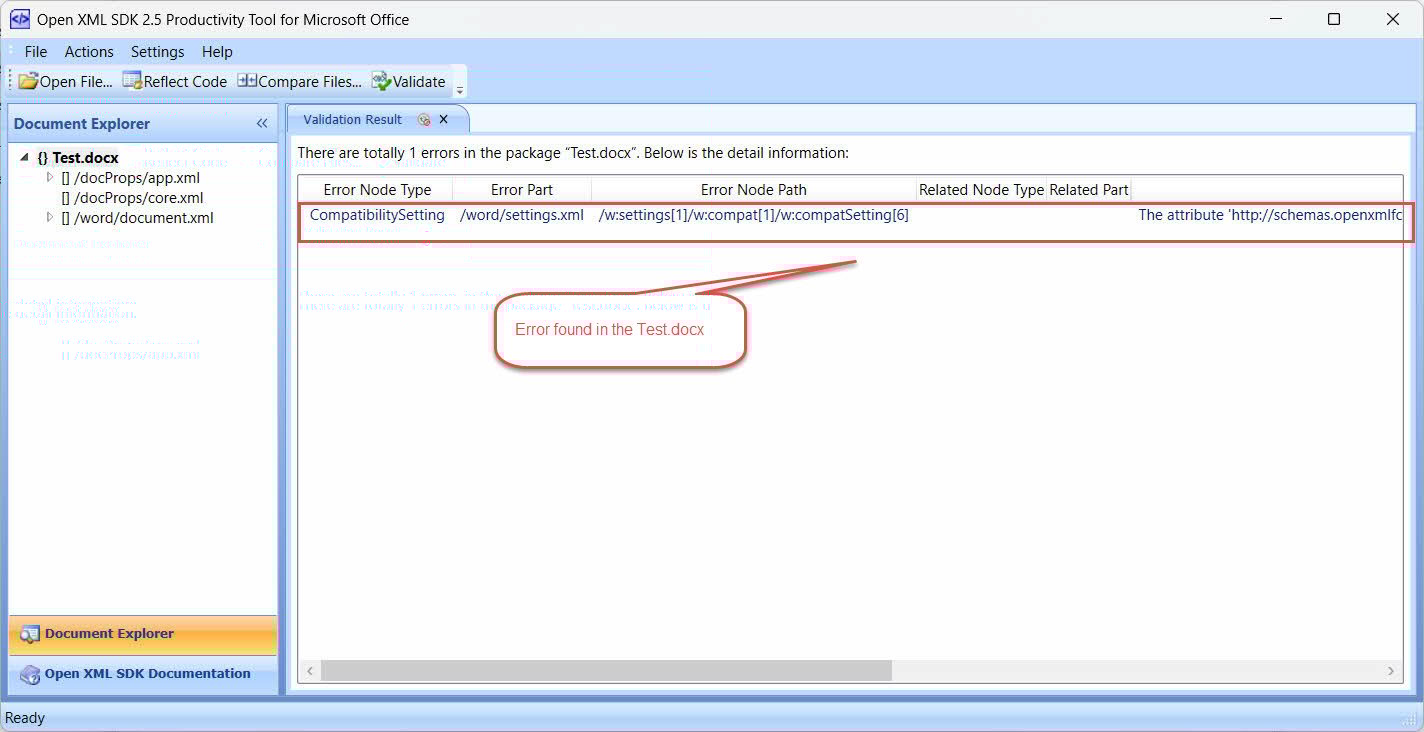
Što ova metoda rješava:
- Pogreške zbog kojih dokument nije u skladu sa specifikacijom Open XML formata.
- Dokumenti oštećeni zbog problema s kodiranjem
- Problemi s nepravilnim formatiranjem XML-a
- Problemi s ugrađenim objektima koji su stvarali oštećene XML strukture
- Strukturni problemi koji uzrokuju da Word odbije dokument
4.3 Ručno izdvajanje i popravak
Za ozbiljno oštećene .docx datoteke, ručno izdvajanje i popravak mogu oporaviti sadržaj kada druge metode ne uspiju. Ova metoda izdvajanja sadržaja Word dokumenta funkcionira jer su .docx datoteke u biti ZIP arhive koje sadrže XML datoteke koje pohranjuju sadržaj i formatiranje dokumenta, zajedno s drugim dodatnim datotekama.
Koraci za ručno vađenje i popravak:
- Izradite sigurnosnu kopiju: Napravite kopiju oštećene datoteke prijetarzveketanje
- Promijeni ekstenziju datoteke: Preimenuj .docx ekstenziju u .zip
- Izvucite arhivu: Desnom tipkom miša kliknite preimenovanu datoteku i odaberite "Izdvoji sve" ili upotrijebite bilo koju ZIP korisnost (7-Zip, pobijediRARitd.). Ako Zip Datoteka je također oštećena i ne možete je raspakirati općim Zip alate, možete koristiti specijalizirani Zip alat za popravak popraviti i poništitizip to.
- Idi na sadržaj: Otvorite raspakiranu mapu i idite u podmapu "word"
- Pronađite glavni sadržaj: Pronađite datoteku „document.xml“ (sadrži vaš glavni tekst)
- Otvori XML datoteku: Desnom tipkom miša kliknite document.xml i otvorite ga u uređivaču teksta (preporučuje se Notepad++ ili osnovni Notepad)
- Izdvoji čitljiv tekst: Potražite stvarni sadržaj između XML oznaka i kopirajte ono što vam je potrebno
- Provjerite ostale XML datoteke: Za složene dokumente, provjerite i:
- zaglavlje1.xml, zaglavlje2.xml (za zaglavlja)
- footer1.xml, footer2.xml (za podnožja)
- comments.xml (za komentare dokumenata)
- Izradi novi dokument: Otvorite Microsoft Word i stvorite novi prazan dokument
- Zalijepi oporavljeni sadržaj: Umetnite izdvojeni tekst u novi dokument
- Preoblikujte po potrebi: Primijenite formatiranje jer će složeno formatiranje biti lost
- Spremi s novim imenom: Spremite oporavljeni dokument s novim nazivom datoteke
Što očekujete: Ovaj ručni pristup popravku Worda zahtijeva trud i izgubit ćete složeno formatiranje, ali često uspijeva oporaviti bitan sadržaj iz ozbiljno oštećenih dokumenata.
Neobavezno: Popravak oštećenog XML-a (za napredne korisnike):
- Potražite uobičajene XML pogreške u datoteci document.xml:
- Nezatvorene oznake (npr. bez )
- Nevažeći znakovi koji narušavaju XML strukturu
- Oštećene upute za formatiranje
- Ručno ispravite pogreške ako ste upoznati sa sintaksom XML-a
- Spremi ispravljenu XML datoteku
- Ponovno stvorite ZIP arhiva s ispravljenim datotekama
- Preimenuj natrag u .docx i testiraj u Wordu
5. Profesionalni softver za popravak
Kada ugrađene metode i napredne tehnike zakažu, profesionalni alati za popravak Word datoteka nude napredne algoritme posebno dizajnirane za rješavanje teških oštećenja. Ove specijalizirane aplikacije često uspijevaju tamo gdje ugrađene značajke Microsoft Worda ne mogu.
5.1 Upotreba DataNumen Word Repair
DataNumen Word Repair je jedan od most Dostupne su moćne opcije softvera za popravak Worda. Ovaj profesionalni alat koristi sofisticirane algoritme za analizu i rekonstrukciju oštećenih Word dokumenata.
5.1.1 Koraci za korištenje DataNumen Word Repair:
- Preuzmite i instalirajte DataNumen Word Repair od Službena web stranica
- Zatvorite sve ostale aplikacije koje mogu pristupiti vašem oštećenom Word dokumentu, uključujući Microsoft Word.
- Pokrenite aplikaciju.
- Odaberite ili unesite svoj oštećeni Word dokument.
- Odaberite naziv za fiksnu datoteku.
- Kliknite "Start Popravak” za početak procesa popravka
- Pričekajte da softver analizira i rekonstruira dokument
- Testirajte popravljenu datoteku u programu Microsoft Word

Alat može riješiti različite vrste oštećenja, uključujući strukturna oštećenja, probleme s formatiranjem i probleme s ugrađenim objektima, često oporavljajući sadržaj koji izgleda potpuno...ost.
5.1.2 Oporavak Wordovih podataka s tvrdog diska, slike diska ili sigurnosnih kopija datoteka
Podaci iz Worda mogu se oporaviti izravno s tvrdih diskova, slika diskova ili sigurnosnih kopija ako više nemate izvorne Word datoteke, na primjer:
- Trajno brišete Word DOC/DOCX datoteku.
- Formatirate tvrdi disk.
- Kvar tvrdog diska.
- Virtualni disk u VMWare ili Virtual PC je korumpiran ili oštećen.
- Datoteka sigurnosne kopije na mediju za sigurnosnu kopiju je oštećena i ne možete vratiti Word DOC/DOCX datoteku s nje.
- Datoteka slike diska je oštećena i ne možete oporaviti Word datoteku s nje.
Ako imate pri ruci sliku diska ili datoteke sigurnosne kopije, možete učiniti sljedeće:
- Pritisnite gumb “…” za odabir izvorne datoteke.
- U dijaloškom okviru "Otvori datoteku" odaberite "Sve datoteke (*.*)" kao filtar.
- Odaberite sliku diska ili datoteku sigurnosne kopije kao izvornu datoteku koju želite popraviti.
- Postavite izlaznu fiksnu Word datoteku i provjerite je li njezina ekstenzija .docx ako imate instaliran Word 2007+, na primjer, E_Drive_fixed.docx, u suprotnom koristite ekstenziju .doc, na primjer, E_Drive_fixed.doc.
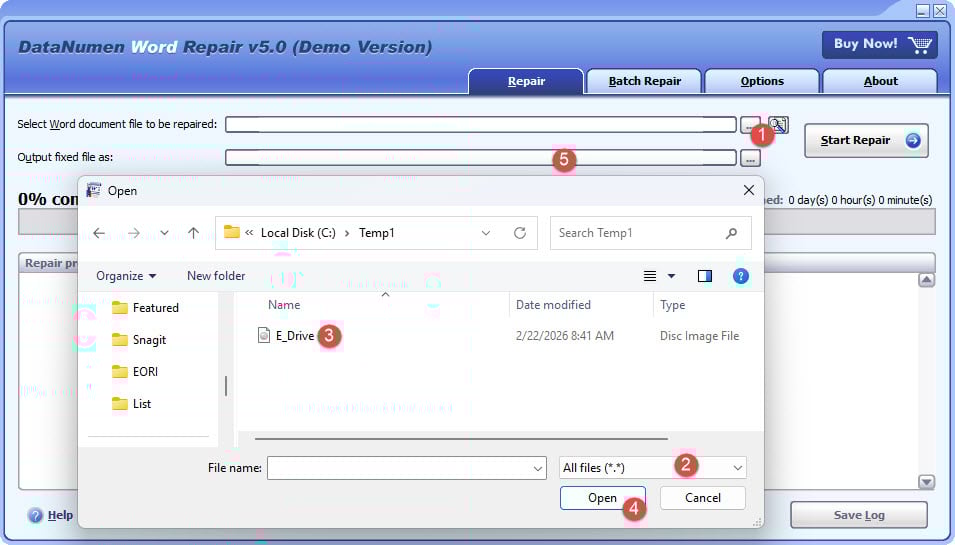
Ako se želite izravno oporaviti s tvrdog diska, trebate koristiti DataNumen Disk Image za stvaranje datoteke slike diska za tvrdi disk:
- Odaberite tvrdi disk ili disk.
- Postavite naziv izlazne slikovne datoteke.
- Pritisnite “Start Cloning” za stvaranje datoteke slike diska s tvrdog diska/diska.

5.1.3 Primjeri datoteka
| Uzorak oštećene datoteke Word dokumenta | Datoteku je oporavio DataNumen Word Repair |
5.2 Više alata
Izvan DataNumen Word Repair, dostupno je nekoliko drugih profesionalnih alata za oporavak Word dokumenata. Izradili smo njihov sveobuhvatan popis, Most Profesionalni alati nude besplatno skeniranje za pregled sadržaja koji se može oporaviti prije nego što se zatraži plaćanje za stvarni proces popravka.
6. Online rješenja za popravak
Online usluge za popravak Worda pružaju praktične alternative kada ne možete instalirati softver ili vam trebaju brzi rezultati. Ove web-bazirane usluge popravka Worda omogućuju vam prijenos oštećenih dokumenata i primanje popravljenih verzija bez preuzimanja specijaliziranog softvera.
6.1 Postupci popravka
Uobičajeni postupci popravka za online rješenja obično slijede ove korake:
- Idite na web stranicu online servisa za popravak
- Kliknite "Prenesi" ili "Odaberi datoteku" da biste odabrali oštećeni dokument
- Pričekajte da se datoteka učita (vrijeme učitavanja ovisi o veličini datoteke i brzini interneta)
- Odaberite opcije popravka ako ih usluga nudi
- Kliknite "Popravi" ili "S"tart” za početak automatiziranog procesa popravka
- Pričekajte da servis analizira i popravi vaš dokument
- Preuzmite popravljenu datoteku nakon što je obrada završena
- Testirajte popravljeni dokument u programu Microsoft Word
6.2 prednosti i nedostataka
Prednosti online rješenja za popravak:
- Nije potrebna instalacija softvera
- Dostupno s bilo kojeg uređaja s pristupom internetu
- Često brža obrada nego ručne metode popravka
- Mnoge usluge nude besplatna probna razdoblja ili ograničene besplatne popravke
Nedostaci:
- Problemi s privatnošću prilikom prijenosa osjetljivih dokumenata na poslužitelje trećih strana
- Ograničenja veličine datoteka pri prijenosu
- Ovisnost o internetskoj povezanosti
- Možda nije toliko učinkovit kao namjenski softver za složenu i tešku korupciju
6.3 Vrhunske usluge
Popularne online usluge za popravak Word dokumenata uključuju:
- Online popravak datoteka – Podržava više formata datoteka s besplatnim opcijama pregleda
- Popravi moju riječ – Specijaliziran za oporavak Word dokumenata s grupnom obradom
- OfficeRecovery Online – Sveobuhvatna usluga popravka uredske dokumentacije
- Recoveryfix Online – Web-bazirano rješenje s naprednim algoritmima za popravak
- Alat za popravak datoteka na mreži – Jednostavno sučelje s brzim vremenom obrade
Sigurnosna napomena: Uvijek provjerite ima li pružatelj usluga jasne politike privatnosti i automatsko brisanje datoteka nakon obrade prije prijenosa povjerljivih dokumenata.
7. Strategije prevencije
7.1 Najbolje prakse izrade sigurnosnih kopija
Implementacija robusnih strategija za sigurnosno kopiranje Word dokumenata je most učinkovit način sprječavanja gubitka podataka zbog oštećenja. Ključne prakse sigurnosnog kopiranja uključuju:
- Omogući automatsku sinkronizaciju u oblaku – Koristite OneDrive, Google Drive ili slične usluge koje automatski spremaju dokumente i održavaju povijest verzija
- Postavljanje lokalnih strategija sigurnosnog kopiranja – Konfigurirajte automatske sigurnosne kopije na vanjske diskove ili mrežnu pohranu pomoću povijesti datoteka sustava Windows ili softvera za sigurnosne kopije treće strane
- Izradite ručnu kontrolu verzija – Spremite numerirane verzije važnih dokumenata (npr. „Dokument_v1.docx“, „Dokument_v2.docx“) na ključnim prekretnicama
- Koristite više rezervnih lokacija – Kombinirajte pohranu u oblaku s lokalnim sigurnosnim kopijama na vanjskim diskovima za redundanciju
- Zakažite redovite sigurnosne kopije – Postavite dnevne ili tjedne automatske sigurnosne kopije ovisno o tome koliko često mijenjate dokumente
- Testna obnova sigurnosne kopije – Povremeno provjeravajte mogu li se vaše sigurnosne kopije uspješno vratiti
7.2 Sigurno rukovanje dokumentima
Razvijanje pravilnih navika rukovanja datotekama značajno smanjuje rizik od oštećenja Word dokumenta. Osnovne sigurne prakse uključuju:
- Koristite odgovarajuće tehnike štednje – Redovito spremajte rad pomoću Ctrl+S i izbjegavajte prisilna gašenja dok su dokumenti otvoreni
- Omogući značajke automatskog spremanja – Uključite automatsko spremanje u Wordu prilikom rada s dokumentima pohranjenima u oblaku radi kontinuiranog čuvanja
- Izbjegavajte rizične operacije s datotekama – Nemojte uređivati dokumente izravno iz privitaka e-pošte; prvo ih spremite na lokalni disk
- Koristite stabilne medije za pohranu – Izbjegavajte rad s datotekama na nepouzdanim USB pogonima ili tijekom prekida mreže
- Održavajte softver ažuriranim – Održavajte najnoviju verziju Microsoft Officea za poboljšano rukovanje datotekama i ispravke grešaka
- Vježbajte sigurno dijeljenje datoteka – Koristite pouzdane metode prijenosa i izbjegavajte otvaranje sumnjivih privitaka e-pošte
- Pravilno zatvorite dokumente – Uvijek zatvarajte Word dokumente koristeći Datoteka > Zatvori umjesto prisilnog zatvaranja aplikacije
- Praćenje stanja pohrane – Redovito provjeravajte stanje tvrdog diska i pravovremeno zamijenite neispravne uređaje za pohranu podataka
8. Zaključak
8.1 Sažetak
Ovaj vodič pokriva više pristupa uspješnom popravljanju Word dokumenata, od ugrađenih Word značajki do profesionalnog softvera za oporavak Worda. Ključ uspješnog oporavka Word datoteka je upornost – sustavno isprobajte više metoda. Most Oštećeni dokumenti mogu se oporaviti, a pravilne prakse izrade sigurnosnih kopija sprječavaju budući gubitak podataka.
8.2 Kada vam zatreba Profesionalni softver za oporavak teksta
Razmotrite profesionalni softver za oporavak Worda kada se primjenjuju ovi čimbenici:
- Sve standardne metode su zakazale – Ugrađene i napredne tehnike popravka ne pokazuju uspjeh
- Dokument sadrži nezamjenjiv sadržaj – Rad koji se ne može ponovno stvoriti ili ima značajnu vrijednost
- Poslovno kritične informacije – Dokumenti bitni za poslovanje, pravna pitanja ili usklađenost
- Složeni scenariji korupcije – Zahvaćeno je više datoteka ili problemi s oštećenjem cijelog sustava
- Cost opravdanje – Vrijednost oporavljenog sadržaja premašuje vrijednost profesionalnog softveraosts
- Vremensko ograničenje – Hitna potreba za oporavkom kada učenje naprednih tehnika nije izvedivo
9. Česta pitanja

P: Mogu li se svi oštećeni Word dokumenti popraviti?
O: Dok most Oštećeni Word dokumenti mogu se popraviti pomoću gore opisanih metoda, dok ozbiljno oštećene datoteke mogu omogućiti samo djelomičan oporavak. Stope uspjeha su općenito visoke, posebno kada se isproba više metoda popravka.
P: Je li sigurno koristiti online usluge popravka?
A: Online usluge popravka mogu biti učinkovite, ali izbjegavajte prijenos osjetljivih ili povjerljivih dokumenata zbog zabrinutosti za privatnost. Uvijek provjerite sigurnosne politike usluge i postupke brisanja datoteka prije upotrebe.
P: Kako mogu spriječiti oštećenje Word dokumenta?
A: Redovite sigurnosne kopije, ispravni postupci isključivanja, ažuriranje softvera i izbjegavanje rizičnih operacija s datotekama su most učinkovite strategije prevencije.
P: Što trebam učiniti ako nijedna od ovih metoda ne uspije?
A: Za nezamjenjive dokumente, razmislite o profesionalnim uslugama oporavka podataka ili provjerite često postavljana pitanja Microsoftove podrške o popravku Worda za dodatne upute.
P: Koja je razlika između .doc i .docx datoteka kada je u pitanju oštećenje?
A: .docx datoteke su općenito otpornije na oštećenje jer koriste XML strukturu, što omogućuje ručni popravak. .doc datoteke koriste binarni format, koji je teže ručno popraviti, ali može bolje funkcionirati s nekim starijim alatima za oporavak.
P: Koliko dugo bih trebao/la pokušavati popraviti dokument prije nego što odustanem?
A: Prvo isprobajte sve ugrađene metode (15-30 minuta), zatim alternativne izvore (30 minuta) i napredne tehnike (1-2 sata) prije nego što razmotrite profesionalne usluge za vrijedne dokumente.
P: Mogu li se Word dokumenti zaštićeni lozinkom popraviti?
O: Da, ali proces popravka je složeniji. Neke metode mogu ukloniti zaštitu lozinkom tijekom popravka. Profesionalni alati često bolje obrađuju šifrirane datoteke od ugrađenih metoda.
P: Hoće li popravak dokumenta utjecati na izvornu datoteku?
O: Most Metode popravka stvaraju nove datoteke, ostavljajući original netaknutim. Međutim, uvijek stvorite sigurnosnu kopiju prije pokušaja bilo kakvog popravka kako biste bili sigurni da nećete izgubiti original.
P: Jesu li besplatni alati za popravak jednako učinkoviti kao i plaćeni?
A: Ugrađene značajke programa Word često su vrlo učinkovite za uobičajena oštećenja. Plaćeni profesionalni alati obično se bolje nose s ozbiljnim oštećenjima i nude naprednije mogućnosti oporavka za složene dokumente.
P: Što ako se može oporaviti samo dio mog dokumenta?
A: Djelomični oporavak je i dalje vrijedan. Odmah spremite oporavljeni sadržaj i upotrijebite ga kao temelj za obnovu nedostajućih dijelova, a netarpotpuno od nule.
Reference:
- Microsoft Learn. „Rješavanje problema s oštećenim dokumentima u Wordu.“ https://learn.microsoft.com/en-us/troubleshoot/office/word/damaged-documents-in-word
- Microsoftova podrška. „Otvori dokument nakon pogreške o oštećenju datoteke.“ https://support.microsoft.com/en-us/office/open-a-document-after-a-file-corruption-error-47df9d48-2165-4411-a699-1786ac734bc3
O Autor:
Shou Sheng je stručnjak za Microsoft Office s preko 10 godina praktičnog iskustva u Wordu, Excelu i PowerPoint rješavanje problema u poslovnim i obrazovnim okruženjima. Pomogao je tisućama korisnika da se oporaveost rad, rješavanje problema s oštećenjem datoteka i optimiziranje tijeka rada sustava Office.
Kroz svoje tehničko pisanje, Shou je posvećen prevođenju složenih problema s Officeom u jasne i praktične korake za korisnike svih razina vještina. Prati najnovija dostignuća u Microsoftu 365 i kontinuirano testira metode u stvarnim scenarijima oštećenja datoteka kako bi osigurao točnost.
Imate li pitanja o ovom vodiču ili vam je potrebna dodatna pomoć s problemima s Officeom? Dobrodošli. povratne informacije i sugestije za poboljšanje ovih resursa za rješavanje problema.