
Ništa nije frustrirajuće od pokušaja otvaranja važnog Word dokumenta, a zatim vas dočeka strašna poruka o pogrešci "Word je pronašao nečitljiv sadržaj". Bilo da se radi o važnom radnom izvješću, školskoj zadaći ili osobnom dokumentu na kojem radite satima, ova se pogreška može činiti kao katastrofa. Dobre vijesti? U most slučajeva, vaš dokument nije lost zauvijek, a postoji više načina za oporavak sadržaja i povratak na posao.
1. Uvod
1.1 Što je greška „Pronađen je nečitljiv sadržaj riječi“?
Pogreška „Word je pronašao nečitljiv sadržaj“ je način na koji vam Microsoft Word govori da je u vašem dokumentu naišao na nešto što ne može ispravno interpretirati ili prikazati. Kada Word prikaže poruku o nečitljivom sadržaju, u biti govori da su dijelovi vaše datoteke oštećeni ili sadrže elemente koji nisu u skladu s trenutnim standardima oblikovanja Worda.
Ova se pogreška obično pojavljuje kada pokušate otvoriti dokument, a Word vam prikazuje dijaloški okvir s pitanjem želite li oporaviti sadržaj dokumenta. Poruka može glasiti nešto poput „Word je pronašao nečitljiv sadržaj u [naziv datoteke]. Želite li oporaviti sadržaj ovog dokumenta?“ ili slična varijacija.

Pogreška se može pojaviti s dokumentima bilo koje veličine ili složenosti, od jednostavnih tekstualnih datoteka do složenih dokumenata sa slikama, tablicama i naprednim formatiranjem. Važno je razumjeti da pojavljivanje ove pogreške ne znači nužno da je vaš dokument potpuno neispravan.ost – često se još uvijek možete oporavitiost ili sav vaš sadržaj uz pravi pristup.
1.2 Uobičajeni uzroci pogreške
Razumijevanje uzroka nečitljivog sadržaja u Wordu može vam pomoći da riješite trenutni problem i spriječite buduće pojave.ost uobičajeni krivci uključuju:
- Oštećenje datoteke: Ovo je glavni uzrok, često uzrokovan nepravilnim isključivanjem, nestankom struje ili padom sustava dok je dokument bio otvoren. Oštećeni sektori diska, pogreške datotečnog sustava i prekidi mreže također mogu rezultirati oštećenjem datoteke.
- Nekompatibilni formati ili kružne konverzije: Pretvaranje dokumenata između formata (npr. .doc ↔ .docx, uvoz u drugi uređivač i povratni izvoz) može u XML ubaciti nevažeće ili nepodržane elemente koje Word ne može analizirati.
- Problematične kontrole sadržaja ili brzi dijelovi: Određene značajke programa Word, poput kontrola sadržaja (posebno ugniježđenih), brzih dijelova, polja svojstava dokumenta ili ugrađenih objekata, mogu se oštetiti, posebno u zaglavljima ili predlošcima.
- Dodaci trećih strana: Neki dodaci mogu umetnuti oštećeni XML u dokumente, što uzrokuje grešku.
- Sigurnosne postavke ili zastavice blokiranih datotekaDatoteke preuzete s interneta ponekad su označene zastavicom blokiranja. Word ih može otvoriti u zaštićenom prikazu, protumačiti prisutnost zastavice ili ograničenja dopuštenja kao probleme sa sadržajem i prikazati grešku nečitljivog sadržaja.
- Atribut samo za čitanje: Ako je dokument postavljen na "Samo za čitanje", Word to može pogrešno protumačiti kao nečitljiv sadržaj.
1.3 Napravite sigurnosnu kopiju prije početka
Prije nego što pokušate bilo koju metodu popravka, stvorite sigurnosnu kopiju oštećene datoteke. Čak i ako datoteka izgleda oštećeno, može sadržavati podatke koje je moguće trajno oporaviti.ost ako pokušaji popravka krenu po zlu. Jednostavno kopirajte datoteku na drugu lokaciju ili je preimenujte s ekstenzijom ".backup".
2. Brza rješenja: Prvi koraci koje treba isprobati
2.1 Zatražite od Worda da se odmah oporavi
Kada Word otkrije nečitljiv sadržaj, često nudi opciju trenutnog oporavka. Ovo je vaš prvi i najlakši pokušaj rješavanja problema. Kada se pojavi dijaloški okvir s pogreškom, potražite opcije poput "Da" ili "Oporavi" - one govore Wordu da odmah pokuša popraviti:
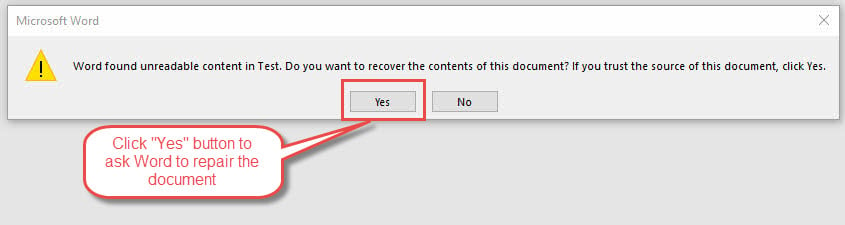
Kliknite "Da" kada se od vas zatraži oporavak sadržaja dokumenta. Word će analizirati datoteku i pokušati rekonstruirati čitljive dijelove dok uklanja ili popravlja oštećene elemente. U mnogim slučajevima, ovaj automatski proces uspješno oporavlja većinu sadržaja vašeg dokumenta.
Ako je oporavak uspješan, odmah spremite dokument s novim nazivom datoteke kako biste sačuvali oporavljenu verziju. Pažljivo pregledajte dokument kako biste bili sigurni da je sav sadržaj ispravan, jer bi moglo doći do oštećenja nekih formata ili manjih elemenata.ost tijekom procesa automatskog oporavka.
Ako željeni sadržaj nije vraćen, možete isprobati preostale metode.
Ako oporavak nije uspio, možda ćete vidjeti grešku "Word je doživio grešku pri pokušaju otvaranja datoteke", kao u nastavku:
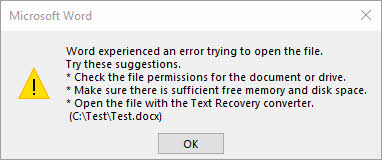
U takvom slučaju, ne brinite. Također možete isprobati preostale metode za ispravljanje pogreške "Pronađen je nečitljiv sadržaj riječi", kao što je specijalizirani alat za oporavak Worda.
2.2 Koristite značajku „Otvori i popravi“
Ugrađena značajka "Otvori i popravi" u Wordu posebno je dizajnirana za rukovanje oštećenim dokumentima i pruža više kontrole od trenutnog oporavka. Ova metoda često uspijeva kada osnovni upit za oporavak ne uspije.
Da biste koristili ovu značajku:
- Otvorite Microsoft Word, ali još nemojte pokušavati otvoriti problematični dokument.
- Idi na Datoteka> Otvori, a zatim idite i odaberite oštećeni dokument.
- Evo ključnog koraka: umjesto da jednostavno kliknete Otvoren, kliknite malu strelicu padajućeg izbornika pored Otvoren tipku.
- Na padajućem izborniku odaberite Otvaranje i popravakWord će pokrenuti svoj sveobuhvatni postupak popravka, koji temeljitije analizira strukturu dokumenta od automatskog oporavka. Ovaj postupak može potrajati nekoliko minuta ovisno o veličini i složenosti vašeg dokumenta.

Ako je popravak uspješan, Word će otvoriti dokument i prikazati poruku da su popravci izvršeni. Odmah spremite dokument s novim nazivom datoteke. Ako ova metoda ne uspije u potpunosti, možda ćete vidjeti gore spomenutu pogrešku "Word je doživio pogrešku pri pokušaju otvaranja datoteke". Ne brinite - još uvijek postoji nekoliko drugih pristupa koje možete isprobati, uključujući profesionalni alati za popravak.
2.3 Otvorite pomoću programa za obradu teksta trećih strana
Ponekad Microsoft Word ne uspije otvoriti dokument, ali druge aplikacije za obradu teksta mogu uspješno pročitati i oporaviti istu datoteku. Programi za obradu teksta trećih strana često drugačije postupaju s oštećenjem datoteka i mogu pristupiti sadržaju kojem Word ne može.
Korištenje Google dokumenata (preporučena metoda):
1. Otvorite web-preglednik i idite na docs.google.com
2. Prijavite se na svoj Google račun (po potrebi ga besplatno kreirajte)
3. Kliknite gumb "+" ili "Prazno" za izradu novog dokumenta
4. Ići Datoteka> Otvori u izborniku Google dokumenata
5. Kliknite na Postavi kartica u dijaloškom okviru
6. Povucite i ispustite oštećeni Word dokument ili kliknite Pretraga za pregledavanje datoteke.
7. Odaberite oštećeni dokument i kliknite Otvoren
8. Google dokumenti će pokušati automatski pretvoriti i otvoriti dokument
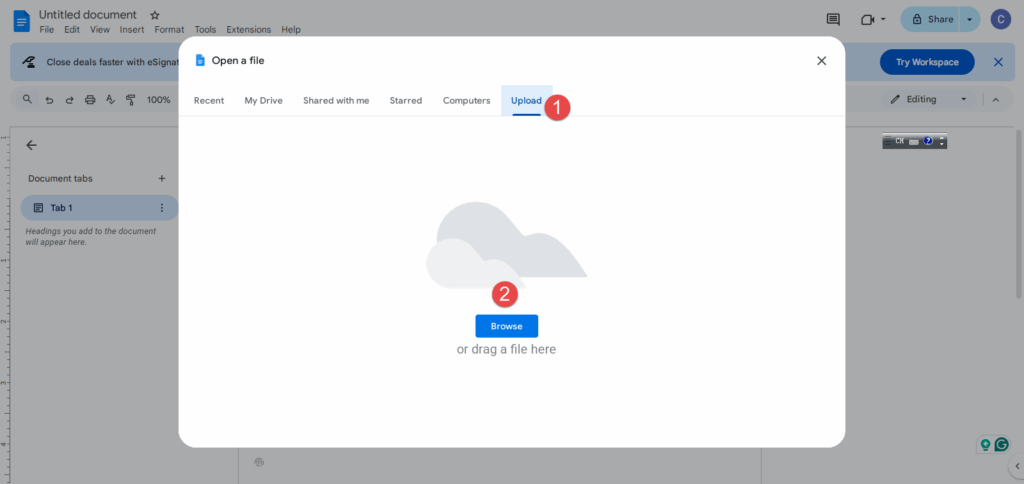
Ako Google dokumenti uspješno otvore vaš dokument, možete ga preuzeti u Word formatu tako da odete na Datoteka > Preuzimanje > Microsoft Word (.docx)To često uklanja oštećenje uz očuvanje vašeg sadržaja.
Alternativne opcije:
Ako Google dokumenti ne rade, isprobajte druge besplatne alternative poput Apache OpenOffice Writera ili LibreOffice Writera. Preuzmite ove programe, instalirajte ih i pokušajte otvoriti oštećeni dokument s greškom "Word Found Unreadable Content". Svaka aplikacija koristi različite metode za interpretaciju Word datoteka, pa jedna može uspjeti tamo gdje druge ne uspiju.
Prednost ove metode je što je potpuno besplatna i često tolerantnija prema oštećenju datoteka od samog Microsoft Worda.
3. Međurješenja
3.1 Isprobajte različite formate datoteka
Ponekad problem nije u samom sadržaju, već u specifičnom formatu datoteke. Promjena ekstenzije datoteke može zaobići probleme s oštećenjem i omogućiti Wordu da drugačije interpretira datoteku, potencijalno rješavajući pogrešku nečitljivog sadržaja.
Prvo, prikažite ekstenzije datoteka u sustavu Windows:
1. Pritisnite tipke Windows + R za otvaranje dijaloga Pokreni
2. Upišite „control” i pritisnite Enter da biste otvorili Upravljačku ploču
3. Kliknite na "Izgled i personalizacija"
4. Kliknite na "Opcije programa File Explorer" (ili "Opcije mape" u starijim verzijama sustava Windows)
5. U dijaloškom okviru koji se otvori kliknite karticu "Prikaz"
6. Pomaknite se prema dolje i poništite odabir opcije "Sakrij ekstenzije za poznate vrste datoteka"
7. Kliknite "U redu" da biste primijenili promjene
8. Sada idite do mape dokumenata i trebali biste vidjeti puni naziv datoteke s njezinom ekstenzijom (npr. „document.docx“)

Pokušajte preimenovati ekstenziju datoteke u .rtf:
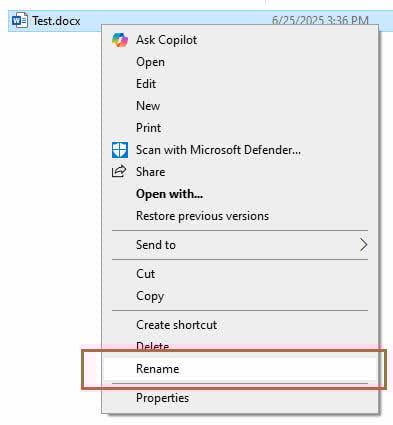
1. Desnom tipkom miša kliknite oštećenu datoteku dokumenta
2. U kontekstnom izborniku odaberite "Preimenuj"
3. Promijenite ekstenziju datoteke iz .docx (ili .doc) u .rtf
4. Pritisnite Enter i potvrdite promjenu kada Windows upozori na promjenu vrste datoteke
5. Pokušajte otvoriti preimenovanu datoteku u Wordu – RTF format uklanja složeno formatiranje, a istovremeno čuva osnovni tekst i strukturu
Ako RTF ne radi, pokušajte se prebacivati između .doc i .docx formata:
1. Ako je vaša izvorna datoteka bila .docx, preimenujte je u .doc
2. Ako je vaša izvorna datoteka bila .doc, preimenujte je u .docx
3. Pokušajte otvoriti datoteku s novom ekstenzijom u Wordu
4. Različite verzije Worda različito obrađuju ove formate, pa ova jednostavna promjena ponekad može riješiti probleme s kompatibilnošću
Ako nijedna od ovih promjena ekstenzije ne uspije, uvijek možete vratiti datoteku na izvornu ekstenziju i isprobati druge metode oporavka.
3.2 Korištenje sigurnog načina rada u Wordu
StarOtvaranje Worda u sigurnom načinu rada onemogućuje dodatke i prilagođene postavke koje bi mogle ometati otvaranje dokumenta. Ovaj pristup je posebno učinkovit kada dodaci ili prilagođene konfiguracije trećih strana uzrokuju pogrešku nečitljivog sadržaja.
Za start Word u sigurnom načinu rada:
- Pritisnite Windows + R za otvaranje dijaloga Pokreni
- Unesite „winword /safe” i pritisnite Enter. Time će se pokrenuti Word s minimalnom funkcionalnošću i onemogućenim dodacima.
- Naslov Worda postaje „Microsoft Word (siguran način rada)“ kako bi se potvrdilo da je u sigurnom načinu rada.
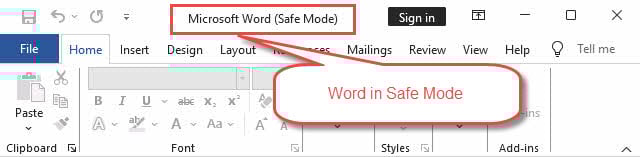
Nakon što se Word otvori u sigurnom načinu rada, pokušajte otvoriti problematični dokument s problemom "Word Found Unreadable Content". Ako se uspješno otvori, problem vjerojatno proizlazi iz dodatka ili prilagođene postavke. Zatim možete spremiti dokument u sigurnom načinu rada i ponovno ga otvoriti.tarRiječ normalno.
Ako se dokument otvori u sigurnom načinu rada, ali ne i u redovnom načinu rada, sustavno onemogućite dodatke jedan po jedan kako biste identificirali problematični. Idite na Datoteka > Mogućnosti > Dodaci za upravljanje instaliranim dodacima.
3.3 Oporavak teksta iz oštećenih datoteka
Kada standardne metode popravka ne uspiju, Wordov pretvarač za oporavak teksta može izdvojiti čitljiv sadržaj iz ozbiljno oštećenih datoteka. Ova metoda žrtvuje formatiranje i ugrađene objekte, ali često spašava bitan tekstualni sadržaj.
- Otvori Word
- Idite na Datoteka > Otvori.
- Idite do oštećenog dokumenta, ali prije otvaranja promijenite vrstu datoteke u "Oporavak teksta iz bilo koje datoteke (*.*)".
- Odaberite svoj dokument i kliknite Otvori.

Word će obraditi datoteku i prikazati oporavljeni tekst u novom dokumentu. Tekst se može pojaviti s nekim kodovima za oblikovanje ili čudnim znakovima, ali vaš pisani sadržaj trebao bi uglavnom ostati netaknut. Očistite sve suvišne znakove i preoblikujte dokument prema potrebi.
Ova je metoda posebno korisna za dokumente gdje je sadržaj teksta važniji od očuvanja točnog formatiranja ili ugrađenih elemenata.
Ako želite zadržati formatiranje ili ako pretvornik teksta i dalje ne može izdvojiti željeni sadržaj, možete koristiti napredni alati popraviti vaš dokument.
3.4 Kopiranje sadržaja u novi dokument
Ako možete djelomično otvoriti oštećeni dokument, ali naiđete na pogreške prilikom pokušaja spremanja ili rada s njim, pokušajte kopirati sadržaj u novi dokument. Ova metoda pomaže u izolaciji problematičnih elemenata uz očuvanje sadržaja koji se može oporaviti.
U nastavku su navedeni detaljni koraci:
- Otvorite oštećeni dokument bilo kojom metodom koja omogućuje djelomičan pristup.
- Odaberite sav sadržaj pomoću Ctrl+A, a zatim ga kopirajte pomoću Ctrl+C.
- Napravite novi prazan Word dokument i zalijepite sadržaj pomoću Ctrl+V.
Ako lijepljenje cijelog sadržaja odjednom uzrokuje pogreške, pokušajte kopirati i lijepiti manje dijelove pojedinačno. Ovaj pristup pomaže u prepoznavanju koji specifični elementi uzrokuju oštećenje.
Često spremajte novi dokument dok ga ponovno izrađujete i razmislite o pojednostavljenju složenog formatiranja ili uklanjanju ugrađenih objekata koji bi mogli uzrokovati probleme.
3.5 Korištenje automatskog oporavka i sigurnosnih kopija datoteka
Word automatski stvara sigurnosne kopije datoteka i dokumente s automatskim oporavkom koji mogu sadržavati nedavne verzije oštećene datoteke. Ove skrivene sigurnosne mreže mogu vam spasiti život kada vaš primarni dokument postane nečitljiv.
Da biste pronašli datoteke za automatsko vraćanje, idite na Datoteka > Opcije > Spremi i zabilježite lokaciju datoteke za automatsko vraćanje. Pomoću Windows Explorera idite do ove mape i potražite datoteke s nazivom vašeg dokumenta i ekstenzijom .asd.
Za sigurnosne kopije datoteka provjerite istu mapu u kojoj je pohranjen izvorni dokument i potražite datoteke s ekstenzijama .wbk. Ove sigurnosne kopije datoteka automatski se stvaraju kada spremate dokumente.
Da biste otvorili ove datoteke za oporavak, pokrenite Word i idite na Datoteka> OtvoriPromijenite vrstu datoteke u "Sve datoteke (*.*)" da biste vidjeli .asd i .wbk datoteke, a zatim ih pokušajte otvoriti. Ove datoteke često sadrže nedavne verzije vašeg rada na koje nije utjecao uzrok oštećenja.
4. Napredne metode rješavanja problema
4.1 Izmjene registra
Upozorenje: Uređivanje registra može uzrokovati ozbiljne probleme sa sustavom ako se ne izvrši ispravno. Pokušajte ovu metodu samo ako ste upoznati s naprednim izmjenama sustava i uvijek prvo stvorite sigurnosnu kopiju registra.
Oštećene postavke Worda pohranjene u registru sustava Windows ponekad mogu uzrokovati trajne pogreške nečitljivog sadržaja. Resetiranje unosa u registru programa Word prisiljava program da ponovno stvori konfiguraciju s zadanim postavkama.
U nastavku su navedeni detaljni koraci:
- Pritisnite Windows + R
- Upišite "regedit" i pritisnite Enter da biste otvorili uređivač registra.
- Idite na HKEY_CURRENT_USER\Software\Microsoft\Office\16.0\Word (broj verzije može se razlikovati ovisno o vašoj instalaciji sustava Office).
- Desnom tipkom miša kliknite tipku "Word" i odaberite "Izvoz" za stvaranje sigurnosne kopije.
- Zatim preimenujte ključ "Word" u "Word_old" ili slično. To prisiljava Word da ponovno stvori unose u registar s zadanim postavkama kada sljedeći put...tarts.
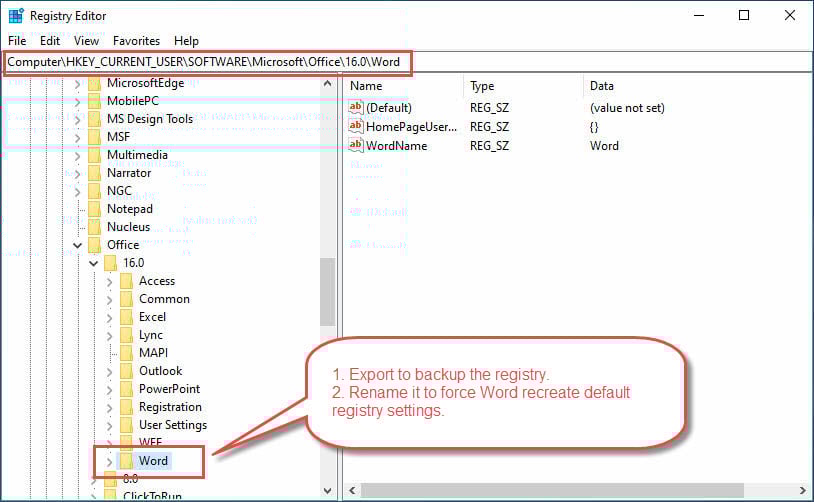
Pokrenite Word i pokušajte otvoriti problematični dokument. Ako se time riješi problem, uzrok je oštećenje registra. Ako problemi potraju, možete vratiti izvorne postavke brisanjem novog ključa "Word" i preimenovanjem "Word_old" natrag u "Word".
4.2 Popravak ili ponovna instalacija sustava Microsoft Office
Ponekad se sama Word aplikacija ošteti, što uzrokuje trajne probleme s čitanjem dokumenata. Popravak ili ponovna instalacija mogu riješiti duboko ukorijenjene probleme aplikacije.
U nastavku su navedeni detaljni koraci:
- Idi na Upravljačka ploča> Programi i značajke (Ili Postavke> Aplikacije na Windows 10/11).
- Pronađite Microsoft Office na popisu i odaberite ga, a zatim kliknite "Promijeniti" Odaberite “Brzi popravak” prvo, jer ovo rješava uobičajene probleme bez potrebe za internetskom vezom.
- Ako Brzi popravak ne riješi problem, ponovno pokrenite postupak, ali odaberite “Mrežni popravak” Umjesto toga. Ovaj sveobuhvatniji popravak preuzima nove Office datoteke i zamjenjuje oštećene komponente.

Kao krajnje rješenje, potpuno deinstalirajte i ponovno instalirajte Microsoft Office. Ova osnovna opcija briše sve prilagođene postavke i dodatke, ali pruža potpuno novu instalaciju koja bi trebala riješiti sve probleme s oštećenjem na razini aplikacije.
4.3 DataNumen Word Repair
Kada sve gore navedene metode ne uspiju riješiti problem "Pronađen nečitljiv sadržaj riječi", specijalizirani softver za oporavak trećih strana, kao što je DataNumen Word Repair, bit će posljednje rješenje. Ovi programi koriste napredne algoritme za rekonstrukciju oštećenih dokumenata.
U nastavku su detaljni koraci za njegovo korištenje:
- Zatvorite Microsoft Word i ostale aplikacije koje mogu izmijeniti vašu izvornu Word datoteku.
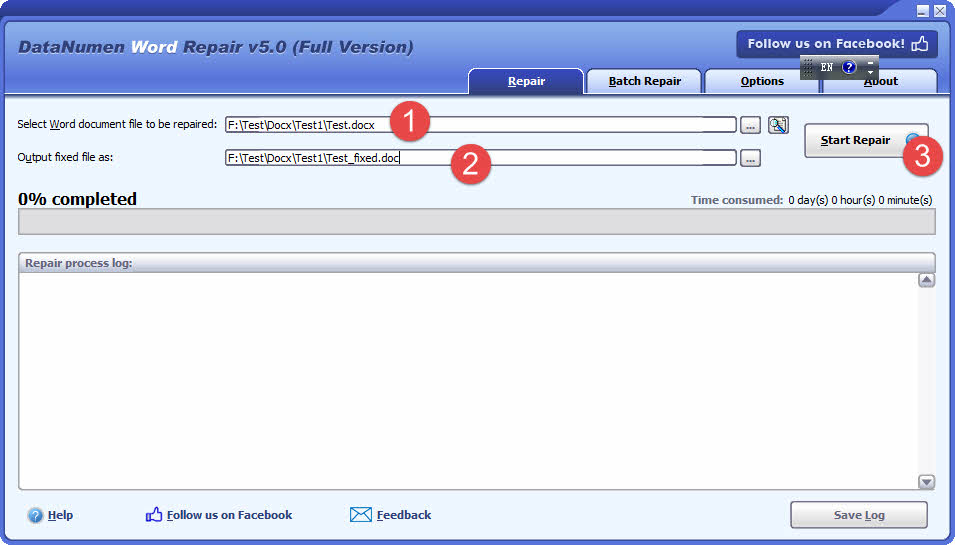
- Odaberite oštećenu izvornu Word datoteku (.doc/.docx).
- Ako je izvorna datoteka Test.docx, naziv izlazne datoteke automatski će se postaviti na Test_fixed.doc. Naziv izlazne datoteke možete promijeniti i ručno.
- Pritisnite "Start gumb Popravak”.
- Nakon postupka popravka, DataNumen Word Repair će ispisati novu fiksnu Word datoteku.
DataNumen Word Repair nudi moćnije rješenje s:
- Najbolja stopa oporavka u industriji.
- Oporavak ozbiljno oštećenih Word DOC/DOCX datoteka.
- Oporavak tekstova, slika, fontova, rasporeda, formatiranja, tablica, popisa, hiperveza i oznaka u Word dokumentima.
- Oporavak MS Word dokumenta iz temparary datoteke kada dođe do katastrofe podataka.
- Sveobuhvatne mogućnosti popravka.
- Napredno bilježenje i izvješćivanje.
- Podrška za sve verzije Worda.
- Dostupnost tehničke podrške
- Redovita ažuriranja i poboljšanja
5. Spriječite grešku "Pronađen nečitljiv sadržaj riječi"
5.1 Redovite prakse izrade sigurnosnih kopija
Najbolja obrana od pogrešaka nečitljivog sadržaja je robusna strategija sigurnosne kopije koja osigurava da nikada ne izgubite važan rad. Implementirajte više metoda sigurnosne kopije kako biste stvorili redundanciju i zaštitili se od različitih scenarija kvara.
Omogućite Wordovu značajku automatskog spremanja kada radite s uslugama pohrane u oblaku kao što su OneDrive, SharePoint ili Google Drive. To automatski sprema vaše promjene svakih nekoliko sekundi, smanjujući potencijalni gubitak podataka zbog neočekivanih isključenja ili rušenja sustava.
Redovito stvarajte ručne sigurnosne kopije važnih dokumenata i pohranjujte ih na različite lokacije. Razmislite o korištenju usluga pohrane u oblaku, vanjskih diskova ili mrežnih lokacija kako biste osigurali da na vaše sigurnosne kopije ne utječu lokalni kvarovi hardvera.
Postavite automatsko verzioniranje dokumenata ako vaše rješenje za pohranu to podržava. To će tijekom vremena stvoriti više spremljenih verzija vaših dokumenata, što vam omogućuje povratak na ranije verzije ako dođe do oštećenja.
5.2 Pravilno rukovanje datotekama
Mnogi problemi s korupcijom proizlaze iz nepravilnih praksi rukovanja datotekama. Razvijanje dobrih navika upravljanja dokumentima značajno smanjuje vjerojatnost nailaženja na pogreške u nečitljivom sadržaju.
Uvijek koristite odgovarajuće postupke isključivanja i za Word i za računalo. Prisilno zatvaranje aplikacija ili njihovo gašenje tijekom aktivnih operacija s datotekama može oštetiti otvorene dokumente. Kad god je moguće, spremite svoj rad i pravilno zatvorite dokumente prije isključivanja.
Izbjegavajte rad s dokumentima pohranjenima na nepouzdanim mrežnim vezama ili sporim USB pogonima. Loše veze mogu uzrokovati nepotpuno pisanje datoteka, što dovodi do oštećenja. Kopirajte dokumente na lokalni pogon za uređivanje, a zatim ih kopirajte natrag u mrežnu pohranu kada završite.
Budite oprezni pri prijenosu dokumenata između različitih sustava ili platformi e-pošte. Neke metode prijenosa mogu oštetiti datoteke, posebno prilikom premještanja između različitih operativnih sustava ili verzija sustava Office.
5.3 Održavanje ažuriranosti softvera
Microsoft redovito objavljuje ažuriranja koja ispravljaju greške, poboljšavaju kompatibilnost i rješavaju probleme s oštećenjem dokumenata. Praćenje ovih ažuriranja pomaže u sprječavanju mnogih problema povezanih s dokumentima.
Omogućite automatska ažuriranja za Microsoft Office kako biste bili sigurni da ćete primati najnovije ispravke i poboljšanja. Ta ažuriranja često uključuju poboljšane mogućnosti oporavka datoteka i bolje rukovanje problematičnim elementima dokumenta.
Također, ažurirajte svoj operativni sustav jer se Word oslanja na komponente na razini sustava koje mogu utjecati na rukovanje dokumentima. Ažuriranja za Windows često uključuju poboljšanja pouzdanosti datotečnog sustava i upravljanja memorijom koja koriste Office aplikacijama.
Redovito ažurirajte sve dodatke ili plugine trećih strana koje koristite s Wordom. Zastarjeli dodaci mogu uzrokovati probleme s kompatibilnošću koji dovode do oštećenja dokumenta ili pogrešaka pri čitanju.
6. Česta pitanja
6.1 Što zapravo znači „Pronađen je nečitljiv sadržaj riječi“?
Ova pogreška znači da je Microsoft Word otkrio oštećene ili nekompatibilne elemente u vašem dokumentu koje ne može ispravno interpretirati. Datoteka nije nužno potpuno oštećena – Word samo ima problema s čitanjem određenih njezinih dijelova. U mnogim slučajevima dokument se i dalje može oporaviti pomoću metoda opisanih u ovom vodiču.
6.2 Hoću li izgubiti sav svoj rad ako vidim ovu grešku?
Ne nužno. Most U većini slučajeva, većinu ili sav sadržaj možete oporaviti pomoću ugrađenih alata za oporavak programa Word ili metoda opisanih u ovom vodiču. Ključno je sustavno isprobati više pristupa, npr.tarprvo se pozabavite najjednostavnijim rješenjima.
6.3 Zašto se ova greška stalno ponavlja s istim dokumentom?
Ponavljajuće pogreške u istom dokumentu obično ukazuju na trajnu korupciju ili problematične elemente unutar datoteke. Pokušajte upotrijebiti metodu "Oporavak teksta iz bilo koje datoteke" kako biste izdvojili samo tekstualni sadržaj, a zatim ponovno stvorite dokument s novim formatiranjem. Također provjerite uzrokuju li određeni dodaci ili problemi s mrežnom pohranom ponovljenu korupciju.
6.4 Mogu li spriječiti da se ova greška ponovi u budućnosti?
Da, nekoliko strategija prevencije može značajno smanjiti vjerojatnost pojave ove pogreške: omogućite automatsko spremanje s pohranom u oblaku, redovito stvarajte sigurnosne kopije, izbjegavajte prisilno zatvaranje Worda ili nepravilno gašenje, ažurirajte Microsoft Office i radite s lokalnim kopijama dokumenata pohranjenih na nepouzdanim mrežnim vezama.
6.5 Trebam li kliknuti "Da" kada me Word pita želim li oporaviti dokument?
Da, obično biste trebali kliknuti "Da" ili "Oporavi" kada Word ponudi oporavak sadržaja dokumenta. Ovo je Wordova značajka automatskog oporavka koja pokušava popraviti oštećenje. Ako automatski oporavak ne funkcionira savršeno, možete isprobati druge metode opisane u ovom vodiču.
6.6 Koja je razlika između .doc i .docx datoteka u vezi s ovom pogreškom?
.docx datoteke (noviji format) općenito su otpornije na oštećenje jer koriste XML strukturu, dok .doc datoteke (stariji format) koriste binarni format koji može biti podložniji oštećenju. Međutim, oba formata mogu imati pogreške nečitljivog sadržaja. Ponekad prebacivanje između formata može riješiti probleme s kompatibilnošću.
6.7 Može li antivirusni softver uzrokovati ovu grešku?
Da, preagresivan antivirusni softver ponekad može ometati Wordovu sposobnost čitanja dokumenata, posebno ako skenira datoteke u stvarnom vremenu ili je dijelove dokumenta stavio u karantenu. Pokušajte s tempomrarisključite skeniranje u stvarnom vremenu prilikom otvaranja problematičnih dokumenata ili provjerite antivirusnu karantenu za datoteke povezane s Wordom.
6.8 Je li sigurno uređivati Windows registar kako bi se ispravila ova greška?
Uređivanje registra može biti učinkovito, ali nosi rizike ako se ne izvrši ispravno. Pokušajte mijenjati registar samo ako ste upoznati s naprednim rješavanjem problema i uvijek prvo stvorite sigurnosnu kopiju. Za most korisnike, ostale metode u ovom vodiču (poput sigurnog načina rada, otvaranja i popravka ili procesora trećih strana) sigurnije su alternative.
6.9 Što trebam učiniti ako nijedna od ovih metoda ne djeluje?
Ako sve metode u ovom vodiču ne uspiju, dokument je možda ozbiljno oštećen. Razmislite o profesionalnim uslugama oporavka podataka ako je sadržaj nezamjenjiv. U suprotnom, provjerite datoteke automatskog oporavka, prethodne verzije ili sigurnosne kopije. Ponekad je ponovno stvaranje dokumenta od nule pomoću bilo kojeg oporavljenog teksta najjednostavnije.ost praktično rješenje.
6.10 Mogu li oporaviti formatiranje i slike ili samo tekst?
To ovisi o težini oštećenja i korištenoj metodi oporavka. Wordova značajka "Otvori i popravi" često čuva formatiranje i slike. Međutim, metode poput "Oporavi tekst iz bilo koje datoteke" izdvajaju samo običan tekst. Procesori trećih strana poput Google dokumenata često čuvaju osnovno formatiranje, ali mogu izgubiti složene elemente poput prilagođenih stilova ili ugrađenih objekata.
7. Zaključak
7.1 ključna zaključka
Nailaženje na grešku „Pronađen je nečitljiv sadržaj riječi“ ne mora značiti da ćete zauvijek izgubiti važne dokumente. Sustavnim radom na rješenjima opisanim u ovom vodiču – od jednostavnog automatskog oporavka do naprednih izmjena registra – možete oporaviti most oštećene Word dokumente i vratite se produktivnom radu.
Zapamtite da je ključ uspješnog oporavka strpljenje i upornost.tarPrvo se poslužite najjednostavnijim metodama i nemojte se obeshrabriti ako prvih nekoliko pokušaja ne uspije. Često kombiniranje više pristupa ili isprobavanje metoda različitim redoslijedom može donijeti uspjeh tamo gdje pojedinačne tehnike ne uspiju.
7.2 Kada koristiti profesionalne alate
Razmotrite profesionalna rješenja kao što su DataNumen Word Repair Oruđe kada:
- Druge metode ne uspijevaju
- Želite sve podatke i formatiranje osim tekstova
- Teška korupcija
- Kritičnost podataka
- Vremensko ograničenje
7.3 Spriječite grešku "Pronađen nečitljiv sadržaj riječi" u budućnosti
Sljedeće metode mogu spriječiti most slučajeve oštećenja dokumenata i osigurati da čak i ako se problemi pojave, imate nedavne sigurnosne kopije na koje se možete osloniti:
- Redovite sigurnosne kopije
- Pravilno rukovanje datotekama
- Održavanje ažuriranosti softvera
Reference:
- Microsoft Learn. „Rješavanje problema s oštećenim dokumentima u Wordu.“ https://learn.microsoft.com/en-us/troubleshoot/office/word/damaged-documents-in-word
- Microsoftova podrška. „Otvori dokument nakon pogreške o oštećenju datoteke.“ https://support.microsoft.com/en-us/office/open-a-document-after-a-file-corruption-error-47df9d48-2165-4411-a699-1786ac734bc3
- Microsoftova podrška. „Popravak aplikacije sustava Office.“ https://support.microsoft.com/en-us/office/repair-an-office-application-7821d4b6-7c1d-4205-aa0e-a6b40c5bb88b
O Autor:
Shou Sheng je stručnjak za Microsoft Office s preko 10 godina praktičnog iskustva u Wordu, Excelu i PowerPoint rješavanje problema u poslovnim i obrazovnim okruženjima. Pomogao je tisućama korisnika da se oporaveost rad, rješavanje problema s oštećenjem datoteka i optimiziranje tijeka rada sustava Office.
Kroz svoje tehničko pisanje, Shou je posvećen prevođenju složenih problema s Officeom u jasne i praktične korake za korisnike svih razina vještina. Prati najnovija dostignuća u Microsoftu 365 i kontinuirano testira metode u stvarnim scenarijima oštećenja datoteka kako bi osigurao točnost.
Imate li pitanja o ovom vodiču ili vam je potrebna dodatna pomoć s problemima s Officeom? Dobrodošli. povratne informacije i sugestije za poboljšanje ovih resursa za rješavanje problema.