
1. Uvod
Slučajno brisanje važnih datoteka čest je problem koji utječe na most korisnici računala. Bez obzira jeste li ispraznili koš za smeće ili koristili Shift+Delete, oporavak izbrisanih datoteka često je moguć ako djelujete brzo. Ovaj sveobuhvatni vodič pokriva više metoda za oporavak izbrisanih datoteka u sustavu Windows, od ugrađenih alata do profesionalnih alata za oporavak.
2. Provjerite koš za smeće (najjednostavnija metoda)
Koš za smeće je prvo mjesto koje trebate provjeriti kada trebate vratiti izbrisane datoteke. Kada normalno brišete datoteke, Windows ih premješta u koš za smeće umjesto da ih trajno izbriše.
- Otvorite koš za smeće dvostrukim klikom na njegovu ikonu na radnoj površini ili pretraživanjem u Start izbornik.

- Pronađite izbrisane datoteke koje želite oporaviti. Možete ih sortirati po imenu ili datumu ili upotrijebiti okvir za pretraživanje u gornjem lijevom kutu.
- Desnom tipkom miša kliknite datoteke koje želite vratiti i odaberite vratiti.

- Datoteke će biti vraćene na izvornu lokaciju. Alternativno, možete povući i ispustiti datoteke iz koša za smeće u drugu mapu.


Bilješka: Vanjski pogoni moraju biti spojeni na računalo da bi se izbrisane datoteke pojavile u košu za smeće.
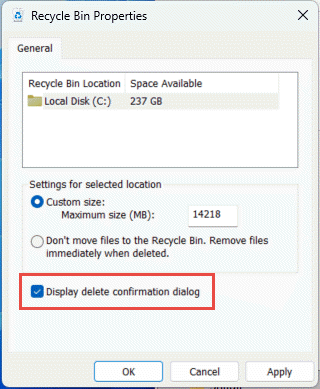
Da biste omogućili dijaloški okvir za potvrdu brisanja, desnom tipkom miša kliknite Koš za smeće na radnoj površini, odaberite Nekretninei provjerite Prikaži dijalog za potvrdu brisanja:
3. Ponovno preuzmite/ponovno pošaljite datoteku
Ako je izbrisana datoteka preuzeta s interneta ili primljena putem e-pošte, najjednostavnije rješenje može biti ponovno preuzimanje ili ponovno traženje datoteke. Provjerite privitke e-pošte, povijest preuzimanja ili kontaktirajte pošiljatelja kako biste dobili novu kopiju datoteke.
4. Vraćanje iz sigurnosnih kopija ili kopija
Ako je dostupna sigurnosna kopija, datoteku možete vratiti iz nje. U suprotnom, razmislite o svim lokacijama na kojima je vaša datoteka možda bila pohranjena, uključujući:
- Windows OneDrive (integrirano sa sustavom Windows 10/11)
- Drugi cloud diskovi, kao što su Google Drive, DropBox itd.
- Dijeljeni mrežni diskovi kojima se može pristupiti s vašeg računala
- Privitci e-pošte u kojima ste možda poslali datoteku sebi ili drugima
- Druge usluge u oblaku
Mnoge vrste datoteka automatski se spremaju u usluge u oblaku tijekom normalne upotrebe. Na primjer, fotografije se mogu pohraniti u online galerijama ili na web stranicama za ispis fotografija, porezni dokumenti mogu ostati dostupni putem online platformi za pripremu poreza itd. Iako pregled ovih potencijalnih lokacija za pohranu zahtijeva trud, ulaganje vremena često rezultira uspješnim oporavkom važnih datoteka.
5. Vraćanje iz antivirusne karantene
Ako je antivirusni program izbrisao vaše datoteke, možda ih neće biti moguće trajno ukloniti. Most Antivirusni softver premješta sumnjive datoteke u mapu karantene umjesto da ih odmah izbriše. Ove datoteke u karanteni često se mogu vratiti ako su pogrešno identificirane kao prijetnje.
Za vraćanje datoteka iz antivirusne karantene:
- Otvorite svoj antivirusni softver (Windows Security, Norton, McAfee, Bitdefender itd.).
- Dođite na Karantin, Škrinja za virus, ili Izolacija odjeljak (naziv se razlikuje ovisno o softveru).
- Pregledajte popis datoteka u karanteni i pronađite datoteku koju želite vratiti.
- Odaberite datoteku i odaberite vratiti or Ozdraviti opcija.
- Ako ste sigurni da je datoteka sigurna, možda ćete je morati dodati na popis isključenja kako biste spriječili buduće stavljanje u karantenu.

Bilješka: Vratite datoteke iz karantene samo ako ste sigurni da ne predstavljaju stvarne prijetnje. Ako niste sigurni, prije vraćanja istražite naziv datoteke na mreži ili se posavjetujte s IT podrškom.
5. Koristite Povijest datoteka sustava Windows
Povijest datoteka ugrađena je značajka sustava Windows koja automatski stvara sigurnosne kopije vaših osobnih datoteka na vanjski pogon ili mrežnu lokaciju.
Napomena: Ova značajka mora biti omogućena prije nego što je možete koristiti za oporavak izbrisanih datoteka.
5.1 Provjerite je li omogućena povijest datoteka
Da biste provjerili je li Povijest datoteka omogućena:
- Idi na Kontrolna ploča -> Sustav i sigurnost -> Povijest datoteke.
- Ako Povijest datoteka nije omogućena, odaberite Dodajte pogon i odaberite vanjski pogon ili mrežnu lokaciju.
- Nakon konfiguracije, Povijest datoteka će automatski izrađivati sigurnosne kopije vaših datoteka u redovitim intervalima.

Postoje dva načina za pristup povijesti datoteka za oporavak: Prethodne verzije i Upravljačka ploča.
5.2 Korištenje prethodnih verzija
- Otvorite File Explorer i idite do mape koja je sadržavala izbrisanu datoteku.
- Desnom tipkom miša kliknite mapu i odaberite Nekretnine.

- kliknite Prethodne verzije kartica koja navodi dostupne prethodne verzije mape.

- Odaberite prethodnu verziju prije nego što je datoteka izbrisana.
- Za pregled sadržaja proširite Otvoren i odaberite Otvori u povijesti datoteka.
- Za vraćanje sadržaja odaberite vratitiDa biste izbjegli prepisivanje trenutne verzije, proširite vratiti i odaberite Vrati na.





5.3 Korištenje upravljačke ploče
- Tip Vrati datoteke u okvir za pretraživanje na programskoj traci i odaberite Vratite datoteke pomoću Povijesti datoteka (Upravljačka ploča).

- Pregledajte sigurnosno kopirane mape kako biste pronašli datoteku koja vam je potrebna:

- Pomoću strelica možete se kretati kroz različite verzije datoteke.
- Kada pronađete željenu verziju, odaberite zelenu vratiti gumb na dnu prozora.

- Datoteka će biti vraćena na izvornu lokaciju. Za vraćanje na drugu lokaciju kliknite desnom tipkom miša vratiti i odaberite Vrati na, a zatim odaberite novu lokaciju.



5.4 Ograničenja povijesti datoteka
- Prema zadanim postavkama, izrađuje sigurnosne kopije samo sistemskih bibliotekararmape (Dokumenti, Slike, Videozapisi, Glazba itd.)
- Ako imate mape negdje drugdje koje želite sigurnosno kopirati, možete ih dodati u postojeću bibliotekurarili stvorite novu bibliotekurary za njih.
- Vanjski diskovi se obično koriste kao mjesto za pohranu sigurnosnih kopija za Povijest datoteka; Povijest datoteka ne izrađuje automatske sigurnosne kopije datoteka na vanjskim diskovima.
6. Korištenje sigurnosne kopije i vraćanja sustava Windows
Sigurnosna kopija i vraćanje je starija značajka koja je izvorno uvedena u sustavu Windows 7, ali je i dalje dostupna u sustavima Windows 10 i Windows 11. Omogućuje vam sigurnosno kopiranje i vraćanje osobnih i sistemskih datoteka.
Napomena: Za vraćanje datoteka pomoću sigurnosne kopije i vraćanja, prvo morate napraviti sigurnosnu kopiju tih datoteka.
6.1 Sigurnosne kopije datoteka
- Otvorite Kontrolna ploča upisivanjem u Start izbornik.
- Dođite na Sustav i sigurnost -> Sigurnosno kopiranje i vraćanje (Windows 7).
- Kliknite Postavljanje sigurnosne kopije na desnoj strani.

- Odaberite vanjski pogon ili mrežnu lokaciju na koju želite spremiti sigurnosnu kopiju, a zatim kliknite Sljedeći.

- Odaberite što želite sigurnosno kopirati:
- Neka Windows odabere – Izrađuje sigurnosne kopije podataka pohranjenih u knjižnicirarije, na radnoj površini i u zadanim mapama sustava Windows.
- Pusti me da odaberem – Omogućuje vam ručni odabir određenih datoteka, mapa i pogona koji će se uključiti u sigurnosnu kopiju.
- Kliknite Sljedeći nakon što napravite svoj odabir.
- Pregledajte postavke sigurnosne kopije i kliknite Spremi postavke i pokreni sigurnosnu kopiju.
- Windows će stvoriti vašu prvu sigurnosnu kopiju. Također možete postaviti raspored sigurnosnog kopiranja da se pokreće automatski.


6.2 Vraćanje datoteka
- Otvorite Kontrolna ploča upisivanjem u Start izbornik.
- Dođite na Sustav i sigurnost -> Sigurnosno kopiranje i vraćanje (Windows 7).
- U odjeljku Vraćanje kliknite Vratite moje datoteke.

- U prozoru Vraćanje datoteka pretražite datoteke po imenu ili pregledajte sigurnosnu kopiju da biste ih pronašli.

- Odaberite datoteke ili mape koje želite oporaviti i kliknite Sljedeći.
- Odaberite gdje želite vratiti datoteke. Možete ih vratiti na njihovu izvornu lokaciju ili odabrati drugu lokaciju.
- Kliknite vratiti za oporavak vaših datoteka.


7. Korištenje alata za oporavak datoteka sustava Windows
Windows File Recovery je besplatni alat naredbenog retka koji je razvio Microsoft, a koji pomaže u oporavku trajno izbrisanih datoteka s lokalnih uređaja za pohranu. Podržava NTFS, FAT, exFAT i ReFS datotečni sustavi.
- Preuzmite i instalirajte Windows File Recovery iz Microsoftove trgovine.

- Pritisnite Windows tipkatipa Oporavak datoteke Windowsi odaberite aplikaciju.
- Kada se od vas zatraži da dopustite aplikaciji da izvrši promjene, odaberite Da.
- U prozoru naredbenog retka unesite naredbu u sljedećem formatu: winfr izvorni-pogon: odredišna-mapa [/mode] [/switches]


Postoje dva osnovna načina oporavka:
Redovni način rada – Za nedavno izbrisane datoteke na NTFS datotečni sustavi:
Primjer: Za oporavak mape Dokumenti s pogona C: u mapu E:\RecoveryDestination
winfr C: E:\RecoveryDestination /regular /n \Korisnici\korisničko_ime\Dokumenti\
Primjer: Za oporavak PDF i Word datoteke s pogona C: u mapu E:\RecoveryDestination
winfr C:\E:\OdredišteOporavka /regular /n *.pdf /n *.docx
Opsežni način rada – Za datoteke izbrisane prije nekog vremena ili ne-NTFS datotečni sustavi:
Primjer: Za oporavak datoteka s riječju „faktura“ u nazivu datoteke:
winfr C: E:\RecoveryDestination /extensive /n *račun*
Primjer: Za oporavak JPEG i PNG fotografija iz mape Slike:
winfr C: E:\RecoveryDestination /extensive /n \Korisnici\korisničko_ime\Slike\*.JPEG /n \Korisnici\korisničko_ime\Slike\*.PNG
Kada se zatraži potvrda, unesite Y do staroporavak. Postupak može potrajati neko vrijeme ovisno o veličini vašeg pogona. Pritisnite Ctrl + C zaustaviti oporavak ako je potrebno.
8. Korištenje softvera za oporavak podataka treće strane
Kada ugrađeni alati sustava Windows ne mogu oporaviti vaše datoteke, softver za oporavak podataka trećih strana, kao što je DataNumen Data Recovery, nudi naprednije mogućnosti skeniranja i korisnički prilagođena sučelja.
Za oporavak izbrisanih datoteka pomoću DataNumen Data Recovery:
- Start DataNumen Data Recovery.
- Odaberite izvorni pogon ili disk na kojem želite oporaviti izbrisane datoteke i kliknite OK

- DataNumen Data Recovery će starskeniranje pogona ili diska, prikazivanje pronađenih datoteka u desnom panelu.
- Označite datoteke koje želite oporaviti i kliknite Oporavi

- Odaberite odredište za oporavak na drugom disku.
- Kliknite OK za vraćanje provjerenih datoteka.


9. Oporavak podataka izbrisane datoteke
Ponekad možda nećemo moći u potpunosti oporaviti izbrisanu datoteku, ali možemo oporaviti neke podatke u njoj.
9.1 Primjer slučaja: Oporavak podataka e-pošte iz izbrisane Outlook datoteke
Ako izbrišete Outlook PST datoteku ili OST datoteku i ne možete je oporaviti, možete isprobati sljedeća rješenja za oporavak podataka e-pošte u njoj:
- Koristiti DataNumen Outlook Drive Recovery skenirati pogon/disk na kojem ste pohranili PST datoteku ili OST datoteku i oporaviti podatke e-pošte u njoj.
- Koristiti DataNumen Disk Image za stvaranje slike diska, a zatim upotrijebite DataNumen Outlook Repair uzeti sliku diska kao izvor i oporaviti podatke e-pošte u njoj.
9.2 Različite vrste datoteka i rješenja za oporavak njihovih podataka
| Vrsta datoteke | Rješenje za oporavak podataka nakon brisanja datoteke |
| SQL Server Datoteka baze podataka (*.MDF, *.NDF) | Kako popraviti MDF datoteku u SQL Server: Potpuni vodič (2025.) – Oporavak s tvrdog diska, slike diska ili sigurnosnih kopija datoteka |
| Datoteka baze podataka Access (*.MDB, *.ACCDB) | Kako popraviti oštećenu Access bazu podataka: Potpuni vodič (2025.) – Oporavak Access podataka s tvrdog diska, slike diska ili sigurnosnih kopija datoteka |
| Excel datoteka (*.XLS, *.XLSX) | Kako oporaviti oštećenu Excel datoteku: Potpuni vodič [2025] – Oporavak Excel podataka s tvrdog diska, slike diska ili sigurnosnih kopija datoteka |
| Outlook Express Datoteka (*.DBX) | DataNumen Outlook Express Drive Recovery |
10. Otkrij skrivene datoteke
Ponekad se čini da su datoteke izbrisane, a zapravo su skrivene u programu File Explorer.
Za otkrivanje skrivenih datoteka pomoću naredbenog retka:
- Press Windows + X i odaberite Terminal (administrator) or Windows PowerShell (administrator).
- Upišite sljedeću naredbu (zamijenite E: s nazivom pogona na kojem želite pronaći datoteke) i pritisnite ući:
attrib -h -r -s /s /d E:\*.*
Alternativno, za prikaz skrivenih datoteka u Exploreru datoteka:
- Otvorite File Explorer.
- Kliknite Pogled u alatnoj traci.
- odabrati Pokaži.
- Provjeri Skrivene stavke opcija.

11. Vratite izbrisane sistemske datoteke
Kada se izbrišu sistemske datoteke sustava Windows, možete koristiti ugrađene alate za njihovo vraćanje i održavanje stabilnosti sustava.
11.1 Korištenje vraćanja sustava
Vraćanje sustava omogućuje vam vraćanje stanja računala u prethodno stanje pomoću točaka vraćanja. To može pomoći u oporavku od problema uzrokovanih nedavnim promjenama bez utjecaja na osobne datoteke.
- Press Windows + Rtipa rstrui.exe, i pritisnite ućiAlternativno, otvorite Kontrolna ploča -> Oporavak -> Otvorite System Restore.
- u Vraćanje sustava dijaloški okvir, odaberite Sljedeći.

- Odaberite točku vraćanja koju želite koristiti s popisa. Ako ne vidite potrebnu točku vraćanja, provjerite Pokažite više točaka vraćanja kućicu.
- Po želji, odaberite Skenirajte pogođene programe da se vidi što će se promijeniti.
- Nakon što pronađete odgovarajuću točku vraćanja, odaberite Sljedeći -> završiti.
- Windows će se ponovno pokrenutitarautomatski nakon primjene točke vraćanja.

11.2 Korištenje alata za provjeru sistemskih datoteka
Provjera sistemskih datoteka (SFC) skenira i vraća oštećene ili nedostajuće sistemske datoteke sustava Windows. Imamo sveobuhvatan vodič o tome kako ga koristiti.
12. Profesionalne usluge oporavka podataka
Kada sve gore navedene metode oporavka ne uspiju, profesionalne usluge oporavka podataka mogu biti vaša posljednja opcija. Ove usluge zapošljavaju stručnjake koji koriste napredne tehnike i čiste sobe za oporavak podataka s fizički oštećenih ili teško oštećenih uređaja za pohranu. Profesionalni oporavak posebno je koristan za poslovno kritične podatke ili kada se radi o kvarovima hardvera. Međutim, ove usluge mogu biti skupe i dugotrajne, često traju danima ili tjednima. Odaberite renomiranu uslugu s dobrim recenzijama i iskustvom u rukovanju vašom vrstom uređaja za pohranu i scenarijem gubitka podataka.
13. Najbolje prakse i prevencija
13.1 Strategija redovitog sigurnosnog kopiranja
- Pravilo rezervne kopije 3-2-1: Održavajte barem tri kopije svojih podataka, pohranjene na dvije različite vrste medija, s jednom kopijom izvan lokacije ili u oblaku. Ova strategija kombinira lokalne sigurnosne kopije (poput vanjskih tvrdih diskova) i pohranu u oblaku (kao što su OneDrive ili Google Drive) kako bi se zaštitila od raznih scenarija katastrofa.
- Automatizirano sigurnosno kopiranje: Konfigurirajte automatske rasporede sigurnosnog kopiranja pomoću povijesti datoteka sustava Windows, sigurnosne kopije i vraćanja ili softvera za sigurnosno kopiranje treće strane. Automatizirane sigurnosne kopije osiguravaju dosljednu zaštitu vaših podataka bez potrebe za ručnom intervencijom.
13.2 Omogućavanje ugrađenih zaštitnih značajki
- Postavljanje povijesti datoteka: Omogućite Povijest datoteka spajanjem vanjskog pogona, a zatim odlaskom na Postavke -> Ažuriranje i sigurnost -> Sigurnosna kopija -> Dodaj pogon. Odaberite svoj vanjski pogon za početak automatske izrade sigurnosnih kopija datoteka.
- Omogućavanje sigurnosne kopije sustava Windows: Konfigurirajte sigurnosnu kopiju i vraćanje sustava Windows putem Upravljačke ploče -> Sustav i sigurnost -> Sigurnosna kopija i vraćanje kako biste stvorili planirane sigurnosne kopije svojih osobnih datoteka i slika sustava.
- Stvaranje točaka vraćanja sustava: Omogućite Zaštitu sustava i stvorite točke vraćanja prije većih promjena u sustavu. Pristupite tome putem Upravljačke ploče -> Sustav -> Zaštita sustava.
13.3 Prakse sigurnog brisanja
- Dvaput provjerite prije brisanja: Uvijek provjerite sadržaj i lokaciju datoteke prije potvrde brisanja. Odvojite trenutak kako biste bili sigurni da brišete ispravne datoteke.
- Izbjegavajte Shift+Delete: Koristite normalnu funkciju brisanja za slanje datoteka u koš za smeće umjesto da ih trajno izbrišete pomoću Shift+Delete. To vam daje sigurnosnu mrežu za oporavak slučajno izbrisanih datoteka.
- Redovne recenzije koša za smeće: Povremeno pregledajte sadržaj koša za smeće prije nego što ga ispraznite kako biste bili sigurni da nećete trajno izbrisati važne datoteke.
13.4 Korištenje antivirusnog softvera
- Sprječavanje gubitka podataka povezanih sa zlonamjernim softverom: Instalirajte i održavajte pouzdan antivirusni softver kako biste se zaštitili od zlonamjernog softvera koji bi mogao oštetiti ili izbrisati vaše datoteke. Redovito skeniranje pomaže u otkrivanju i uklanjanju prijetnji prije nego što uzrokuju štetu.
- Redovita sigurnosna ažuriranja: Redovito ažurirajte svoj operativni sustav i antivirusni softver najnovijim sigurnosnim zakrpama. Ažuriranja često uključuju ispravke ranjivosti koje bi se mogle iskoristiti za ugrožavanje vaših podataka.
13.5 Organiziranje važnih datoteka
- Obriši strukturu mapa: Organizirajte datoteke u logičke mape s jasnim hieomrarDobro strukturiran sustav arhiviranja olakšava pronalaženje datoteka i smanjuje rizik od slučajnog brisanja.
- Značajna imena datoteka: Koristite deskriptivne, dosljedne konvencije imenovanja datoteka koje olakšavaju prepoznavanje sadržaja datoteke. Uključite datume ili brojeve verzija kada je to prikladno.
- Kontrola verzija za kritične datoteke: Za važne dokumente održavajte više verzija ili koristite sustave za kontrolu verzija. To pruža mogućnosti vraćanja na prethodno stanje ako je potrebno poništiti nedavne promjene.
13.6 Nikada ne brišite važne sistemske datoteke/mape
Određene sistemske datoteke i mape sustava Windows ključne su za stabilnost sustava i nikada ih se ne smije brisati ili mijenjati.
- Program Files mapa: Sadrži sve instalirane aplikacije i njihove osnovne bibliotekerary datoteke. Brisanje ove mape uzrokovat će neispravan rad i pad aplikacija.
- Windows mapa: Sadrži osnovne sistemske datoteke i podmape sustava Windows. Brisanje ili mijenjanje ove mape spriječit će ispravan rad sustava Windows.
- System32 mapa: Sadrži kritične DLL datoteke i izvršne datoteke potrebne za pokretanje i rad sustava Windows. Nikada ne brišite niti mijenjajte datoteke u ovoj mapi.
- WinSxS mapa: Pohranjuje više verzija sistemskih komponenti radi kompatibilnosti. Brisanje ove mape uzrokovat će ozbiljnu nestabilnost sustava.
- Sustav Volumen informacije mapa: Sadrži točke vraćanja sustava i podatke o particijama. Brisanjem ove mape onemogućit ćete vraćanje sustava Windows u prethodno stanje.
- pagefile.sys file: Služi kao virtualna memorija kada je RAM pun. Brisanje ove datoteke ozbiljno će utjecati na performanse sustava.
- Swapfile.sys file: Upravlja memorijom za Modern/UWP aplikacije i podržava brzo izvršavanje.tartup. Brisanje ove datoteke uzrokovat će rušenje aplikacije i sporije vrijeme pokretanja.
13.7 Najbolje prakse nakon brisanja važnih datoteka
Kada su vaše važne datoteke izbrisane, slijedite ove ključne korake kako biste povećali šanse za oporavak.
- Odmah prestanite koristiti pogon: Prekinite sve operacije na pogođenom disku kako biste spriječili da novi podaci prebrišu izbrisane datoteke. Ako je moguće, isključite disk.
- Nemojte preuzimati ili instalirati softver za oporavak na pogođeni disk: Instaliranje softvera na isti disk prebrisat će prostor na kojem se nalaze izbrisane datoteke, smanjujući mogućnosti oporavka.
- Prije pokušaja samostalnog oporavka napravite sliku diska: Napravite potpunu sliku pogona i izvršite operacije oporavka na slici umjesto na originalnom pogonu kako biste spriječili daljnji gubitak podataka.
- Koristite samo pouzdan softver i usluge za oporavak: Odaberite pouzdane, dobro provjerene alate za oporavak i profesionalne usluge. Nepoznati ili nepouzdani softver može oštetiti vaše datoteke do te mjere da se ne mogu oporaviti.
- Nikada ne vraćajte datoteke na originalni pogon: Oporavljene datoteke uvijek spremajte na drugi pogon. Oporavak na isti pogon riskira prepisivanje drugih izbrisanih datoteka koje još nisu oporavljene.
- Provjerite oporavljene datoteke prije brisanja slike diska: Prije odbacivanja slike diska ili nastavka s drugim operacijama provjerite otvaraju li se oporavljene datoteke ispravno i sadrže li očekivane podatke.
14. Često postavljana pitanja (FAQ)
P: Mogu li se trajno izbrisane datoteke oporaviti?
O: Da, trajno izbrisane datoteke često se mogu oporaviti ako brzo reagirate. Kada izbrišete datoteku, Windows označava prostor kao dostupan, ali ne prepisuje odmah podatke. Korištenjem softvera za oporavak poput Windows File Recovery, DataNumen Data Recoveryili drugi alati trećih strana mogu skenirati pogon i oporaviti datoteke prije nego što budu prebrisane. Međutim, uspjeh ovisi o tome koliko je vremena prošlo i jesu li novi podaci zapisani na taj prostor.
P: Koliko vremena imam za oporavak izbrisanih datoteka?
A: Prozor za oporavak značajno varira. Datoteke u košu za smeće mogu se oporaviti dok ga ne ispraznite. Za trajno izbrisane datoteke, vremenski okvir ovisi o korištenju diska. Ako odmah prestanete koristiti disk, oporavak može biti moguć tjednima ili mjesecima. Međutim, aktivno korištenje diska može prebrisati izbrisane datoteke u roku od nekoliko sati ili dana. Povijest datoteka prema zadanim postavkama čuva sigurnosne kopije oko 30 dana. Ključno je djelovati odmah nakon što shvatite da su datoteke izbrisane i izbjegavati pisanje novih podataka na pogođeni disk.
P: Mogu li oporaviti datoteke nakon pražnjenja koša za smeće?
O: Da, oporavak je i dalje moguć nakon pražnjenja koša za smeće. Datoteke se ne brišu odmah s tvrdog diska. Windows jednostavno označava njihov prostor kao dostupan za nove podatke. Možete koristiti Povijest datoteka za vraćanje prethodnih verzija, Windows File Recovery za oporavak putem naredbenog retka ili softver za oporavak podataka treće strane s grafičkim sučeljima. Što prije pokušate oporavak i što manje koristite pogon, to su vam veće šanse za uspjeh.
P: Ima li Windows 10/11 ugrađeni oporavak datoteka?
O: Da, Windows 10 i 11 uključuju nekoliko ugrađenih opcija oporavka. Koš za smeće pruža osnovni oporavak za nedavno izbrisane datoteke. Povijest datoteka automatski izrađuje sigurnosne kopije osobnih datoteka ako je konfigurirano. Prethodne verzije koriste sjene kopije za vraćanje ranijih stanja datoteka. Sigurnosna kopija i vraćanje izrađuju se zakazane sigurnosne kopije. Windows File Recovery je besplatna aplikacija iz Microsoft Storea koja nudi oporavak naredbenim retkom za trajno izbrisane datoteke. Ovi alati pokrivaju most uobičajeni scenariji oporavka bez potrebe za softverom treće strane.
P: Koji je najbolji besplatni softver za oporavak datoteka?
A: Windows File Recovery je najbolja službena besplatna opcija od Microsofta, iako zahtijeva poznavanje naredbenog retka. Za besplatne alternative s grafičkim sučeljima, Recuva nudi jednostavno sučelje s dobrim rezultatima. PhotoRec i TestDisk su moćni alati otvorenog koda koji podržavaju različite datotečne sustave i scenarije oporavka, iako imaju strmije krivulje učenja. Most Komercijalni softver za oporavak nudi besplatne verzije s ograničenjima, obično oporavljajući samo 100 MB do 2 GB podataka, što može biti dovoljno za manje potrebe oporavka.
P: Mogu li oporaviti datoteke s formatiranog diska?
O: Da, oporavak datoteka s formatiranih diskova je moguć, iako se stope uspjeha razlikuju. Brzo formatiranje uklanja samo strukturu datotečnog sustava bez brisanja podataka, što oporavak čini vjerojatnijim. Potpuno formatiranje prepisuje više podataka, smanjujući šanse za oporavak. Koristite softver za oporavak podataka s mogućnostima dubinskog skeniranja dizajniran za oporavak formatiranog diska. Ako je moguće, spojite formatirani disk na drugo računalo i izbjegavajte pisanje novih podataka na njega. Što prije pokušate oporavak nakon formatiranja, to su vam veće šanse za oporavak datoteka.
P: Kako mogu oporaviti datoteke iz srušenog sustava?
A: Za oporavak datoteka s oštećenog sustava, uklonite tvrdi disk iz oštećenog računala i spojite ga na ispravno računalo pomoću USB-SATA adaptera ili vanjskog kućišta za pogon. Nakon spajanja, pogon bi se trebao pojaviti kao vanjski pogon na ispravnom računalu. Koristite File Explorer za pregledavanje i kopiranje datoteka ili koristite softver za oporavak podataka ako su datoteke oštećene ili im se ne može pristupiti. Ova metoda omogućuje vam oporavak podataka čak i kada se operativni sustav ne pokreće.
P: Mogu li oporaviti datoteke s vanjskog USB pogona?
A: Da, datoteke s vanjskih USB pogona možete oporaviti istim metodama kao i s unutarnjih pogona. Prvo provjerite koš za smeće na USB pogonu ako ga ima. Spojite pogon i pokrenite Windows File Recovery ili softver za oporavak treće strane. USB flash pogoni možda neće slati izbrisane datoteke u koš za smeće sustava Windows, što alate za oporavak čini bitnima. Provjerite je li USB pogon spojen tijekom cijelog postupka oporavka. Odmah prestanite koristiti pogon nakon što shvatite da su datoteke izbrisane kako biste spriječili prepisivanje.
P: Zašto je oporavak SSD-a teži od oporavka HDD-a?
A: Oporavak SSD-a je izazovniji zbog naredbe TRIM, koja odmah briše izbrisane podatke kako bi se održale performanse i dugovječnost SSD-a. Kada se datoteke izbrišu s SSD-a, TRIM naređuje disku da trajno izbriše te blokove, za razliku od tvrdih diskova gdje podaci ostaju dok se ne prebrišu. Zbog toga je oporavak gotovo nemoguć nakon izvršenja TRIM-a. Za najbolje šanse za oporavak SSD-a, reagirajte odmah nakon brisanja, spojite SSD kao vanjski disk kako biste spriječili izvršenje TRIM-a i brzo koristite specijalizirane alate za oporavak.
P: Hoće li softver za oporavak oštetiti moj pogon?
O: Ne, ugledni softver za oporavak radi u načinu rada samo za čitanje i neće oštetiti vaš disk ili postojeće podatke. Ovi alati skeniraju disk bez mijenjanja sadržaja. Međutim, sam proces oporavka zahtijeva vrijeme i aktivnost diska, što bi teoretski moglo ubrzati trošenje starih diskova. Pravi rizik dolazi od pisanja oporavljenih datoteka natrag na isti disk, što može prebrisati oporavljive podatke. Uvijek oporavite datoteke na drugi disk ili particiju radi sigurnosti.
P: Mogu li oporaviti datoteke ako nisam imao sigurnosnu kopiju?
O: Da, oporavak bez sigurnosne kopije moguć je pomoću nekoliko metoda. Provjerite jesu li datoteke još uvijek u košu za smeće. Koristite Windows File Recovery za skeniranje trajno izbrisanih datoteka. Isprobajte softver za oporavak treće strane s mogućnostima dubinskog skeniranja. Provjerite usluge u oblaku gdje su datoteke možda automatski sinkronizirane. Potražite datoteku u privitcima e-pošte ako ste je nekome poslali. Iako sigurnosne kopije značajno povećavaju šanse za oporavak, nedostatak sigurnosne kopije ne čini oporavak nemogućim, pogotovo ako brzo reagirate.
P: Kako mogu spriječiti gubitak datoteka u budućnosti?
A: Spriječite budući gubitak datoteka implementacijom više zaštitnih mjera. Omogućite Povijest datoteka da automatski izrađuje sigurnosne kopije osobnih datoteka na vanjski pogon. Koristite usluge pohrane u oblaku poput OneDrivea za automatsku sinkronizaciju. Slijedite pravilo sigurnosne kopije 3-2-1 s tri kopije na dvije različite vrste medija i jednom izvan lokacije. Omogućite Vraćanje sustava za stvaranje točaka vraćanja. Koristite antivirusni softver kako biste spriječili gubitak podataka povezan sa zlonamjernim softverom. Izbjegavajte korištenje Shift+Delete za brisanje datoteka. Pregledajte sadržaj koša za smeće prije pražnjenja. Logički organizirajte datoteke i koristite smislena imena kako biste smanjili slučajno brisanje.
P: Što trebam učiniti odmah nakon slučajnog brisanja?
A: Odmah prestanite koristiti pogon s kojeg su datoteke izbrisane kako biste spriječili prepisivanje. Prvo provjerite koš za smeće radi lakšeg vraćanja. Ako ga tamo nema, provjerite je li omogućena Povijest datoteka i koristite prethodne verzije. Izbjegavajte instaliranje novog softvera ili preuzimanje datoteka. Nemojte pokretati alate za čišćenje diska ili uslužne programe za optimizaciju sustava. Ako se datoteka nalazila na SSD-u, reagirajte izuzetno brzo prije nego što TRIM izbriše podatke. Ako je moguće, isključite pogon i spojite ga kao vanjski pogon na drugo računalo radi pokušaja oporavka.
P: Mogu li oporaviti datoteke iz pohrane u oblaku?
O: Da, most Usluge pohrane u oblaku nude mogućnosti oporavka. OneDrive ima koš za smeće koji zadržava izbrisane datoteke 30 dana. Google Drive čuva izbrisane datoteke u smeću 30 dana prije trajnog brisanja. Dropbox zadržava izbrisane datoteke 30 dana na besplatnim računima i dulje na plaćenim planovima. Mnoge usluge također nude povijest verzija, što vam omogućuje vraćanje ranijih verzija izmijenjenih datoteka. Provjerite web sučelje svoje usluge u oblaku kako biste pristupili tim značajkama oporavka. Neke usluge također nude oporavak računa za vraćanje datoteka nakon slučajnog skupnog brisanja.
P: Što se zapravo događa kada izbrišem datoteku iz sustava Windows?
A: Ovisi o tome kako brišete datoteku. Ako pritisnete Izbrisati tipke ili odaberite Izbriši iz izbornika desnom tipkom miša, datoteka se premješta u koš za smeće i može se lako vratiti. Ako koristite Shift + Delete ili ispraznite koš za smeće, samo se zapis datoteke označava kao izbrisan, a prostor kao dostupan, ali stvarni podaci ostaju na disku dok ih nove datoteke ne prebrišu. Zbog toga softver za oporavak može dohvatiti "trajno izbrisane" datoteke ako djelujete prije nego što dođe do prebrisanja. Međutim, na SSD-ovima s omogućenim TRIM-om, izbrisani podaci se automatski brišu.ost odmah, što oporavak čini izuzetno teškim ili nemogućim. Za trajno brisanje datoteka s tvrdih diskova možete koristiti softver za brisanje podataka koji više puta prepisuje podatke ili fizički uništiti disk razbijanjem na fragmente.
P: Kako oporaviti izbrisane datoteke na Macu?
O: Molimo slijedite naš sveobuhvatan vodič.
P: Kako oporaviti izbrisane fotografije na iPhoneu?
O: Molimo slijedite naš sveobuhvatan vodič.
15. Zaključak
15.1 Sažetak metoda oporavka
Oporavak izbrisanih datoteka često je moguć putem više metoda.tars najjednostavnijim opcijama poput provjere koša za smeće i sigurnosnih kopija u oblaku. Koristite ugrađene alate sustava Windows, uključujući Povijest datoteka, Prethodne verzije te Sigurnosno kopiranje i vraćanje. Za trajno izbrisane datoteke, Windows File Recovery nudi besplatni oporavak putem naredbenog retka. Softver trećih strana pruža jednostavna sučelja s naprednim mogućnostima skeniranja. Za sistemske datoteke, Vraćanje sustava i Provjera sistemskih datoteka mogu vratiti stabilnost sustava.
15.2 Važnost brzog djelovanja
Vrijeme je ključno za oporavak datoteka. Što dulje čekate i što više koristite računalo, veći je rizik da će se izbrisani podaci prebrisati. Odmah prestanite koristiti pogođeni disk nakon što shvatite da su datoteke izbrisane. Izbjegavajte instaliranje novog softvera, preuzimanje datoteka ili izvršavanje ažuriranja sustava dok se oporavak ne dovrši. Za SSD diskove reagirajte unutar nekoliko minuta do sati zbog TRIM-a. Za tradicionalne tvrde diskove možete imati dane ili tjedne ako disk ostane nekorišten.
15.3 Bolje spriječiti nego oporaviti
Iako alati za oporavak mogu spremiti izbrisane datoteke, strategije prevencije su pouzdanije. Implementirajte redovite automatizirane sigurnosne kopije pomoću povijesti datoteka i pohrane u oblaku. Slijedite pravilo sigurnosne kopije 3-2-1 za kritične podatke. Omogućite vraćanje sustava i redovito stvarajte točke vraćanja. Koristite sigurne prakse brisanja i izbjegavajte Shift+Delete. Logički organizirajte datoteke kako biste smanjili slučajno brisanje. Instalirajte i održavajte antivirusni softver. Ove preventivne mjere osiguravaju da je oporavak jednostavan čak i ako se datoteke izbrišu putem sigurnosnih kopija.
15.4 Preporučeni sljedeći koraci
Poduzmite mjere odmah kako biste zaštitili svoje podatke. Omogućite Povijest datoteka ako to već niste učinili spajanjem vanjskog pogona i konfiguriranjem postavki sigurnosne kopije. Postavite sinkronizaciju pohrane u oblaku za važne datoteke. Izradite točku vraćanja sustava prije nego što napravite promjene u sustavu. Pregledajte i organizirajte važne datoteke u jasne strukture mapa. Testirajte postupke sigurnosne kopije i oporavka kako biste bili sigurni da rade kada je potrebno. Razmislite o profesionalnim uslugama oporavka podataka za nezamjenjive datoteke koje se ne mogu oporaviti softverskim metodama.
Reference
- Službeni dokument tvrtke Microsoft: Oporavak datoteka sustava Windows
- Službeni dokument tvrtke Microsoft: Povijest datoteka
- Službeni dokument tvrtke Microsoft: Vraćanje sustava
- Službeni dokument tvrtke Microsoft: Provjera sistemskih datoteka
- DataNumen Data Recovery
O Autor:
Qian Gua je stručnjak za oporavak podataka s preko 10 godina iskustva u Windows datotečnim sustavima, tehnologijama pohrane i rješenjima za oporavak od katastrofe. Uspješno je vodio tisuće korisnika kroz kritične scenarije gubitka podataka u osobnim i poslovnim okruženjima.
Qian se specijalizirao za metodologije oporavka podataka u sustavu Windows, analizu datotečnog sustava i strategije preventivnog sigurnosnog kopiranja. Njegovo opsežno praktično iskustvo uključuje oporavak podataka s diskova, implementaciju sveobuhvatnih rješenja za sigurnosno kopiranje i rješavanje složenih problema s datotečnim sustavima u NTFS, FAT, exFAT i ReFS volumeni. Radio je s raznim alatima i tehnikama oporavka, od ugrađenih Windows uslužnih programa do profesionalnog softvera za oporavak podataka.
Kroz svoje tehničko pisanje, Qian je posvećen osnaživanju korisnika praktičnim znanjem za zaštitu i oporavak njihovih vrijednih podataka. Prati najnovija dostignuća u tehnologijama oporavka datoteka u sustavu Windows, inovacijama uređaja za pohranu i najboljim praksama zaštite podataka. Kada ne pomaže korisnicima u oporavku njihovih podataka...ost datoteke, Qian uživa u istraživanju novih tehnologija pohrane i dijeljenju savjeta o sigurnosti podataka koji sprječavaju budući gubitak podataka.
Imate li pitanja o ovom vodiču ili vam je potrebna pomoć s oporavkom podataka? Qian vas pozdravlja. povratne informacije i sugestije za poboljšanje ovih resursa za oporavak podataka.