
Otkrijte provjerene metode za oporavak oštećenih Excel datoteka, od besplatnih ugrađenih Excel značajki do naprednih tehnika i specijaliziranih alata za popravak.
1. Razumijevanje oštećenja Excel datoteke
Oštećenje Excel datoteke stvara velike probleme tvrtkama i pojedincima. U ovom odjeljku raspravljat ćemo o svakom aspektu oštećenja Excel datoteke.

1.1 Uobičajeni uzroci oštećenja Excel datoteke
U nastavku su neki uobičajeni uzroci oštećenja Excel datoteke:
- Neočekivana gašenja računala zbog nestanka struje, hardverskih ili softverskih problema.
- Virusni napadi i malware.
- Tvrdi diskovi kvare, osobito kada su Excel datoteke pohranjene u pogođenim sektorima.
- Velike datoteke s mnogo formula i veza imaju veći rizik od oštećenja.
- Više korisnika pokušava pristupiti istoj datoteci istovremeno.
- Pristupite Excel datoteci na mrežnom pogonu.
1.2 Korisni savjeti za sprječavanje oštećenja Excel datoteke
Saželi smo nekoliko korisnih savjeta za sprječavanje oštećenja Excel datoteke. Međutim, kada se to stvarno dogodi, i dalje vam je potrebna učinkovita metoda za popravak oštećene datoteke.
1.3 Uobičajeni znakovi oštećene Excel datoteke
Kada je oštećena, vaša Excel datoteka može pokazivati sljedeće znakove:
- Datoteke se ne mogu otvoriti
- Datoteke se neuobičajeno dugo učitavaju
- Često se ruši ili zamrzava tijekom operacija
- Nedostaju unosi podataka ili formule
- Problemi s izgledom ili neispravna zaglavlja
- Nečitljivi ili nasumični znakovi ili nerazumljivi kod
- Poruke o pogreškama koje se stalno pojavljuju
- Promjene se neće spremiti niti ažurirati
- Neočekivane pogreške tijekom operacija spremanja
- AutoRecover ne radi
1.4 Poruke o pogrešci kada je datoteka oštećena
Ispod su uobičajene poruke o pogrešci koje ćete vidjeti kada je Excel datoteka oštećena, koristimo 'filename.xlsx' da izrazimo naziv vaše oštećene Excel datoteke.
- Excel ne može otvoriti datoteku 'filename.xlsx' jer format datoteke za datotečni nastavak nije valjan. Provjerite da datoteka nije oštećena i da ekstenzija datoteke odgovara formatu datoteke. (Pogreška 101590)
- Excel ne može otvoriti ovu datoteku. Format datoteke ili ekstenzija datoteke nije važeća. Provjerite da datoteka nije oštećena i da ekstenzija datoteke odgovara formatu datoteke.
- Excel ne može otvoriti datoteku 'filename.xlsx' jer format datoteke ili ekstenzija datoteke nisu valjani. Provjerite da datoteka nije oštećena i da ekstenzija datoteke odgovara formatu datoteke.
- Format datoteke i ekstenzija 'filename.xls' ne odgovaraju. Datoteka bi mogla biti oštećena ili nesigurna. Osim ako ne vjerujete izvoru, nemojte ga otvarati. Želite li ga ipak otvoriti?
- Datoteka je oštećena i ne može se otvoriti.
- Ova datoteka nije u prepoznatljivom formatu.
* Ako znate da je datoteka iz drugog programa koji nije kompatibilan s Microsoft Office Excelom, kliknite Odustani, zatim otvorite ovu datoteku u izvornoj aplikaciji. Ako kasnije želite otvoriti datoteku u programu Microsoft Office Excel, spremite je u formatu koji je kompatibilan, kao što je tekstualni format
* Ako sumnjate da je datoteka oštećena, kliknite Pomoć za više informacija o rješavanju problema.
* Ako i dalje želite vidjeti koji se tekst nalazi u datoteci, kliknite U redu. Zatim kliknite Završi u čarobnjaku za uvoz teksta. - Excel datoteka nije u prepoznatljivom formatu.
- Excel je pronašao nečitljiv sadržaj u Želite li oporaviti sadržaj ove radne knjige? Ako vjerujete izvoru ove radne knjige, kliknite Da.
- Dokument je oštećen i ne može se otvoriti. Da biste ga pokušali popraviti, upotrijebite naredbu Otvori i popravi u dijaloškom okviru Otvori i odaberite Ekstrakt podataka kada se to od vas zatraži.
- Nije moguće pročitati datoteku.
- 'filename.xls' nije moguće pristupiti. Datoteka je možda samo za čitanje ili možda pokušavate pristupiti lokaciji koja je samo za čitanje. Ili poslužitelj na kojem je dokument pohranjen možda ne reagira.
- Microsoft Excel je prestao raditi.
- Pretvarač nije uspio otvoriti datoteku.
- Nije moguće pronaći pretvarač potreban za otvaranje ove datoteke.
- Pronašli smo problem s nekim sadržajem u 'filename.xlsx'. Želiš li da se pokušamo oporaviti koliko god možemo? Ako vjerujete izvoru ove radne knjige, kliknite Da.
- Nažalost, nismo mogli pronaći filename.xlsx. Je li moguće da je premješten, preimenovan ili izbrisan?
- Datoteka EXCEL.exe generirala je pogreške i Windows će je zatvoriti.
1.5 Učinak na poslovne operacije
Oštećenje datoteka snažno utječe na poslovanje. Male tvrtke suočene su s većim rizicima, a FEMA izvješćuje da ih se 40% više nikad ne otvori nakon gubitka podataka. Situacija postaje kritičnija budući da 88% proračunskih tablica ima pogreške. Ove pogreške čine datoteke ranjivima na prijevaru, korupciju i loše upravljanje. Integritet datoteka ključan je za stabilno poslovanje i financijsku sigurnost.

2. Besplatne ugrađene metode za popravak oštećenih Excel datoteka
Microsoft Excel dolazi sa moćnim ugrađenim alatima koji pomažu korisnicima da oporave oštećene Excel datoteke bez potrebe za softverom trećih strana. Ove značajke služe kao prva obrana kada se datoteke oštete.
2.1 Korištenje Excelove značajke otvaranja i popravka
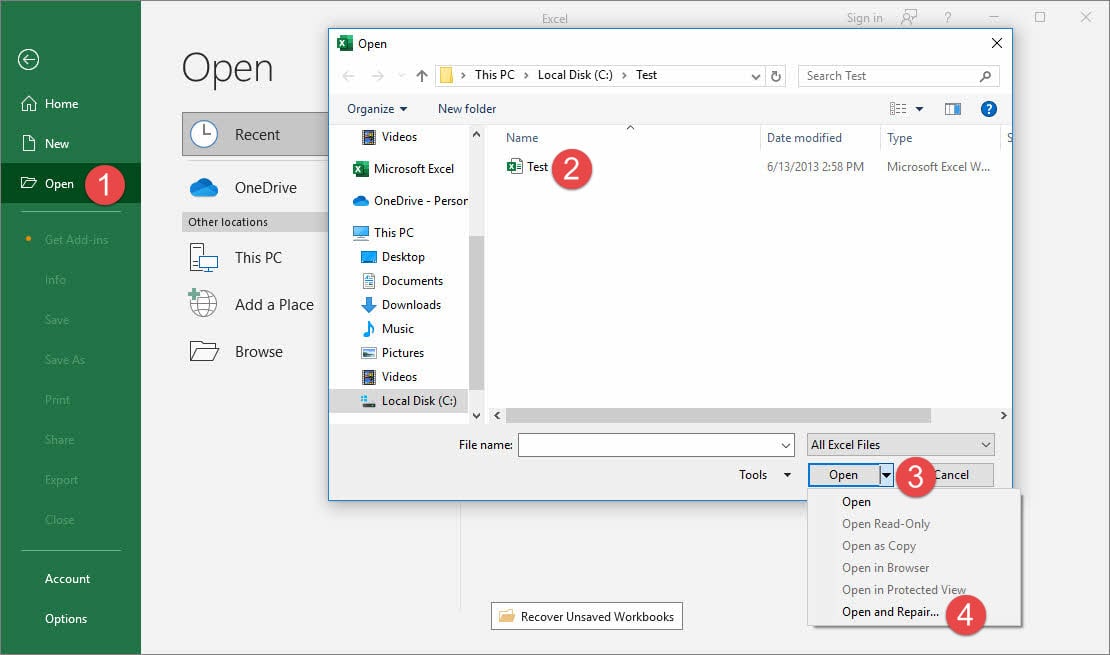
Excel ima ugrađeni postupak popravka kroz značajku otvaranja i popravka. Ovu značajku možete koristiti slijedeći ove korake:
- In nadmašiti, Kliknite file > Otvoren
- Odaberite oštećenu Excel datoteku
- Kliknite strelicu pored Otvoren dugme
- Odaberite Otvaranje i popravak
- odabrati popravak za oporavak maksimalnog broja podataka
- Ako to ne uspije, koristite izdvajanje podataka za dohvaćanje vrijednosti i formula
Za više informacija, također možete posjetiti službena Microsoft stranica  .
.
2.2 Oporavak putem automatskog oporavka
Excel automatski štiti vaš rad putem značajke AutoRecover. Ova će značajka automatski spremati nespremljene verzije vaših radnih knjiga na određeno mjesto u zadanom intervalu.
2.2.1 Postavite AutoRecover
Automatski oporavak možete postaviti na sljedeći način:
- In nadmašiti, otvoren file > Opcije > UŠTEDI
- Omogući Spremite informacije o automatskom oporavku (Omogućeno prema zadanim postavkama)
- Postavite vremenski interval (zadano je 10 minuta)
- Provjeriti AutoRecover mjesto datoteke

2.2.2 Kako funkcionira AutoRecover
Objasnimo kako funkcionira AutoRecover:
- Kada kreirate datoteku Test.xlsx, zatim ga promijenite, ali ga nemojte spremati. Nakon unaprijed postavljenog vremenskog intervala, AutoRecover će stvoriti podmapu na unaprijed postavljenoj lokaciji datoteke za automatsko spremanje, ovako:
C:\Users\ccw\AppData\Roaming\Microsoft\Excel\Test#####
gdje je dugi broj ##### je jedinstveni identifikator koji Excel koristi za razlikovanje različitih sesija automatskog oporavka. Zatim će spremiti promjenu u automatski oporavljenu datoteku Test((automatski oporavljeno-#####)).xlsb. Dugi broj u zagradama jedinstveni je identifikator koji Excel koristi za razlikovanje različitih sesija promjena. Imajte na umu da se spremaju u formatu .xlsb (Microsoft Excel Binary Worksheet) radi boljih performansi i manje veličine datoteke, iako je vaša izvorna datoteka .xlsx.
- Ako kasnije spremite Test.xlsx, AutoRecover će NE izbrisati prvu automatski oporavljenu datoteku.
- Ako napravite drugu promjenu u datoteci, ali je ne spremite. Nakon prethodno postavljenog vremenskog intervala, AutoRecover će spremiti promjenu u drugu automatski oporavljenu datoteku Test((automatski oporavljeno-#####)).xlsb, s drugačijim jedinstvenim identifikatorom kako bi se razlikovala od prve automatski oporavljene datoteke.
- Gornji postupak nastavit će se ako kontinuirano unosite promjene, ali ih NE spremate prije nego što istekne unaprijed postavljeni vremenski interval. Dakle, u podmapi može biti više automatski oporavljenih datoteka.
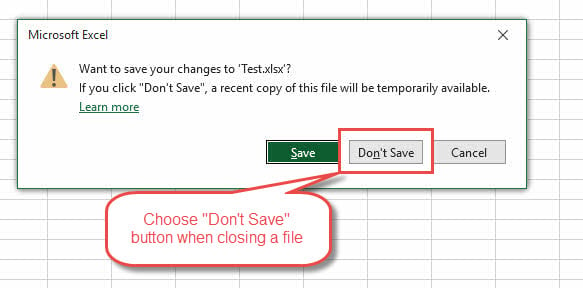
- Ako na kraju zatvorite Test.xlsx ali izaberete NE da biste ga spremili, tada će se sve automatski oporavljene datoteke izbrisati osim najnovije, koja će biti preimenovana u nespremljenu datoteku, Test((Nespremljeno-#####)).xlsb, gdje je jedinstveni identifikator ##### identičan identifikatoru odgovarajuće automatski oporavljene datoteke:

- Ako odaberete “Spremi”, sve automatski oporavljene datoteke i prethodne nespremljene datoteke bit će izbrisane, a sama podmapa će također biti izbrisana. Sljedeći put kad otvorite i uredite istu datoteku, AutoRecover će stvoriti novu podmapu Test#### s drugim jedinstvenim identifikatorom.
2.2.3 Pravi primjer
Ispod je pravi uzorak:
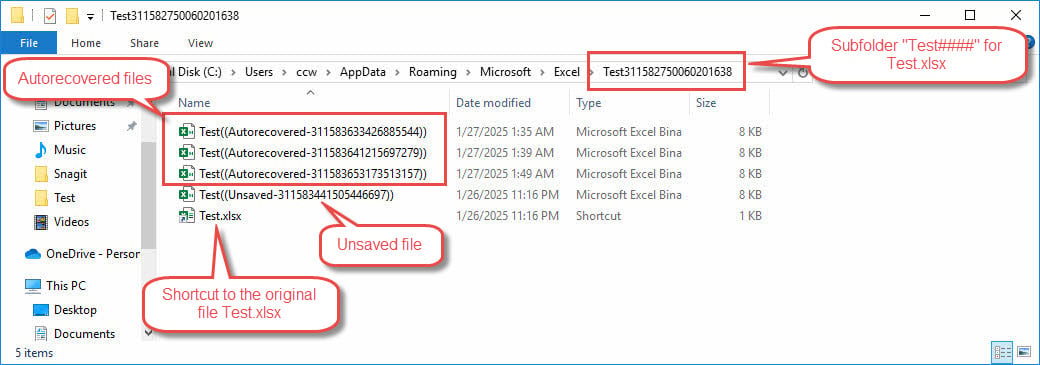
Iz ovog uzorka možemo vidjeti:
- Test311582750060201638 je podmapa AutoRecover za Test.xlsx.
- Test((Unsaved-311583441505446697)).xlsb je nespremljena verzija PRIJE posljednjeg zatvaranja datoteke.
- Sljedeće datoteke su automatski oporavljene datoteke NAKON zadnjeg otvaranja datoteke:
Test((Autorecovered-311583633426885544)).xlsb
Test((Autorecovered-311583641215697279)).xlsb
Test((Autorecovered-311583653173513157)).xlsb
Vremenske oznake za ove datoteke bit će novije od nespremljene datoteke.
- Test.xlsx je prečac do stvarne datoteke Test.xlsx.
2.2.4 Koristite AutoRecover kada je Vaša datoteka oštećena
Sada je dobra vijest da AutoRecover jest omogućeno prema zadanim postavkamaDakle, ako ne možete otvoriti i oporaviti oštećenu Excel datoteku, možda imate priliku oporaviti noviju verziju datoteke putem značajke automatskog oporavka.
2.2.5 Koristite značajku "Oporavak nespremljenih radnih knjiga".
- In nadmašiti, Kliknite file > Otvoren
- Kliknite Oporavak neispunjenih radnih knjiga dugme

- Pronađite i odaberite .xlsb datoteku za vašu oštećenu datoteku na lokaciji datoteke automatskog oporavka. U redu je ili nespremljena verzija ili automatski oporavljena verzija. Samo odaberite onu sa željenim sadržajem.

2.2.6 Ručno pronađite i oporavite datoteke
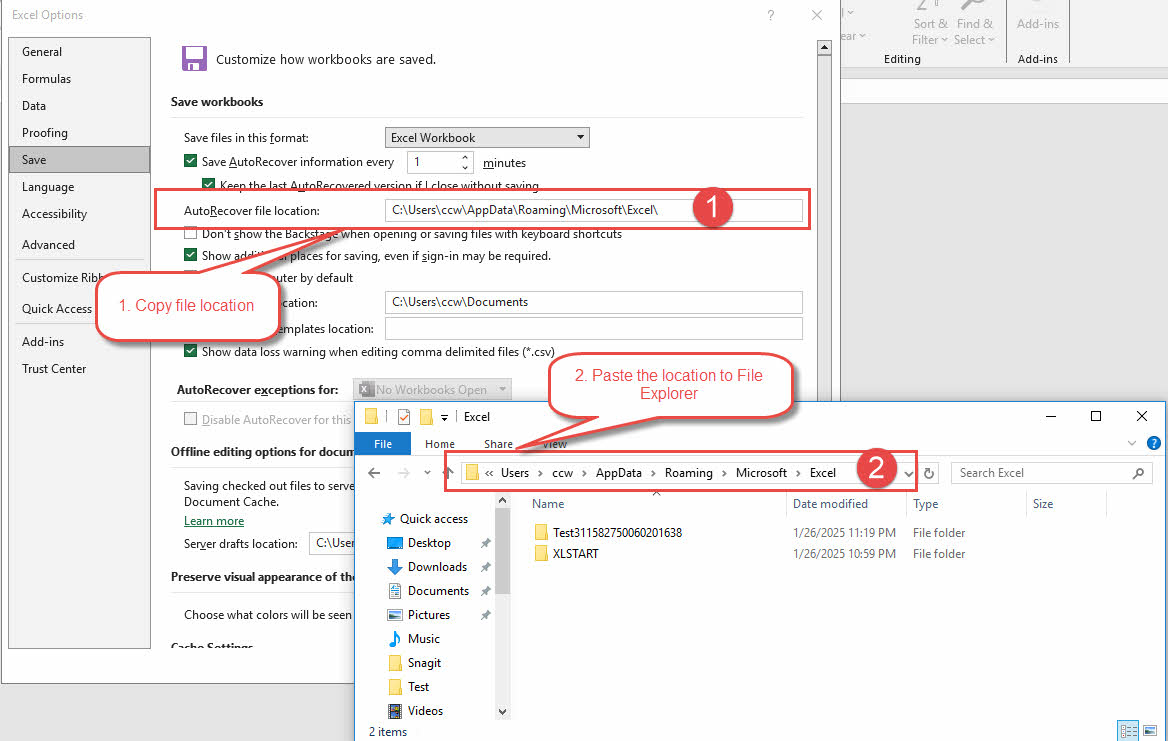
Također možete ručno otvoriti “AutoRecover file location” i pronaći željene datoteke:
- Kopirajte "Lokaciju datoteke automatskog oporavka" u Excelu.
- Zalijepite ga u Windows File Explorer.
2.2.7 Koristite ploču "Oporavak dokumenta".
Ako se vaša datoteka ošteti zbog neočekivanog gašenja programa Excel, tada kada koristite Excel da je ponovno otvorite, osim poruke o pogrešci koja kaže da je vaša datoteka oštećena, također ćete vidjeti ploču "Oporavak dokumenta" na lijevoj strani, koja pruža neke dodatne informacije o različitim verzijama, tako da možete odabrati onu koju želite:
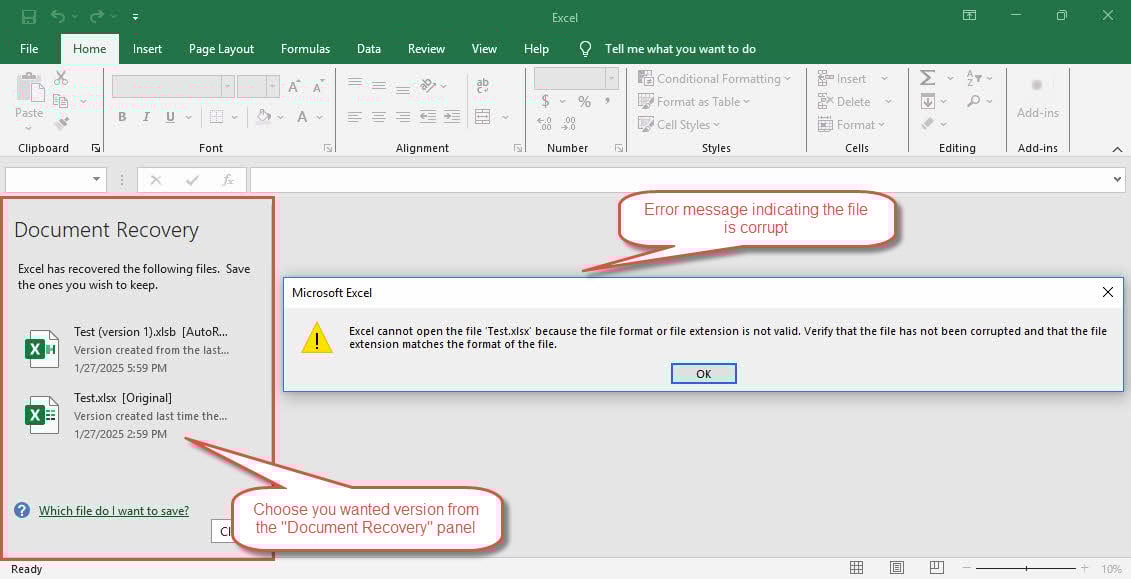
Ponekad kada kliknete jednu verziju, i dalje ćete dobiti poruku o pogrešci koja kaže da je Excel ne uspijeva otvoriti. U tom slučaju pokušajte s drugom verzijom dok ne pronađete zdravu.
2.2.8 Važne napomene
- AutoRecover je NE AutoSave, još jedna značajka opisana u nastavku.
- AutoRecover je NE auto backup. Hoće NE spremite nespremljene verzije ako spremite datoteku prije isteka vremenskog intervala. Također će NE zadržite posredničku verziju ako spremite datoteku i zatvorite je. Za automatsko sigurnosno kopiranje datoteka, morate omogućiti drugu opciju opisanu u nastavku.
- Kako biste povećali šanse za oporavak datoteka putem automatskog oporavka, možete smanjiti vremenski interval na najmanje 1 minutu. Međutim, to može smanjiti performanse programa Excel prilikom obrade velikih datoteka.
Informacije o automatskom oporavku možete pronaći u službena Microsoft stranica kao. Međutim, oni ne nude sveobuhvatne informacije kao mi.
2.3 Oporavak putem automatskog spremanja
Automatsko spremanje još je jedna značajka koja vam može pomoći kada je datoteka oštećena. Mnogi ljudi često brkaju AutoRecover i AutoSave, pogrešno vjerujući da su isti, ali u stvarnosti su potpuno različiti. Automatsko spremanje, kada je omogućeno, automatski će spremiti vašu datoteku u pohranu u oblaku kao što je OneDrive, svakih nekoliko sekundi.
Automatsko spremanje dostupno je samo u Excelu za Microsoft 365. Omogućeno je prema zadanim postavkama za datoteke na OneDriveu, OneDriveu za tvrtke ili SharePoint Onlineu. Ali onemogućeno za datoteku na lokalnom računalu.
2.3.1 Opcija automatskog spremanja
Opciju automatskog spremanja možete pronaći na sljedeći način:
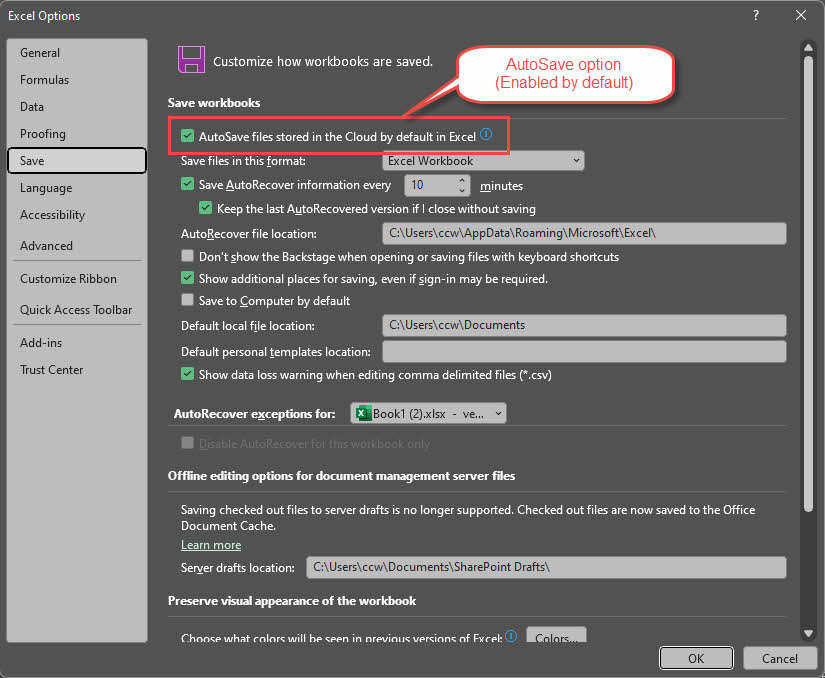
- In nadmašiti, otvoren file > Opcije > UŠTEDI
- Možete pronaći Automatsko spremanje datoteka pohranjenih u oblaku prema zadanim postavkama u Excelu opcija. Omogućeno je prema zadanim postavkama i preporučujemo da ga uvijek držite uključenim osim u posebnim slučajevima.
2.3.2 Omogućite automatsko spremanje za lokalnu datoteku
Također je moguće omogućiti automatsko spremanje za datoteke na lokalnom disku, kao u nastavku:
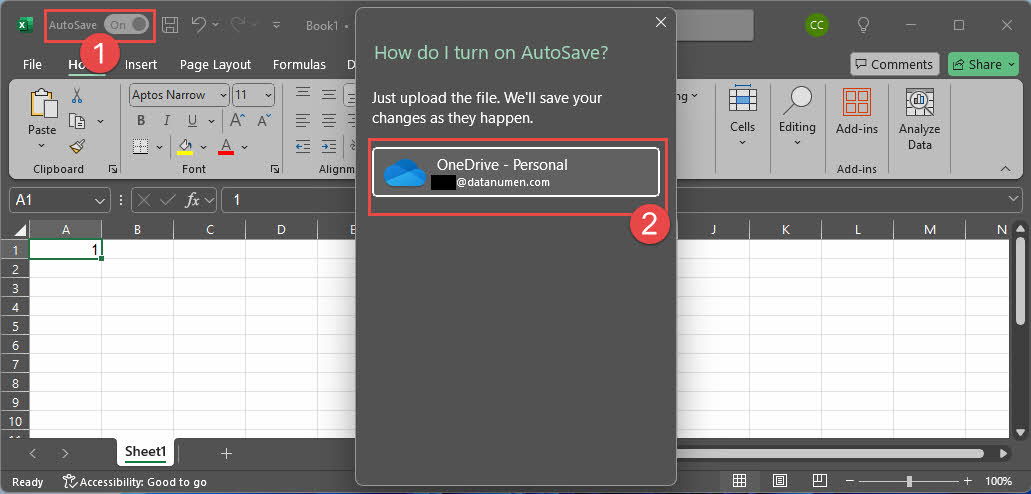
- Otvorite lokalnu datoteku u nadmašiti
- Uključi Automatsko spremanje prebacite u gornjem lijevom kutu.
- Pojavit će se dijaloški okvir. Zatim možete odabrati Cloud pogon za pohranjivanje automatski spremljenih datoteka.
- Od tada će vaša lokalna datoteka biti učitana na pogon u oblaku. I sva buduća ažuriranja bit će tamo spremljena. Lokalna datoteka će NE ažurirati više.
2.3.3 Oporaviti oštećenu Excel datoteku
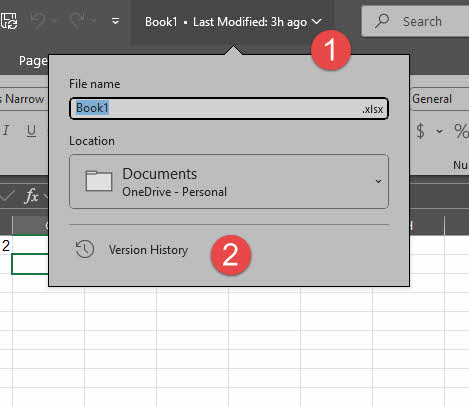
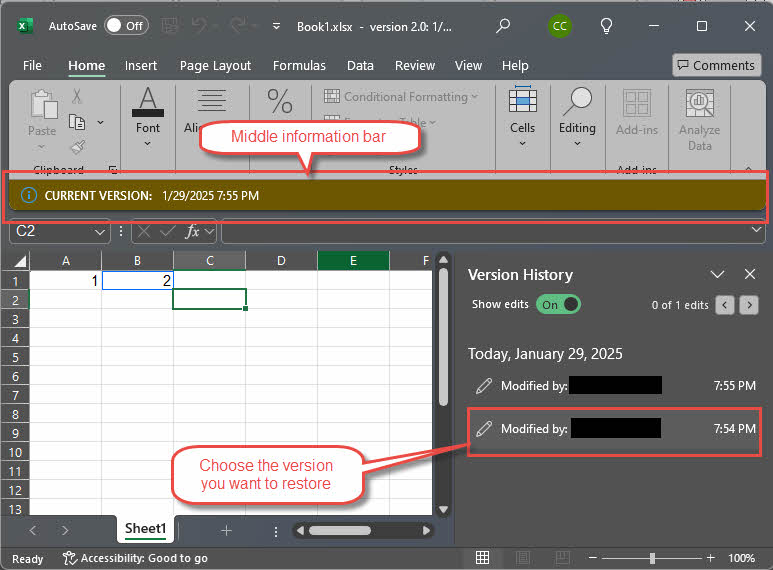
Kada je vaša datoteka u oblaku oštećena, možete upotrijebiti funkciju "Povijest verzija" u automatskom spremanju za vraćanje na staru verziju koja je zdrava:
- In nadmašiti, kliknite naziv datoteke na gornjoj traci.
- U skočnom izborniku kliknite Povijest verzija.

- Povijest verzija prikazat će se na desnoj ploči.
- Kliknite verziju koju želite vratiti:

- Na srednjoj informacijskoj traci kliknite vratiti za vraćanje na tu verziju:


2.3.3 Literatura
- Microsoft službena stranica: Što je AutoSave?

- Microsoft službena stranica: Kako mogu uključiti automatsko spremanje?
2.4 Oporavak putem automatske sigurnosne kopije
Također možete izraditi automatske sigurnosne kopije. To vam daje pristup vašim podacima ako se izvorna datoteka ošteti. Međutim, za razliku od automatskog oporavka, automatsko sigurnosno kopiranje jest NE omogućeno prema zadanim postavkama.
2.4.1 Ručno omogućite automatsko sigurnosno kopiranje
Omogućavanje automatskog sigurnosnog kopiranja jednostavno je:
- In nadmašiti, otvorite datoteku za koju želite postaviti automatsko sigurnosno kopiranje.
- odabrati file > Spremi kao > Pretraga.
- Kliknite Alati > Opće opcije…
- Provjeriti Uvijek izradite sigurnosnu kopiju Opciju i kliknite OK tipku.
- Kliknite UŠTEDI i potvrdite zamjenu postojeće datoteke.

Od tada, ako je izvorna datoteka "Test.xlsx", za nju će postojati datoteka "Sigurnosna kopija Test.xlk". Napomena .xlk je ekstenzija datoteke sigurnosne kopije Microsoft Excela:

2.4.2 Napomene:
- Auto backup je NE globalna opcija, ali opcija po datoteci. Ako omogućite automatsko sigurnosno kopiranje za jednu datoteku, hoće NE omogućeno za druge.
- Automatsko sigurnosno kopiranje će NE sigurnosno kopirajte trenutnu verziju, ali verziju prije spremanja. A operacija spremanja zapravo sprema promjene u izvornu datoteku, čineći je trenutnom verzijom.
- Prvi put kada upotrijebite "Spremi kao" za spremanje nove Excel datoteke s opcijom sigurnosne kopije, Excel će NE izradite datoteku sigurnosne kopije jer ne postoji dostupna verzija prije nego što spremite.
- Ako je izvorna Excel datoteka oštećena i za nju ste omogućili automatsko sigurnosno kopiranje, tada možete dobiti verziju prije spremanja iz sigurnosne kopije.
- Kada otvorite datoteku sigurnosne kopije .xlk, vidjet ćete sljedeće upozorenje:

Samo ga zanemarite i kliknite Da da otvorite datoteku.

2.4.3 Omogućite automatsko sigurnosno kopiranje za skupinu datoteka
Excel VBA metoda Radna knjiga.Spremi kao ima izborni parametar CreateBackup, koji se može koristiti za omogućavanje automatske sigurnosne kopije datoteke programski. Dakle, možemo napisati jednostavnu VBA skriptu da omogućimo automatsko sigurnosno kopiranje za skupinu datoteka:
Option Explicit

Function BatchEnableBackup()
    Dim fd As FileDialog
    Dim i As Long
    Dim fileName As String
    Dim wb As Workbook
    Dim fileFormat As Long

    ' Configure file dialog
    Set fd = Application.FileDialog(msoFileDialogFilePicker)
    With fd
        .AllowMultiSelect = True
        .Title = "Select Excel Files to Enable Backup"
        .Filters.Clear
        .Filters.Add "Excel Files", "*.xls; *.xlsx; *.xlsm; *.xlsb"
        If .Show <> -1 Then Exit Function ' Exit if user cancels
    End With

    ' Process selected files
    For i = 1 To fd.SelectedItems.Count
        fileName = fd.SelectedItems(i)

        ' Attempt to open workbook
        On Error Resume Next
        Set wb = Workbooks.Open(fileName)
        On Error GoTo 0

        If Not wb Is Nothing Then
            Application.DisplayAlerts = False  ' Suppress overwrite warnings

            ' Save with backup enabled
            On Error Resume Next  ' Skip files that can't be saved
            fileFormat = wb.fileFormat
            wb.SaveAs _
                fileName:=fileName, _
                fileFormat:=fileFormat, _
                CreateBackup:=True
            On Error GoTo 0

            Application.DisplayAlerts = True
            wb.Close SaveChanges:=False
            Set wb = Nothing
        End If
    Next i
End Function
Također možete preuzeti Excel datoteka s makronaredbom direktno.
Još jedno VBA svojstvo samo za čitanje Workbook.CreateBackup može se koristiti za provjeru je li automatsko sigurnosno kopiranje za datoteku omogućeno ili ne.
Postoje samo vrlo ograničene informacije o značajci automatskog sigurnosnog kopiranja na službena Microsoft stranica .
2.5 Oporavak putem načina ručnog izračuna
Prebacivanje načina izračuna s automatskog na ručni može spriječiti Excel da ponovno izračuna sve formule u radnoj knjizi kada je otvori. Ova metoda može pomoći pri otvaranju i oporavku nekih oštećenih Excel datoteka ako im nije potrebno ponovno izračunavanje.
Postavke izračuna možete promijeniti na ovaj način:
- U programu Excel otvorite ili stvorite novu praznu radnu knjigu.
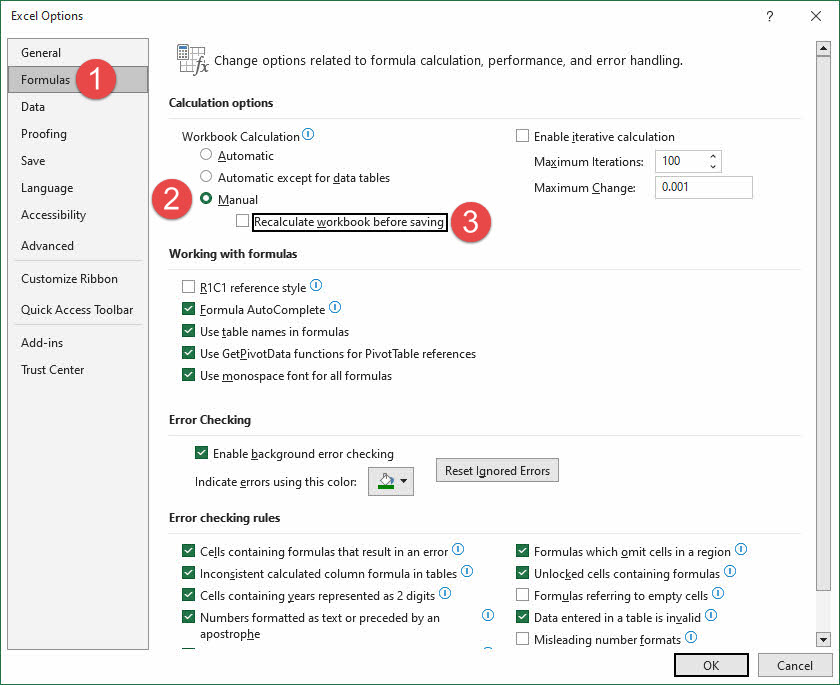
- Kliknite file > Opcije
- Dođite na Formule kartica
- Pod Mogućnosti izračuna, Izaberi Priručnik za obračun Radne knjižice.
- Poništite Ponovno izračunajte radnu knjigu prije spremanja.
- Kliknite OK Za spremanje promjena.

- Pokušajte otvoriti oštećenu datoteku.
- Ako se datoteka može uspješno otvoriti, napravite sigurnosnu kopiju tako da je spremite kao novu datoteku.
Microsoft pruža više informacija o mijenja način ponovnog izračuna formule i trenutni način izračuna .
2.6 Otvorite datoteku u sigurnom načinu rada
Također možete pokušati otvoriti svoju oštećenu datoteku u siguran način . Ako se može uspješno otvoriti, spremite kopiju pod drugim imenom.
3. Napredne tehnike za oporavak oštećenih Excel datoteka
Napredne tehnike oporavka odlična su rješenja za ozbiljno oštećene Excel datoteke. Ove nam metode pomažu da se usredotočimo na specijalizirane formate i pristupe kodiranju koji spašavaju podatke iz oštećenih radnih knjiga.
3.1 Metoda pretvorbe SYLK formata
Excel datoteka koristi složeni binarni format datoteke pa je sklona oštećenju. Ako se to dogodi, možete ga pokušati pretvoriti u tekstualni format, SYLK (Symbolic Link) format, kako biste filtrirali oštećene elemente, a zatim ga pretvoriti natrag u Excel format. Ova je metoda posebno korisna za probleme povezane s pisačem. Ali to zahtijeva da se vaša oštećena datoteka može otvoriti u Excelu.
U nastavku su navedeni detaljni koraci:
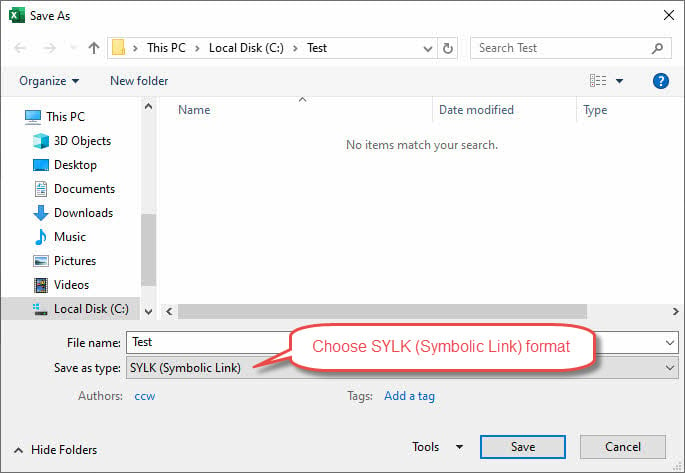
- odabrati file > Spremi kao
- Odaberite SYLK (simbolička veza) format

- Opisno nazovite aktivni list
- Kliknite UŠTEDI i potvrdite promjene formata
- Ponovno otvorite spremljenu .slk datoteku
- Spremite ga natrag u Excel format s novim nazivom
Format SYLK ima svoja ograničenja. Podržava samo jedan radni list, tako da morate ponoviti gornje korake više puta za radne knjige s više listova. Da bismo riješili ovaj problem, razvili smo Excel VBA funkciju koja može popraviti višelistne radne knjige putem SYLK metode konverzije:
Option Explicit

Function RepairExcelFileViaSYLKConversion(SrcFile As String, DstFile As String) As Boolean
    On Error GoTo ErrorHandler

    Dim srcWb As Workbook
    Dim dstWb As Workbook
    Dim tempWb As Workbook
    Dim slkWb As Workbook
    Dim ws As Worksheet
    Dim fso As Object
    Dim srcBaseName As String
    Dim dstPath As String
    Dim slkFileName As String
    Dim sheetName As String
    Dim sanitizedName As String
    Dim isFirst As Boolean

    Set fso = CreateObject("Scripting.FileSystemObject")

    Application.ScreenUpdating = False
    Application.DisplayAlerts = False

    ' Step 1: Open source workbook
    Set srcWb = Workbooks.Open(SrcFile)

    ' Get source base name
    srcBaseName = fso.GetBaseName(SrcFile)

    ' Step 2: Save each sheet as SYLK
    dstPath = fso.GetParentFolderName(DstFile) & "\"

    If Not fso.FolderExists(dstPath) Then
        fso.CreateFolder dstPath
    End If

    For Each ws In srcWb.Worksheets
        ' Sanitize sheet name for filename
        sanitizedName = SanitizeFileName(ws.name)
        slkFileName = dstPath & srcBaseName & "_" & sanitizedName & ".slk"

        ' Copy sheet to new workbook and save as SYLK
        ws.Copy
        Set tempWb = ActiveWorkbook
        tempWb.SaveAs Filename:=slkFileName, FileFormat:=xlSYLK
        tempWb.Close SaveChanges:=False
    Next ws

    ' Close source workbook
    srcWb.Close SaveChanges:=False

    ' Step 3 and 4: Create new workbook and merge SYLK files
    Set dstWb = Workbooks.Add
    isFirst = True

    ' Get list of SYLK files
    slkFileName = Dir(dstPath & srcBaseName & "_*.slk")

    Do While slkFileName <> ""
        ' Open SYLK file
        Application.DisplayAlerts = False
        Set slkWb = Workbooks.Open(dstPath & slkFileName)
        Application.DisplayAlerts = True

        ' Copy sheet to destination workbook
        If isFirst Then
            ' Copy before first sheet and delete original
            slkWb.Sheets(1).Copy Before:=dstWb.Sheets(1)
            Application.DisplayAlerts = False
            If dstWb.Sheets.Count > 1 Then
                dstWb.Sheets(2).Delete
            End If
            Application.DisplayAlerts = True
            isFirst = False
        Else
            slkWb.Sheets(1).Copy After:=dstWb.Sheets(dstWb.Sheets.Count)
        End If

        ' Extract sheet name from filename
        sheetName = Mid(fso.GetBaseName(slkFileName), Len(srcBaseName) + 2)
        ' Rename the sheet
        On Error Resume Next ' Ignore errors (e.g., duplicate name)
        dstWb.Sheets(dstWb.Sheets.Count).name = sheetName
        On Error GoTo ErrorHandler ' Resume normal error handling

        ' Close SYLK workbook
        slkWb.Close SaveChanges:=False

        ' Next file
        slkFileName = Dir()
    Loop

    ' Step 5: Save and close destination workbook
    Application.DisplayAlerts = False ' Suppress overwrite warning
    dstWb.SaveAs Filename:=DstFile
    Application.DisplayAlerts = True
    dstWb.Close SaveChanges:=True

    ' Cleanup
    Application.ScreenUpdating = True
    Application.DisplayAlerts = True

    RepairExcelFileViaSYLKConversion = True
    Exit Function

ErrorHandler:
    ' Cleanup code
    On Error Resume Next
    If Not srcWb Is Nothing Then srcWb.Close SaveChanges:=False
    If Not tempWb Is Nothing Then tempWb.Close SaveChanges:=False
    If Not slkWb Is Nothing Then slkWb.Close SaveChanges:=False
    If Not dstWb Is Nothing Then dstWb.Close SaveChanges:=False
    Application.ScreenUpdating = True
    Application.DisplayAlerts = True
    RepairExcelFileViaSYLKConversion = False
End Function

Function SanitizeFileName(name As String) As String
    Dim invalidChars As String
    invalidChars = "\/:*?""<>|"
    Dim i As Long
    For i = 1 To Len(invalidChars)
        Dim c As String
        c = Mid(invalidChars, i, 1)
        name = Replace(name, c, "_")
    Next i
    SanitizeFileName = name
End Function
Također smo razvili GUI za ovu funkciju. Možete preuzeti Excel datoteku sa svim funkcijama i GUI i pokrenite korisnički obrazac MainForm.
Postoje samo vrlo ograničene informacije o ovoj metodi službenoj web stranici Microsofta .
3.2 Metoda pretvorbe web stranice
Slično SYLK metodi pretvorbe, također možete pretvoriti oštećenu Excel datoteku u format web stranice (HTML), a zatim natrag u novu Excel datoteku, kako biste uklonili moguća oštećenja.
U nastavku su navedeni koraci:
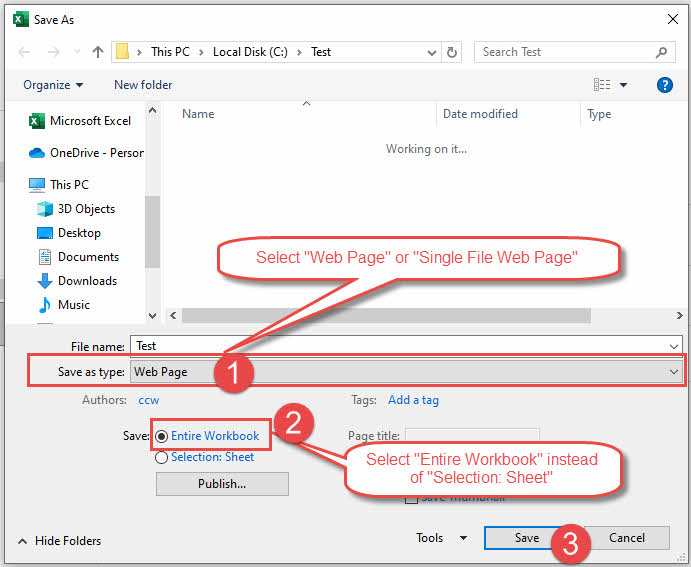
- odabrati file > Spremi kao
- odabrati Spremi kao vrstu do web stranica or Web stranica s jednom datotekom.
- Obavezno spremite Cijela radna knjiga umjesto Izbor: List.

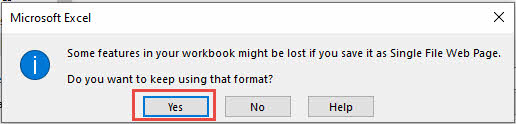
- Kliknite UŠTEDI, vidjet ćete sljedeće upozorenje, zanemarite ga i kliknite U redu za spremanje:

3.3 Pristup oporavku vanjskih referenci
Vanjske reference pružaju još jedan način za dohvaćanje podataka i oporavak oštećenih Excel datoteka. Ova tehnika stvara veze na oštećenu radnu knjigu i omogućuje izdvajanje podataka bez formula ili izračunatih vrijednosti.
3.3.1 Koraci oporavka
- In nadmašiti, stvorite novu praznu radnu knjigu i spremite je.
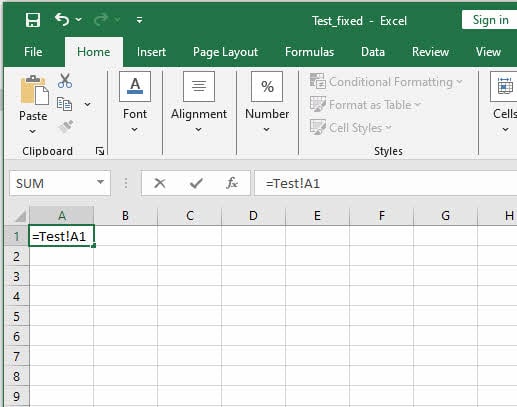
- U prvu ćeliju radne knjige unesite sljedeću formulu:
=FileName!A1, gdje je FileName oštećen naziv Excel datoteke bez ekstenzije. Na primjer, ako je vaša oštećena datoteka Test.xlsx, tada će formula biti=Test!A1. Nakon unosa formule pritisnite ući.

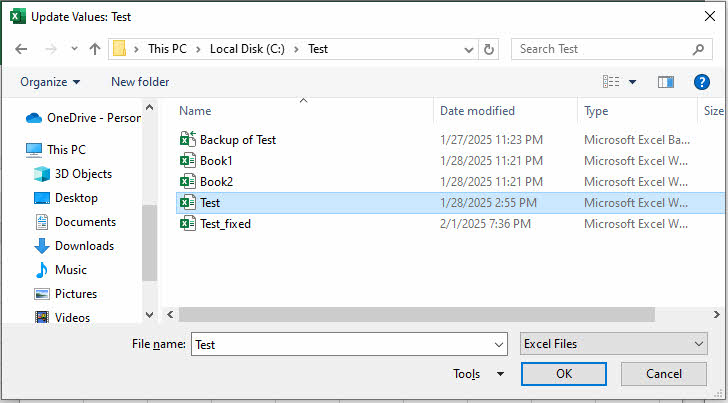
- Ako se pojavi dijaloški okvir Ažuriranje vrijednosti, pregledajte i odaberite oštećenu Excel datoteku s vrijednostima za vanjsku referencu:

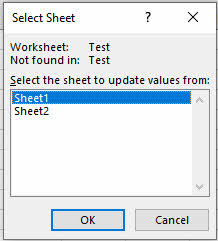
- Ako oštećena Excel datoteka ima više listova, trebate odabrati list za trenutnu vanjsku referencu:

- Odaberite ćeliju A1 i pritisnite Ctrl + C kopirati njegovu formulu.
- Stariz A1, odaberite raspon koji je otprilike isti ili veći od raspona podataka u izvornoj oštećenoj radnoj knjizi, zatim pritisnite Ctrl + P za lijepljenje formule u sve ćelije u odabranom rasponu.
- Nakon lijepljenja, Ažuriraj vrijednosti dijaloški okvir može ponovno iskočiti, odaberite izvornu oštećenu radnu knjigu i kliknite OK.
- Provjerite jesu li vrijednosti ćelija točne. Te ćelije unutar raspona izvorne datoteke pokazat će vrijednosti u izvornoj datoteci. Oni izvan raspona pokazat će nule.
- Odaberite ćelije koje želite i pritisnite Ctrl + C kopirati ih.
- Napravite novi list, kliknite ćeliju A1, zatim desnom tipkom miša i odaberite Zalijepi vrijednosti zalijepiti samo vrijednosti. Na taj način kopiramo vrijednosti iz originalne oštećene datoteke na novi list. Ako odlučimo izravno zalijepiti, umjesto vrijednosti ponovno ćemo dobiti formule vanjske reference.
Napomena 3.3.2:
- Ova metoda će vratiti samo vrijednosti podataka. NEĆE oporaviti formule, formatiranja, grafikone, obrasce i makronaredbe.
- Ako naiđete na pogreške u koraku 6, smanjite raspon dok ne uspijete.
Također možete pronaći informacije o ovoj metodi u službenoj Microsoft stranici .
3.4 Korištenje Open XML SDK alata
Također možete koristiti alat Open XML SDK za pronalaženje i popravljanje oštećenih odjeljaka u vašoj datoteci. Da biste to učinili, molimo:
- Preuzimanje Otvori XML SDK i instalirati ga.
- Preuzimanje Open XML SDK Productivity Tool za Microsoft Office i instalirati ga.
- Start the Open XML SDK Productivity Tool za Microsoft Office
- Kliknite Datoteka > Otvori datoteku... da otvorite oštećenu Excel datoteku.
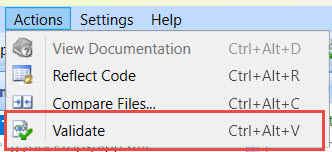
- Kliknite Radnje > Potvrdi za provjeru valjanosti Excel datoteke i pronalaženje problema u datoteci:

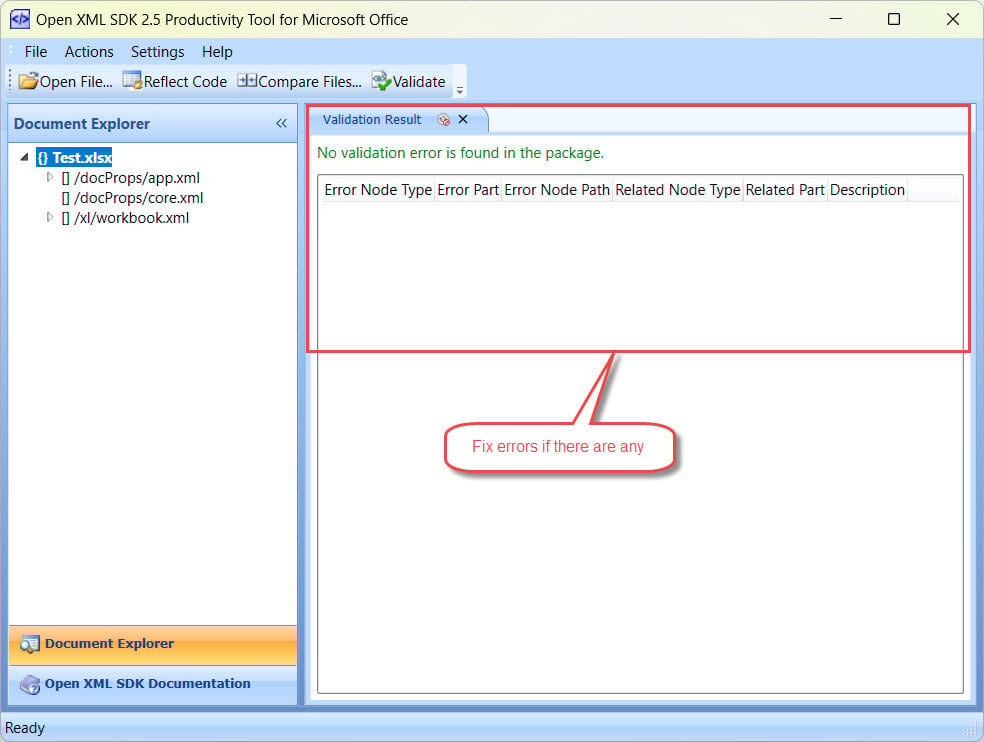
- Provjerite rezultat provjere valjanosti i ručno popravite pogreške u datoteci:

Bilješka: Ovaj pristup zahtijeva napredne informatičke vještine poput programiranja i poznavanja Office Open XML formati datoteka, stoga možda neće raditi za prosječnog korisnika programa Excel.
3.5 Oporavak VBA kodova i makronaredbi
Radne knjige s vrijednim VBA kodovima i makronaredbama trebaju specijalizirani pristup oporavku, kako slijedi:
- početni plan nadmašiti bez pokretanja oštećene datoteke.
- Postaviti Obračun radne bilježnice modu do Priručnik.
- Klikni file > Opcije.
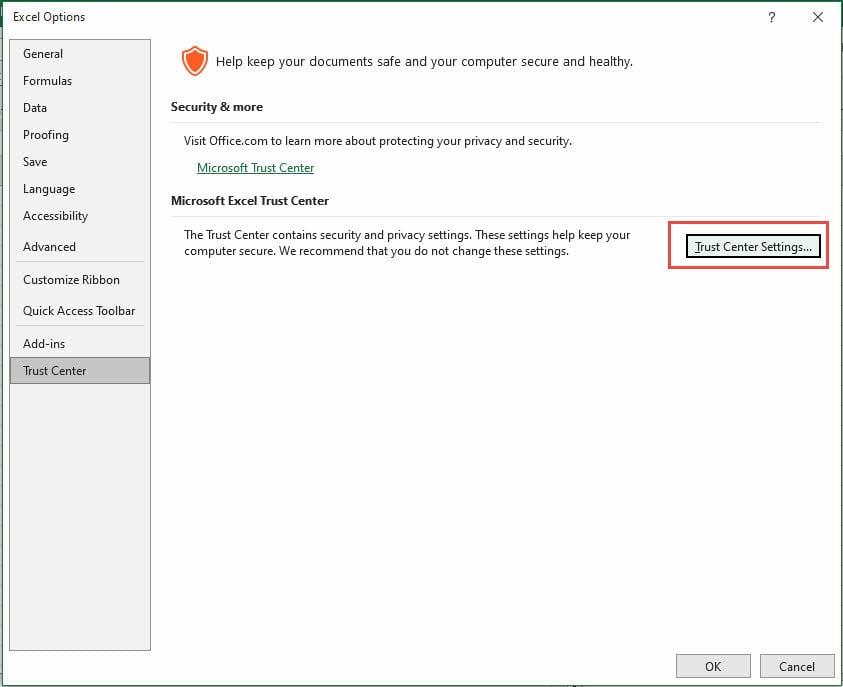
- In Trust Center karticu, kliknite Postavke Trust Centra:

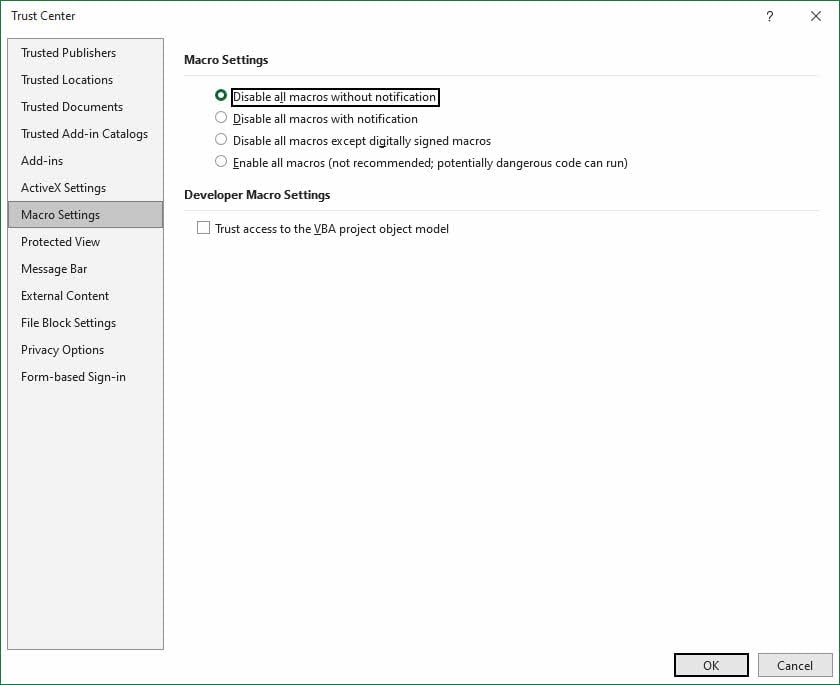
- U skočnom prozoru Trust Center dijaloški okvir, kliknite Postavke makronaredbi karticu i odaberite Onemogućite sve makronaredbe bez obavijesti, a zatim kliknite OK:
- Sada su svi automatski izračuni i makronaredbe onemogućeni.
- Tada možete otvoriti oštećenu datoteku. Ako ga Excel može uspješno otvoriti, bit će NE obavijest koja kaže da su makronaredbe onemogućene, jer smo odabrali opciju bez obavijesti. Ako ga Excel ne uspije otvoriti, onda vi ne mogu više koristite ovu metodu za oporavak kodova.
- Press Alt + F11 da otvorite Visual Basic Editor.
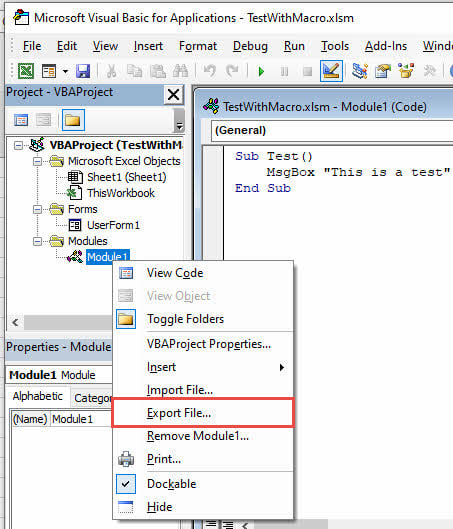
- Pregledajte VBAProject i odaberite željenu stavku, kao što je obrazac ili modul, a zatim je kliknite desnom tipkom i odaberite Izvoz datoteke… za ručni izvoz stavke:

- Ponavljajte korak 9 dok se ne izvezu sve željene stavke.
- Zatvorite Visual Basic Editor i trenutnu datoteku.
- Stvorite novu radnu knjigu i vratite sve stavke.
Ova metoda funkcionira čak i u slučajevima kada druge tehnike oporavka ne uspiju vratiti potpunu funkcionalnost radne knjige.
Ove napredne tehnike nadopunjuju standardne metode oporavka sa specijaliziranim rješenjima za različite vrste korupcije. Vaš izbor između SYLK konverzije, vanjskih referenci ili VBA oporavka trebao bi ovisiti o specifičnoj šteti i vrsti podataka koje trebate sačuvati.
3.6 Izdvojite podatke grafikona putem makronaredbe
Također možete koristiti makronaredbu za izdvajanje podataka grafikona iz oštećene radne knjige. Microsoft pruža više informacija o makro i kako ga koristiti za oporavak podataka grafikona.
4. Koristite Excel kompatibilne alate trećih strana
Neki alati trećih strana također podržavaju Excel datoteke. Kada je vaša datoteka oštećena i ne može se otvoriti u Excelu, možete isprobati ove alate. Ispod su neki od njih:
- Google tablice
- OpenOffice
- LibreOffice
Ako jedan alat može otvoriti datoteku, spremite je u novu Excel datoteku bez grešaka.
5. koristeći DataNumen Excel Repair za popravak oštećene Excel datoteke
Ako sve gore navedene metode ne uspiju, možete razmisliti o korištenju profesionalnog alata, kao što je DataNumen Excel Repair, koji pomaže korisnicima da s nevjerojatnom preciznošću oporave oštećene Excel datoteke. Softver radi sa svim verzijama Excela.
5.1 Popravite jednu Excel datoteku
Za popravak jedne oštećene Excel datoteke učinite sljedeće:
- Zatvorite Microsoft Excel i druge aplikacije koje mogu izmijeniti vašu izvornu Excel datoteku.
- Odaberite izvornu Excel datoteku (.xls/.xlsx).
- Ako je izvorna datoteka test.xls/test.xlsx, naziv izlazne datoteke bit će automatski postavljen na test_fixed.xls/test_fixed.xlsx. Imajte na umu da je format izlazne datoteke postavljen na temelju verzije programa Excel na vašem lokalnom računalu. Za Excel 2003 ili starije verzije, izlazna datoteka bit će u .xls formatu. Za Excel 2007+ bit će u .xlsx formatu. Naziv izlazne datoteke možete promijeniti i ručno (.xls/.xlsx).
- Pritisnite "Start gumb Popravak”.
- Nakon postupka popravka, DataNumen Excel Repair ispisat će novu fiksnu Excel datoteku.

5.2 Popravite skupinu Excel datoteka
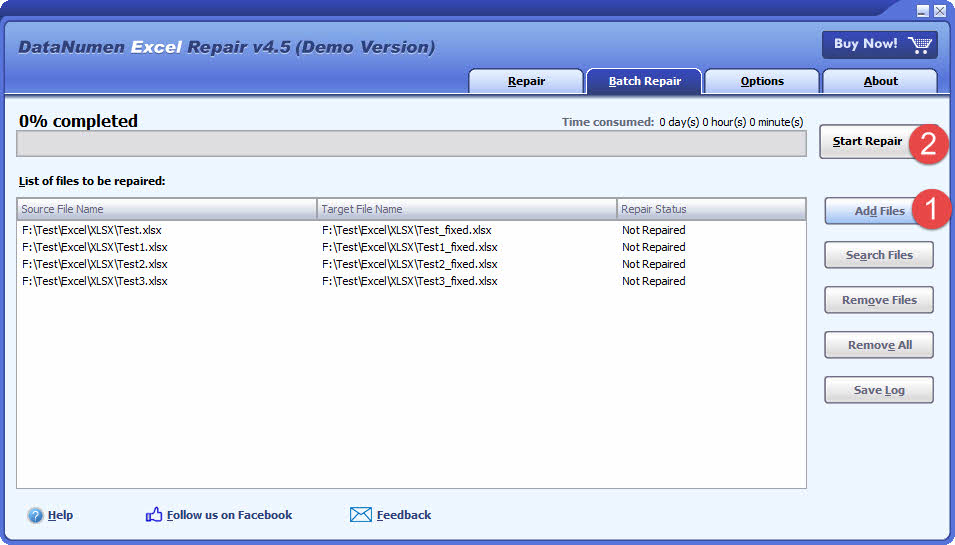
DataNumen Excel Repair olakšava obradu višestruko oštećenih datoteka. Možete odabrati više Excel datoteka ili pretražiti one koje odgovaraju određenim kriterijima s vašeg računala, a zatim ih popraviti u seriji, kao u nastavku:
- Idite na karticu "Batch Repair".
- Kliknite "Dodaj datoteke" za dodavanje više Excel datoteka (.xls/.xlsx) za popravak.
- Također možete kliknuti "Traži datoteke" da pronađete datoteke koje treba popraviti na lokalnom računalu.
- Pritisnite "Start gumb Popravak”.
- Sve Excel datoteke na popisu bit će popravljene jedna po jedna.
5.3 Oporavak Excel podataka s tvrdog diska, slike diska ili datoteka sigurnosne kopije
Podaci programa Excel mogu se oporaviti izravno s tvrdih diskova, slika diska ili datoteka sigurnosne kopije ako više nemate datoteke programa Excel, na primjer:
- Trajno brišete Excel XLS/XLSX datoteku.
- Formatirate tvrdi disk.
- Kvar tvrdog diska.
- Virtualni disk u VMWare ili Virtual PC je korumpiran ili oštećen.
- Datoteka sigurnosne kopije na mediju za sigurnosnu kopiju je korumpirana ili oštećena i iz nje ne možete vratiti Excel XLS/XLSX datoteku.
- Datoteka slike diska je korumpirana ili oštećena i iz nje ne možete oporaviti svoju Excel datoteku.
Ako imate pri ruci sliku diska ili datoteke sigurnosne kopije, možete učiniti sljedeće:
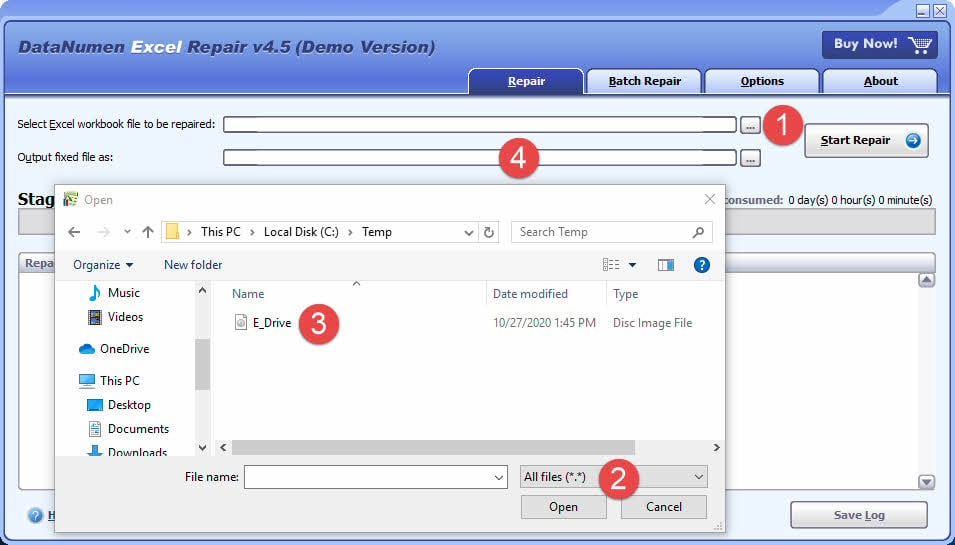
- Pritisnite gumb “…” za odabir izvorne datoteke.
- U dijaloškom okviru "Otvori datoteku" odaberite "Sve datoteke (*.*)" kao filtar.
- Odaberite sliku diska ili datoteku sigurnosne kopije kao izvornu datoteku koju želite popraviti.
- Postavite izlaznu fiksnu Excel datoteku i provjerite je li ekstenzija .xlsx ako imate instaliran Excel 2007+, na primjer, E_Drive_fixed.xlsx, u suprotnom koristite ekstenziju .xls, na primjer, E_Drive_fixed.xls.
Ako se želite izravno oporaviti s tvrdog diska, trebate koristiti DataNumen Disk Image za stvaranje datoteke slike diska za tvrdi disk:
- Odaberite tvrdi disk ili disk.
- Postavite naziv izlazne slikovne datoteke.
- Pritisnite “Start Cloning” za stvaranje datoteke slike diska s tvrdog diska/diska.

5.4 Oporavak od Ransomwarea ili virusa
Odmah napravite sigurnosnu kopiju zaraženih datoteka ako ransomware ili virus pogodi vaše datoteke. Tada možete koristiti DataNumen Excel Repair skenirati ove datoteke i pokušati vratiti pristup vašim podacima. Napredne značajke skeniranja pomoći će u smanjenju gubitka podataka iz datoteka zaraženih ransomwareom ili virusima.
5.5 Popravak oporavljene datoteke
Ponekad datoteke koje je oporavio DataNumen Data Recovery ili drugi slični alati za oporavak podataka i dalje se ne mogu otvoriti u Excelu. U tom slučaju možete koristiti DataNumen Excel Repair za popravak oporavljene datoteke koja se može otvoriti u Excelu.
5.6 Primjeri datoteka
| Primjer oštećene Excel datoteke | Datoteku je oporavio DataNumen Excel Repair |
| Greška1.xls | Error1_fixed.xlsx |
| Greška4.xlsx | Error4_fixed.xls |
| Greška5.xls | Error5_fixed.xls |
6. Online usluge oporavka
Mrežne usluge oporavka pružaju korisnicima web-bazirani način oporavka oštećenih Excel datoteka bez instaliranja softvera. Korisnici koji traže brze popravke za oštećene datoteke obraćaju se ovim uslugama.
6.1 Jednostavni postupci oporavka
Oporavak Excel datoteka putem mrežnih usluga slijedi ove korake:
- Odaberite uglednu online uslugu oporavka
- Prenesite oštećenu Excel datoteku na web stranicu usluge
- Unesite svoju e-mail adresu za primanje obavijesti
- Start proces popravka
- Pričekajte završetak postupka popravka
- Preuzmite ispravljenu datoteku ili je primite putem e-pošte
Ove usluge koriste različite algoritme za popravljanje različitih vrsta oštećenja Excel datoteka. Popravak obično traje samo nekoliko minuta, što ga čini brzim načinom oporavka hitnih datoteka.
6.2 prednosti i nedostataka
Dobro razumijevanje prednosti i slabosti mrežnih usluga za oporavak pomaže korisnicima da donesu bolji izbor.
Prednosti:
- Možete im pristupiti s bilo kojeg uređaja s internetom
- Nema potrebe za instaliranjem softvera ili tehničkim znanjem
- Datoteke se brzo popravljaju
- Pristupačniji od tradicionalnih metoda oporavka
Ograničenja:
- Učitavanje osjetljivih podataka povećava brigu o sigurnosti i privatnosti
- Potrebna vam je stabilna internetska veza
- Obično ne rade dobro s ozbiljno oštećenim datotekama
6.3 Vrhunske usluge
Nekoliko online platformi može oporaviti Excel datoteke, u nastavku su neke od njih:
- OfficeRecovery: prednjači kao revolucionarna usluga temeljena na oblaku koja podržava verzije programa Excel od 5.0 do 2010. Usluga obrađuje različite formate datoteka kao što su .xls, .xlsx i .xla.
- Recovery Toolbox for Excel: ističe se u obnavljanju podataka iz više Excel formata, uključujući .xls, .xlsx, .xlsm, .xlt, .xltx, .xltm i .xlam datoteke. Usluga nudi detaljnu podršku za oporavak:
- Sadržaj i oblikovanje ćelije
- Formule i izračuni
- Strukture radnih listova
- Ugrađeni objekti
- Prilagođeni stilovi i izgledi
- Aspose: pruža pouzdane mogućnosti za popravak različitih formata datoteka i podržava XLS, XLSM, XLSX, XLSB i ODS datoteke. Usluga je usmjerena na sigurnost podataka i koristi enkripciju za zaštitu učitanih datoteka.
Ove usluge nude različite opcije cijena, od besplatnih jednostavnih popravaka do premium pretplata s naprednim značajkama oporavka.
7. Napredniji alati za oporavak oštećenih Excel datoteka
Osim rješenja o kojima smo već raspravljali, postoji niz specijaliziranih softverskih opcija za popravak programa Excel za rješavanje ozbiljnih oštećenja datoteka. Kako bismo pojednostavili vašu pretragu, rigorozno smo testirali i sastavili a detaljan popis most pouzdani alati, ističući njihove značajke i učinkovitost za različite scenarije.
8. Ostala rješenja za pogreške pri otvaranju Excel datoteka
Osim oštećenja datoteke, neki drugi razlozi također mogu uzrokovati neuspješno otvaranje Excel datoteke. Simptomi i poruke o pogrešci mogu biti slični ili čak isti onima kod oštećenja datoteke.
Da biste utvrdili je li vaša datoteka oštećena, možete je kopirati na drugo radno računalo i otvoriti je u Excelu da vidite postoji li pogreška i dalje. Ili upotrijebite online verzija Excela to provjeriti.
Ako se datoteka može otvoriti na drugim računalima ili na mreži, može se otvoriti ne pokvaren. Možete isprobati sljedeća rješenja kako biste ispravili pogrešku pri otvaranju na računalu:
- Ured za popravak
- Popravak virtualizacije korisničkog iskustva (UE-V)
- NEMOJTE ignorirati DDE
- Onemogući sve dodatke
- Resetirajte asocijacije datoteka
- Onemogući hardversko ubrzanje
- Instalirajte najnovija ažuriranja
- Provjerite nema li problema s kompatibilnošću programa Excel, Windows i drugog softvera.
- Ispravite pogreške u registru sustava Windows .
- Zatvorite sve ostale aplikacije
9. Zaključak
Oštećenje Excel datoteke je most važan izazov s kojim se danas suočavaju poduzeća. Za rješavanje ovog problema imate više opcija oporavka. Dobro razumijevanje metoda oporavka pomoći će zaštititi vaše vrijedne podatke i održati vaše poslovanje glatkim. U nastavku je sažetak:
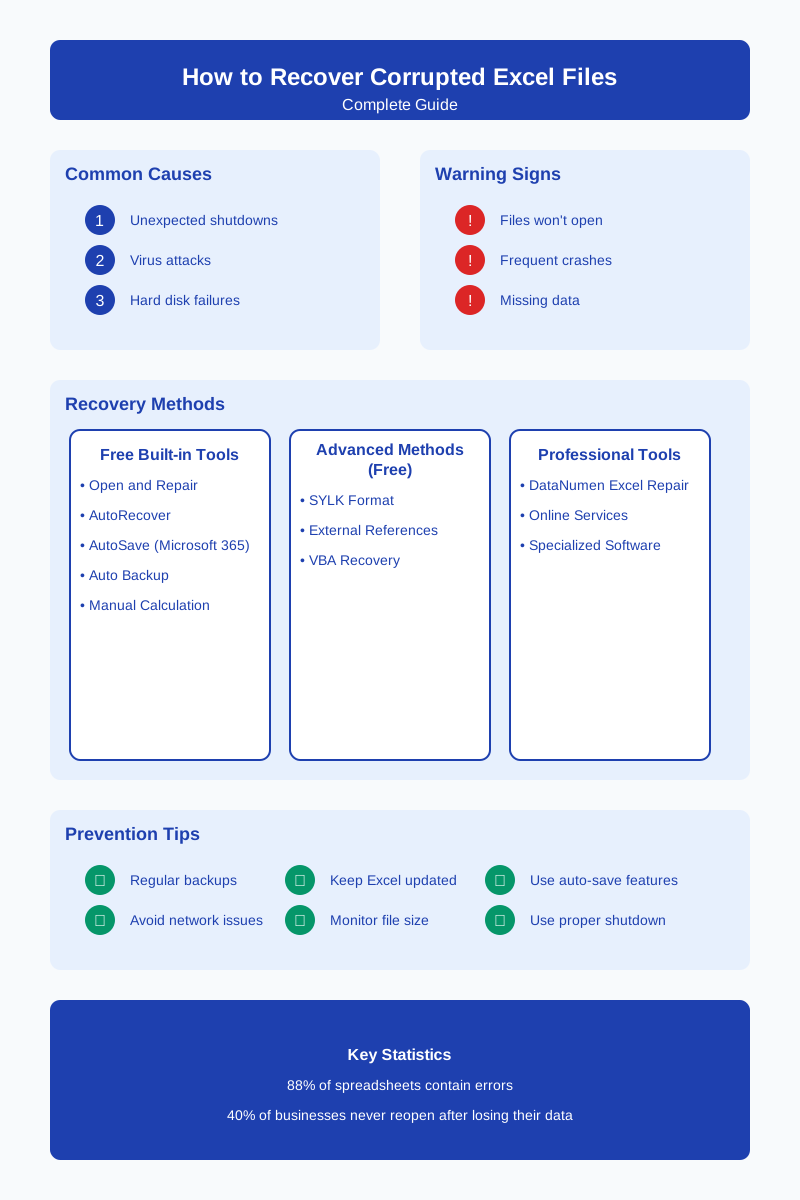
Ugrađene Excel značajke, ručne metode, profesionalno Excel softver za popravak, a online usluge oporavka funkcioniraju drugačije. Svaka opcija ima svoje prednosti ovisno o vrsti korupcije. Ugrađeni alati za oporavak programa Excel trebali bi biti vaš prvi izbor. Za teške slučajeve korupcije, specijalizirani softver poput DataNumen daje vam napredne značajke oporavka za oporavak oštećenih Excel datoteka.
Imajte na umu da su redovite sigurnosne kopije i pravilno rukovanje datotekama ključni za sprječavanje problema. Povrh toga, trebate paziti na znakove upozorenja na korupciju. Redovno ažurirajte svoj Excel softver kako biste smanjili rizike.
Prava mješavina prevencija i alati za oporavak zaštitit će vaše Excel datoteke od oštećenja. Brzi oporavak postaje lakši kada je to potrebno. Pristupite proaktivno zaštiti datoteka i pripremite višestruke mogućnosti oporavka. Na taj način možete rješavati probleme s oštećenjem programa Excel bez stresa.
Reference:
- Microsoft Corporation. (nd). Popravite oštećenu radnu knjižicuMicrosoftova podrška. https://support.microsoft.com/en-us/office/repair-a-corrupted-workbook-153a45f4-6cab-44b1-93ca-801ddcd4ea53
O Autor:
Shou Sheng je stručnjak za Microsoft Office s preko 10 godina praktičnog iskustva u Wordu, Excelu i PowerPoint rješavanje problema u poslovnim i obrazovnim okruženjima. Pomogao je tisućama korisnika da se oporaveost rad, rješavanje problema s oštećenjem datoteka i optimiziranje tijeka rada sustava Office.
Kroz svoje tehničko pisanje, Shou je posvećen prevođenju složenih problema s Officeom u jasne i praktične korake za korisnike svih razina vještina. Prati najnovija dostignuća u Microsoftu 365 i kontinuirano testira metode u stvarnim scenarijima oštećenja datoteka kako bi osigurao točnost.
Imate li pitanja o ovom vodiču ili vam je potrebna dodatna pomoć s problemima s Officeom? Dobrodošli. povratne informacije i sugestije za poboljšanje ovih resursa za rješavanje problema.