
U današnjem članku ćemo vidjeti kako riješiti problem prikazivanja Word dokumenata samo s jedne strane.
Ponekad, kada otvorite Wordov dokument i namjeravate ga uređivati, možete naići na takvu situaciju u kojoj se sadržaj dokumenta prikazuje samo na jednoj strani stranice, ostavljajući vas nesposobnim raditi na drugoj, kao što je ova ispod: 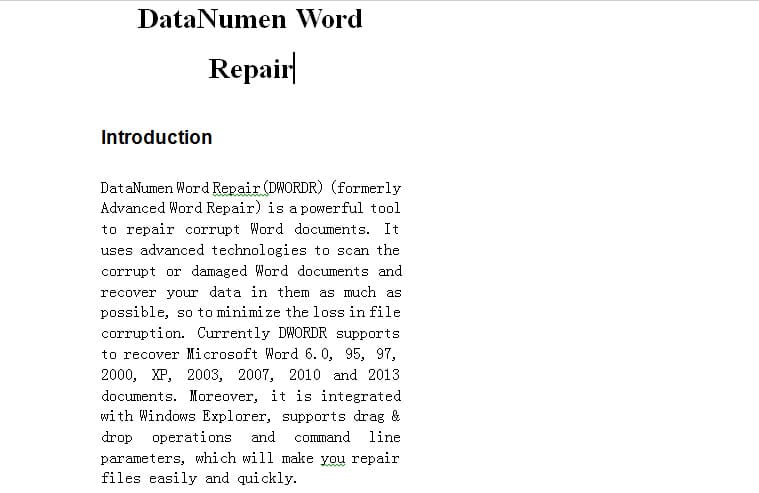
Kako bismo riješili ovaj problem, sljedeći vam članak nudi dva uzroka i njihova rješenja. Čitajte dalje kako biste saznali više.
Razlog 1: Word dokument postavljen u stupce
Ako je vaš Word dokument postavljen u stupce, moći ćete uređivati sadržaj u svakom stupcu umjesto da radite na cijeloj stranici.
Rješenje: Uklonite izgled stupaca
Srećom, nije velika znanost ukloniti raspored stupaca. Slijede detaljni koraci:
- Prvo, kliknite na "Izgled stranice" na "Traci izbornika".
- Zatim kliknite opciju "Stupci" u grupi "Postavljanje stranice".
- Odaberite "Jedan" na padajućem izborniku "Stupci".
Sada ste uspješno uklonili raspored stupaca i vaš će se Word dokument vratiti u normalu.
Razlog 2: pogrešno postavljene "margine"
To se može dogoditi kada slučajno namjestite vodoravno ravnalo, a da to ne primijetite. Sukladno tome, postoje dva rješenja za rješavanje ovog problema.
Rješenje 1: Odaberite jednu standardnu marginu
- Opet kliknite na "Izgled stranice" na "Traci izbornika".
- Samo ovaj put odaberite opciju “Margine” u grupi “Page Setup”.
- Na padajućem izborniku postoji nekoliko predložaka: Uski, Umjereni, Široki, Normalni i tako dalje. Samo odaberite jedan od njih.
- Naravno, margine možete prilagoditi i sami klikom na "Prilagođene margine" na padajućem izborniku.
Rješenje 2: Podesite vodoravno ravnalo
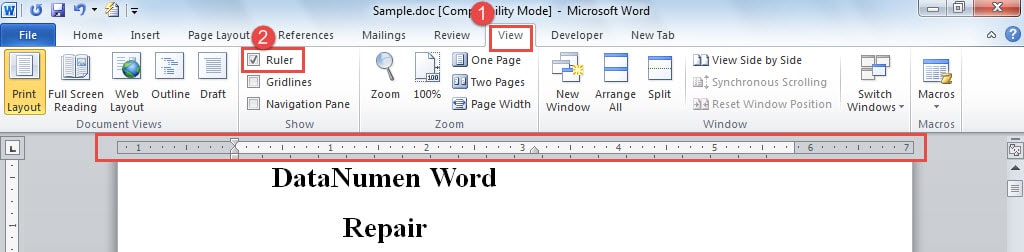
- Pritisnite “View” na “Traci izbornika”.
- Označite okvir "Ravnalo" u grupi "Prikaži". Sada će se horizontalno ravnalo prikazati na vrhu stranice dokumenta.

- Osim toga, postoji još jedan način da dopustite ravnalu da se pokaže. Samo kliknite gumb "Ravnalo" iznad trake za pomicanje.

- Podesite vodoravno ravnalo ulijevo ili udesno da postavite margine dokumenta udesno.



Stvorite naviku pravljenja sigurnosnih kopija
Kao što znate, oštećenje datoteka može se dogoditi bilo kada i bilo gdje. Stoga nam je jako teško predvidjeti tragediju. U međuvremenu, to nas također podsjeća na važnost izrade sigurnosnih kopija naših najvažnijih dokumenata. Naravno, sada imate mnogo mogućnosti za popravak dok. Međutim, bez obzira na to koliko moćan alat za oporavak može biti, on vam ne može jamčiti da ćete cijelo vrijeme vratiti svaki dio svojih podataka. Osim toga, samo odvojite nekoliko minuta za sigurnosno kopiranje i imat ćete puno koristi od toga.
Uvod za autora:
Vera Chen stručnjakinja je za oporavak podataka u DataNumen, Inc., koji je svjetski lider u tehnologijama za oporavak podataka, uključujući excel oporavak i pdf popraviti softverske proizvode. Za više informacija posjetite www.datanumen.com