
U ovom ćemo vam članku pokazati kako pomoću Worda stvoriti različite oznake adresa na jednom listu papira.
Dobro je poznato da nam Word omogućuje stvaranje jedne ili više identičnih naljepnica. Svakako, dobivanje više naljepnica odjednom značajno smanjuje naš posao. Što kažete na izradu naljepnica s različitim adresama? Zvuči privlačno? Samo čitajte dalje i mi ćemo vam dati više.
Koraci za stvaranje više različitih oznaka adresa u programu Word
- Prije svega, otvorite svoju Riječ.
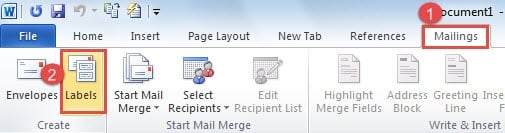
- Zatim kliknite karticu "Mailing" na "Menu bar".
- Zatim odaberite "Oznake" u grupi "Stvori".
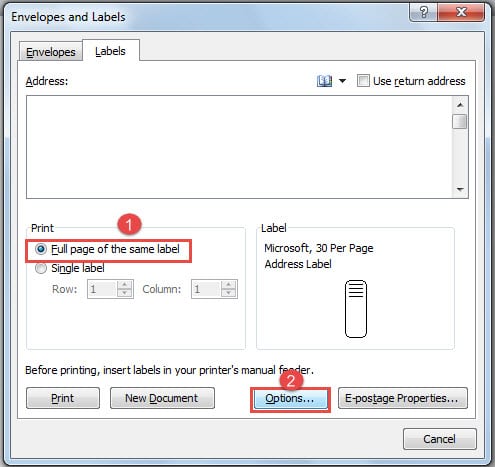
- Sada ste otvorili dijaloški okvir "Omotnice i naljepnice". Ako želite stvoriti više naljepnica s istom adresom, trebali biste je unijeti u okvir za adresu. Budući da sada trebate samo kreirati različite adrese, trebate odabrati “Cijela stranica s istim oznakama” u području “Ispis”. Iako ova opcija podrazumijeva stvaranje stranice s istim oznakama, ipak ćemo kasnije imati priliku unijeti različite adrese kako bismo ostvarili svoj cilj.
- Zatim kliknite gumb "Opcije".
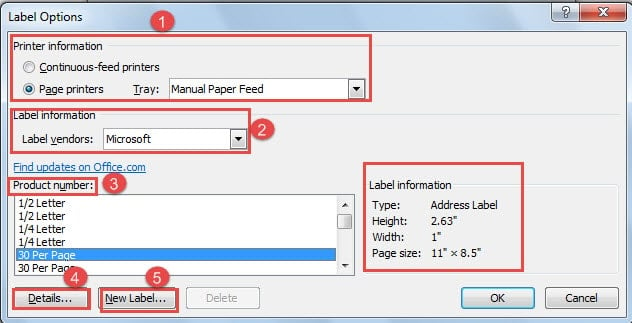
- Sada će se pojaviti dijaloški okvir "Opcije oznake". Prvo u području "Informacije o pisaču" možete kliknuti ili "Pisači s kontinuiranim uvlačenjem" ili "Pisači stranica".
- I kliknite padajući gumb "Tray" za odabir vrste.
- Zatim u dijelu "Informacije o oznaci" odaberite dobavljača oznake, kao što je "Microsoft".
- Zatim odaberite vrstu u "Broju proizvoda". Na primjer, ovdje biramo "30 po stranici". Informacije o oznaci možete vidjeti na desnom boku.
- Ako sada želite vidjeti više pojedinosti o "Podacima o oznaci", kliknite gumb "Detalji" na lijevoj donjoj strani dijaloškog okvira.

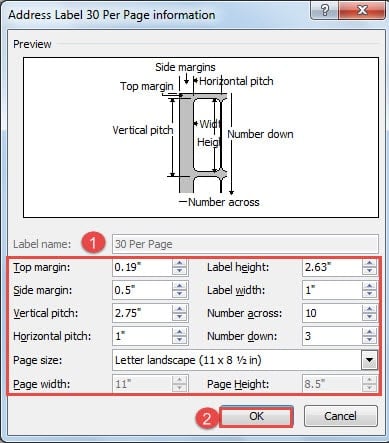
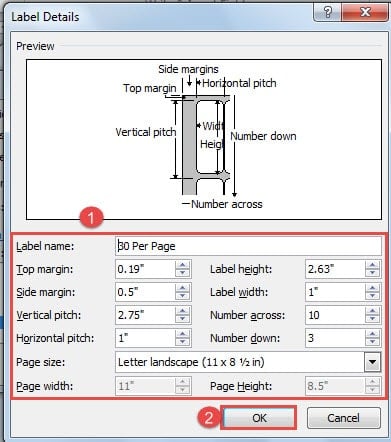
- U dijaloškom okviru "Informacije o adresnoj oznaci 30 po stranici" možete vidjeti više specifičnih informacija o oznaci i čak izmijeniti dio njih prema svojim potrebama.
- Kliknite "OK" kada završite s adresiranjem.

- U slučaju da želite stvoriti novi stil naljepnice, kliknite gumb "Nova oznaka" pored "Detalji".
- Ovaj put otvarate dijaloški okvir "Detalji oznake". Možete promijeniti naziv oznake zajedno s drugim postavkama.
- I dalje kliknite "U redu" da biste spremili promjenu.

- Sada se vratite na dijaloški okvir "Opcije oznake" i kliknite "U redu".
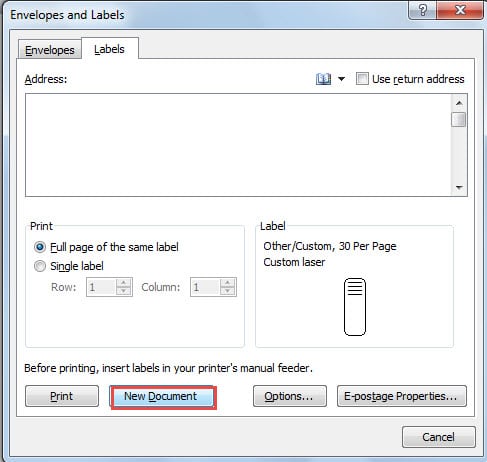
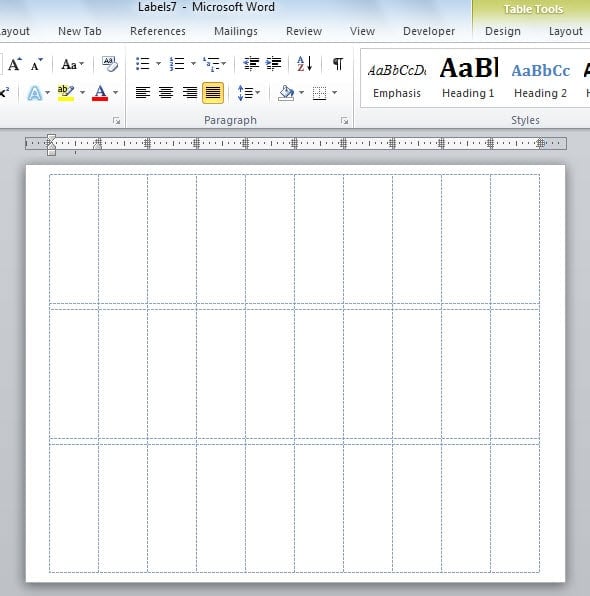
- Sada se vraćate na dijaloški okvir "Omotnice i naljepnice". Pritisnite gumb "Novi dokument". I možete vidjeti da postoji više oznaka na stranici.


- Sada možete slobodno upisivati adrese u ove oznake.

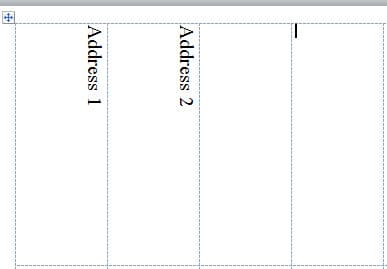
Napomena: Ne zaboravite unijeti adresu do ovog koraka kako biste mogli dobiti različite oznake adresa na jednom listu papira. Ako želite dobiti više identičnih adresnih oznaka, trebali biste upisati adresu u koraku 4, kao što smo gore opisali.
- Na kraju, spremite ovaj dokument kako biste kasnije mogli ponovo koristiti ove oznake.
Načini vraćanja Lost Files
Unatoč raznim značajkama Worda, još uvijek je osjetljiv na pogreške, pa čak i napade virusa. Kada se Word sruši, to je apsolutno velika razorna katastrofa, posebno za neke od vaših kritičnih datoteka. Onda je ovdje problem: možemo li vratiti te datoteke? Odgovor je pozitivan. Prvo, postoji ugrađena funkcija u samom Wordu koja pomaže korisnicima da se nose s problemima gubitka datoteka. Drugo, postoji mnogo moćnih alata trećih strana za obnoviti riječ do neke mjere, oni puno pomažu.
Uvod za autora:
Vera Chen stručnjakinja je za oporavak podataka u DataNumen, Inc., koji je svjetski lider u tehnologijama za oporavak podataka, uključujući excel oporavak i pdf popraviti softverske proizvode. Za više informacija posjetite www.datanumen.com