
Funkcije brojanja su najčešće korištene funkcije u Excelu. U ovom ćemo članku detaljno raspravljati o 5 različitih funkcija brojanja.
Postoji 5 varijanti funkcija brojanja: COUNT, COUNTA, COUNTBLANK, COUNTIF i COUNTIFS. U nastavku ćemo detaljno govoriti o njihovoj upotrebi.
1. BROJATI
Funkcija COUNT broji ćelije koje sadrže brojeve u određenom rasponu. Osim toga, također broji brojeve u nizu. A ovaj raspon ili niz je argument funkcije COUNT. Sada želimo prebrojati ćelije u rasponu na slici ispod.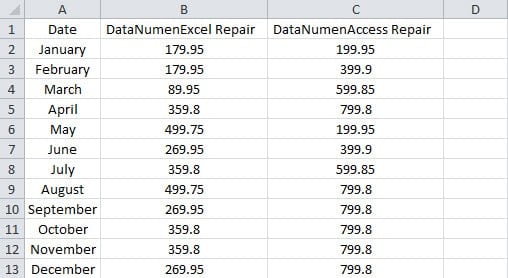
- Pritisnite praznu ćeliju u kojoj trebate prikazati rezultat.
- Zatim unesite ovu formulu u ćeliju:
=BROJ(A1:C13)
U formulu unosimo samo jedan argument. U formulu možete unijeti do 255 argumenata.
- Zatim pritisnite "Enter". Dakle, rezultat će se odmah pojaviti u ćeliji.

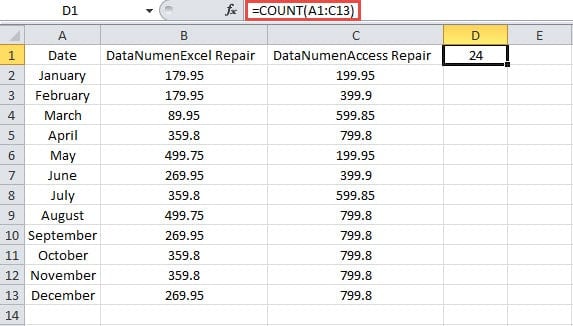
Zapravo postoji 39 ćelija u rasponu. Ali ostalih 15 ćelija sadrži sadržaj umjesto brojeva. Dakle, rezultat je 24.
Kada se radi o više argumenata, funkcija COUNT također može savršeno funkcionirati. Sada unesite formulu ispod u praznu ćeliju:
=BROJ(A1:C13,179.95)
I tada ćete dobiti rezultat 25.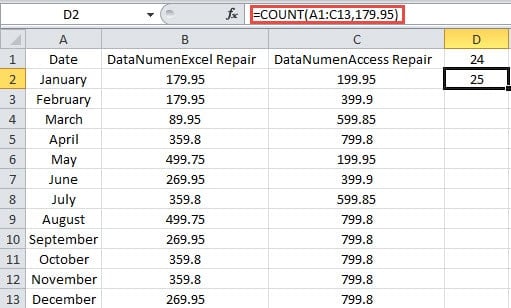
Neki se ljudi mogu zapitati da postoji mnogo ćelija koje sadrže broj "179.95" u rasponu. Zašto će formula dobiti rezultat "25"? Zapravo, u funkciji COUNT sve su vrijednosti u formuli poredane. Stoga broj "179.95" nema nikakve veze s rasponom. Kao rezultat toga, formula će dodati brojeve dviju vrijednosti u formuli.
2. COUNTA
Funkcija COUNTA broji neprazne ćelije u rasponu. Sve dok postoje vrijednosti u ćelijama, uključujući prazne tekstove, ova funkcija će brojati te ćelije.
- Pritisnite praznu ćeliju.
- Zatim unesite formulu u ćeliju:
= TIJELA (A1: C13)
- Zatim pritisnite gumb "Enter".

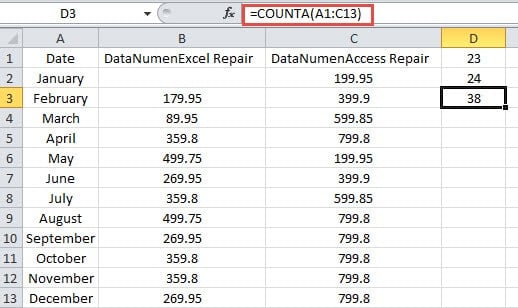
Ovdje brišemo broj u B2. Tako ćete u ćeliji vidjeti rezultat "38" umjesto 39.
Osim toga, ova funkcija također može dodati do 255 argumenata. Sada ako unesete ovu formulu u ćeliju:
= TIJELA (A1: C13,499.95)
I tada ćete dobiti rezultat "39". Ovo je isto kao funkcija COUNT.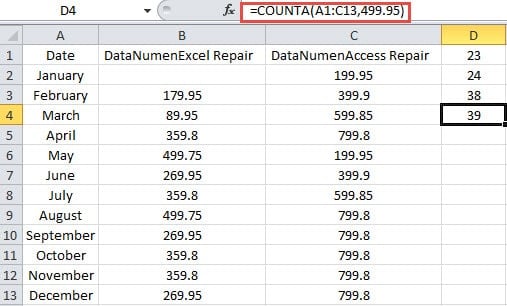
3. PRAZNO BROJENJE
Za razliku od funkcije COUNTA, funkcija COUNTBLANK broji prazne ćelije u rasponu. Ovdje prazne ćelije također uključuju ćelije s praznim tekstovima koje vraćaju druge formule. U ovom primjeru brišemo broj u ćeliji B2. A u ćeliji C2 koristimo IF formulu za vraćanje prazne vrijednosti.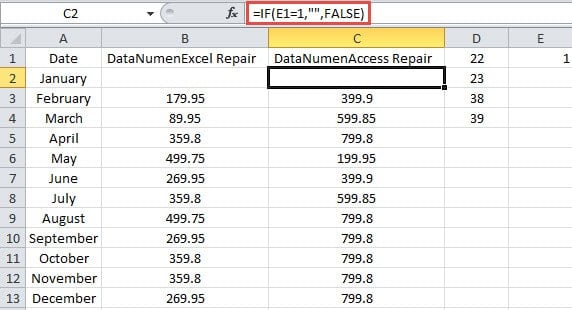
Sada da vidimo kako COUNTBLANK stupa na snagu.
- Pritisnite praznu ćeliju.
- Zatim unesite formulu u ćeliju:
= COUNTBLANK (A1: C13)
- Zatim pritisnite gumb "Enter". Tako ćete dobiti rezultat.

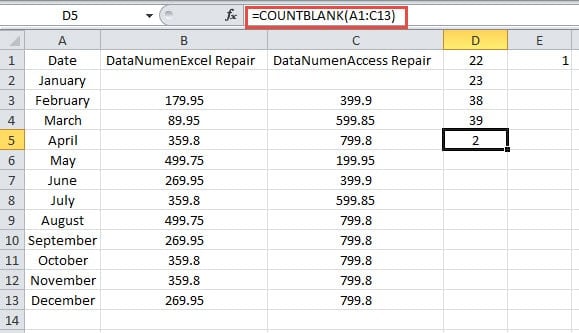
Rezultat znači da čak i ako sadrži prazan tekst, ova funkcija će ga također brojati. Ćelije D3 i D4 sadrže formule COUNTA. Kada je vrijednost prazan tekst u ćeliji C2, rezultat funkcije COUNTA se ne mijenja. Stoga morate biti pažljiviji s praznim tekstom kada koristite ove dvije funkcije.
4. ZBROJAVANJE
Za prebrojavanje broja ćelija koje zadovoljavaju određeni kriterij, možete koristiti funkciju COUNTIF. Već smo predstavili korištenje ove funkcije u našem prethodnom članku Kako prebrojati sve stavke koje ispunjavaju uvjet putem funkcije COUNTIF. Umjesto upotrebe u prethodnom članku, u formulama možete koristiti i zamjenske znakove.
- Pritisnite praznu ćeliju na radnom listu.
- Zatim unesite formulu u ćeliju:
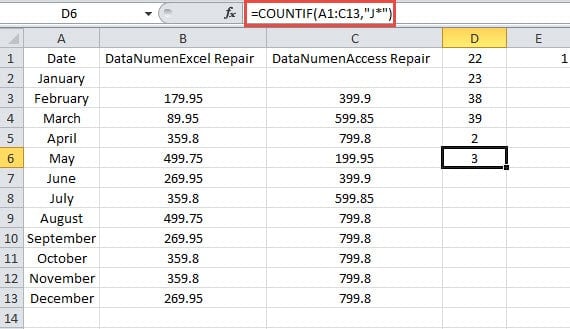
=COUNTIF(A1:C13,”J*”)
Ovdje želimo pretražiti koliko ćelija sadrži vrijednosti s početkom "J". Stoga je argument "J*" u formuli.
- Zatim pritisnite gumb "Enter". Sada možete znati da postoje 3 ćelije koje sadrže početak "J".
5. BROJAVCI
Ako trebate prebrojati ćelije koje zadovoljavaju više kriterija, trebate upotrijebiti funkciju COUNTIFS. U formulu možete unijeti više raspona i njihove odgovarajuće kriterije. Svaki raspon mora imati isti broj redaka i broj stupaca. Inače ova funkcija ne može raditi. Možda se čini malo složenim, a mi ćemo ilustrirati korištenje kroz primjer u nastavku.
- Pritisnite praznu ćeliju.
- Zatim unesite formulu u ćeliju:
=COUNTIFS(B2:B13,”>350″,C2:C13,”>550″)
U ovu formulu unosimo dva raspona.
- Zatim kliknite gumb "Enter".

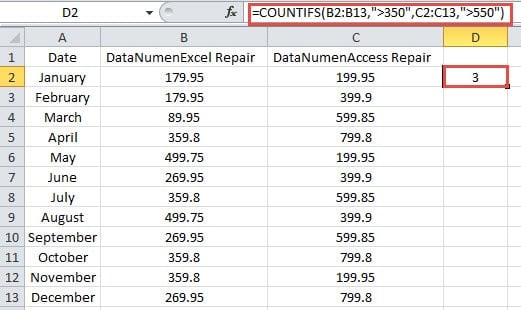
Ovdje u ćeliju unosimo dva raspona. Moramo prebrojati brojeve u ova dva raspona prema zadanim kriterijima. Kada sve ćelije s istim relativnim položajem ispunjavaju odgovarajuće kriterije, formula će brojati 1.
Prve ćelije u dva raspona su B2 i C2. Ali obje vrijednosti u dvjema ćelijama ne zadovoljavaju odgovarajuće kriterije. Stoga formula neće dodati 1.
Pogledajmo treće ćelije B4 i C4. Broj u B4 ne zadovoljava kriterij dok broj u C4 zadovoljava. Dakle, ova formula također neće dodati 1.
Sada nastavite s provjerom četvrtih ćelija B5 i C5. Nalazimo da oba broja zadovoljavaju pridružene kriterije. Dakle, formula će dodati 1 za ove dvije ćelije.
Prema gornjoj analizi, bolje ćete razumjeti kako funkcija COUNTIFS djeluje. Osim toga, možete dodati do 127 raspona s odgovarajućim kriterijima.
Vodite računa o svojim formulama u Excelu
Neke formule su vrlo složene u Excelu. Stoga im morate posvetiti više pažnje. Nakon što slučajno izbrišete te složene formule, morate ponovno pregledati sve korake da biste je stvorili. A ovo je stvarno jako neugodno. U ovom trenutku možete koristiti naš moćan alat za popraviti ExcelS ovim alatom pri ruci, gotovo svi elementi u Excelu mogu se dohvatiti u roku od nekoliko minuta.
Uvod za autora:
Anna Ma stručnjakinja je za oporavak podataka u DataNumen, Inc., koji je svjetski lider u tehnologijama za oporavak podataka, uključujući oporavak riječi i softverske proizvode za popravak Outlooka. Za više informacija posjetite www.datanumen.com