
Mora da je prilično zastrašujuće što se vaš USB flash pogon prikazuje kao prazan, ali zapravo ste na njega prije pohranili mnogo datoteka. Ovaj će se članak usredotočiti na ovo pitanje i ponuditi vam neka učinkovita rješenja.
USB flash pogon je postigao veliku popularnost među korisnicima računala zbog svoje prenosivosti. Štoviše, zbog te značajke većina korisnika pohranjuje svoje često korištene i vitalno važne datoteke na USB flash pogon. No, ipak vrijedi spomenuti da i USB flash pogon može otkazati. Stoga je neizbježno napraviti barem još jednu sigurnosnu kopiju važnih datoteka. Inače, ako vaš USB flash pogon zakaže, vaše će datoteke definitivno patiti, poput oštećenog Word dokumenta ili... oštećeni PST file.
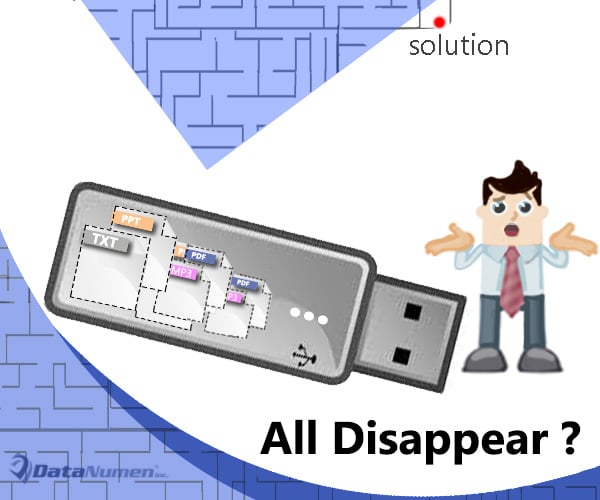
Jedan od čestih i najuznemirujućih problema s USB flash pogonom je taj što se prikazuje kao prazan, odnosno ne možete pronaći nikakve datoteke na njemu. No, u stvarnosti ste sigurni da ste na njemu pohranili datoteke. Mnogi korisnici su se ikada susreli s takvim slučajem. Stoga ćemo ovdje izložiti potencijalne razloge i slijediti korake za rješavanje ovog problema.
Korak 1: Skenirajte USB Flash pogon pomoću antivirusnog softvera
Budući da USB flash pogon nije samo sklon privlačenju virusa, već i širenju virusa, ako ga nađete praznog, velike su šanse da su ga napali virusi ili zlonamjerni softver. Stoga, u ovoj situaciji, kako biste spriječili viruse da napadnu vaše računalne podatke, morate odmah skenirati USB disk antivirusnim softverom. Ako se virusi otkriju, softver će ih ubiti. Nakon toga možete ponovo otvoriti USB flash pogon da vidite jesu li se datoteke vratile. Ali ako virusi nisu otkriveni, morate prijeći na sljedeće sredstvo.
Korak 2: Provjerite ima li USB flash pogona logičkih problema
Drugi mogući razlog može biti da vaš USB flash pogon trpi logičke pogreške. Dakle, ako radite na računalu sa sustavom Windows, možete koristiti ugrađeni alat – scandisk ili CHKDSK da provjerite. Postoje dva načina za pokretanje ovog alata. Jedan je da desnom tipkom miša kliknete pogon i odaberete "Svojstva", a zatim pritisnete gumb "Provjeri sada" ispod gumba "Alati". Drugi je pokrenuti naredbeni redak i upisati "CHKDSK slovo pogona: /f". Nakon provjere na ovaj način, možete ponovno provjeriti vraćaju li se datoteke. Ako ne, okrenite se posljednjem savjetu.
Korak 3: Otkrijte datoteke na USB Flash pogonu
Zapravo, češće nego ne, razlog zašto se USB flash pogon prikazuje prazan je to što su datoteke u statusu "Skriveno". U ovom scenariju možete primijeniti sljedeći trik da otkrijete datoteke.
1. Promijenite opcije prikaza mape na Otkrij
- Prvo, kliknite na "Upravljačka ploča" u "Izborniku Start".
- Zatim kliknite “Izgled” > “Mogućnosti mape”.
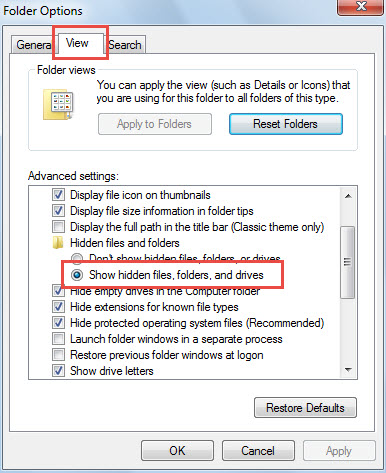
- Zatim u skočnom dijaloškom okviru prijeđite na karticu "Prikaz" i odaberite "Prikaži skrivene datoteke, mape i pogone".

- Nakon što kliknete "OK" za spremanje promjena, možete se vratiti na USB flash pogon.
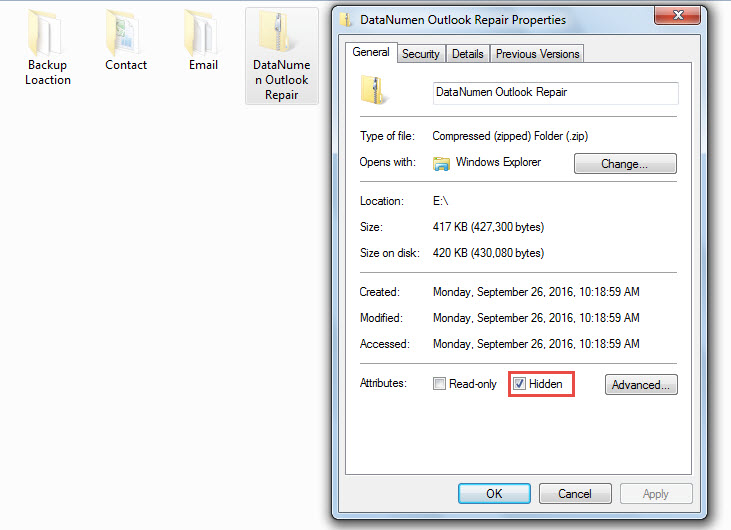
- Ako vidite da su se datoteke vratile, morate onemogućiti skriveni status datoteka ili mapa. Kliknite desnom tipkom miša na jednu datoteku ili mapu i odaberite "Svojstva".
- Na kraju, u skočnom dijaloškom okviru poništite odabir opcije "Skriveno" i pritisnite "U redu".

2. Koristite naredbeni redak za otkrivanje
Na gore navedene načine trebate otkriti sve datoteke tako da ručno onemogućite status "Skriveno" u svakoj datoteci ili mapi jednu po jednu. Ako želite otkriti sve datoteke odjednom, sljedeći trik mora biti prikladniji.
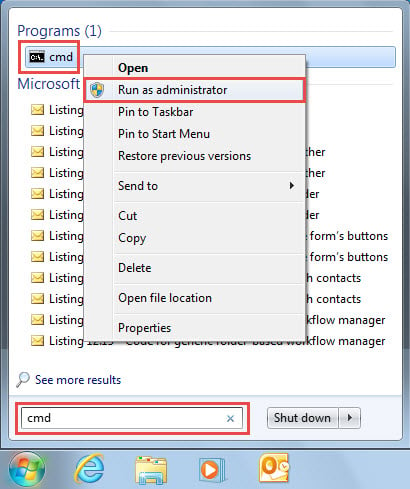
- Prvo upišite "cmd" u polje za pretraživanje u izborniku "Start".
- Tada ćete na popisu vidjeti program "cmd". Kliknite desnom tipkom miša i odaberite "Pokreni kao administrator".

- U skočnom prozoru "Kontrola korisničkog računa" odaberite "Da".
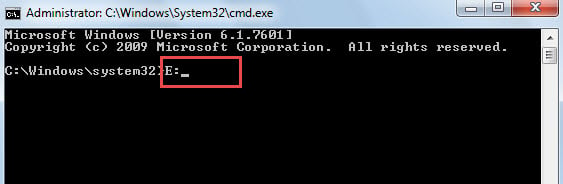
- Zatim u prozoru naredbenog retka trebate upisati slovo pogona i pritisnuti tipku "Enter" kao na sljedećoj slici.

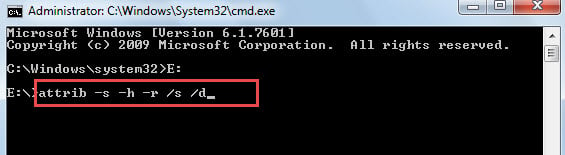
- Nakon toga, u novi redak upišite “attrib -s -h -r /s /d” i pritisnite “Enter”.
- Na kraju zatvorite naredbeni redak i vratite se na USB flash pogon. Otkrit ćete da su sve datoteke i mape otkrivene.

Korak 4: Pribjegnite softveru treće strane
Pod uvjetom da se problemi nastave čak i nakon gore navedenih koraka, velike su šanse da se suočavate s nekim nepoznatim i složenim problemima. U tom slučaju možete se obratiti bilo kojem alatu treće strane. Na današnjem tržištu postoji mnogo takvih alata posvećenih popravljanju USB flash pogona.
Korak 5: Vratite se na uslugu treće strane
Pod pretpostavkom da se bojite pokušaja DIY popravka na vašem USB flash disku, naravno da možete potražiti pomoć od profesionalaca. Možete pretraživati i razne povezane usluge trećih strana. Međutim, bez obzira na pribjegavanje 3rd softver za zabavu ili 3rd partijske službe, trebali biste biti oprezni, vjerovati i birati samo one s dobrim ugledom.
Uvod za autora:
Shirley Zhang stručnjakinja je za oporavak podataka u DataNumen, Inc., koji je svjetski lider u tehnologijama za oporavak podataka, uključujući oštećeni sql i softverske proizvode za popravak Outlooka. Za više informacija posjetite www.datanumen.com