
Grafikon u Excelu će zauzeti veliko područje u Excel sučelju. Stoga umjesto toga možete upotrijebiti sićušni grafikon koji se zove sparkline da bi odražavao tendenciju podataka.
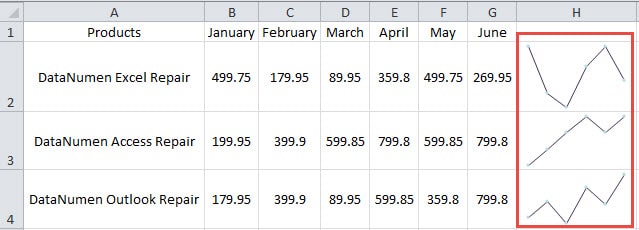
Sparkline možete stvoriti u ćeliji, a ova grafika neće zauzimati veliko područje u sučelju. Na primjer, sada trebate prikazati tendenciju obujma prodaje, možete upotrijebiti sparkline na ovom radnom listu.

Dodajte Sparkline
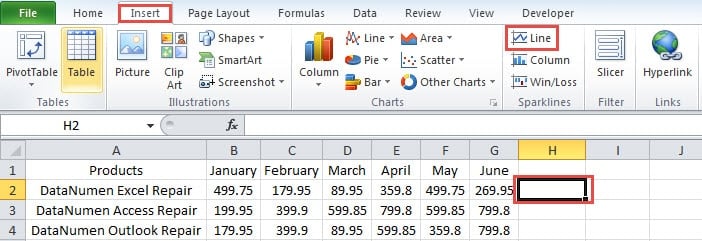
- Pritisnite ćeliju u koju želite staviti iskra.
- Zatim kliknite karticu "Umetni" na vrpci.
- Zatim kliknite gumb "Line" u području "Sparklines" područja na vrpci.

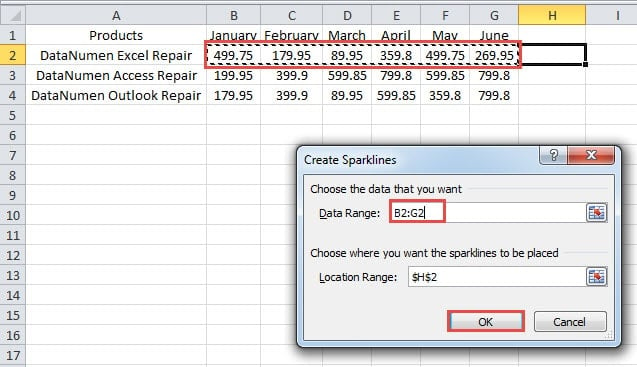
- Zatim ćete vidjeti prozor "Create Sparklines". Ovdje unesite raspon podataka u tekstni okvir. Raspon možete unijeti ručno ili pomoću miša odabrati područje.

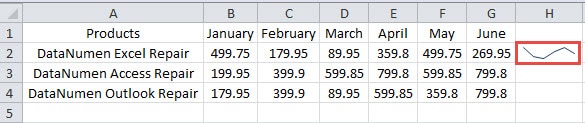
- Nakon toga kliknite "OK" u prozoru. Stoga će se sparkline pojaviti u ćeliji.

- Ponovite gornje korake i stvorite svjetlucave linije za druge proizvode. Osim toga, možete koristiti i ručicu za punjenje za dodavanje svjetlucavih linija.

Izmijenite Sparkline
Vidjet ćete da je iskrica malo mala. Također ih možete modificirati kako biste ih poboljšali.
- Promijenite širinu i visinu ćelija kako biste povećali svjetlucave linije u tim ćelijama.

- Odaberite ćeliju s linijom.
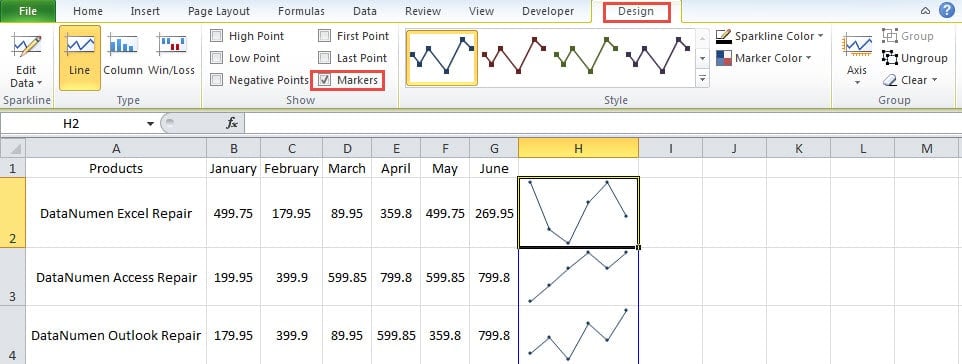
- Kliknite karticu "Dizajn" na vrpci.
- Zatim označite opciju "Markeri" na alatnoj traci. Tako će se oznake pojaviti u svjetlucavim crtama. Stoga se u tim redcima jasno vidi tendencija.

- Ako želite promijeniti stil, možete postaviti i na alatnoj traci. U području stila na alatnoj traci možete promijeniti stil svjetlucavih linija. Osim toga, također možete promijeniti boju u dvije opcije “Boja svjetlucave linije” i “Boja markera”.

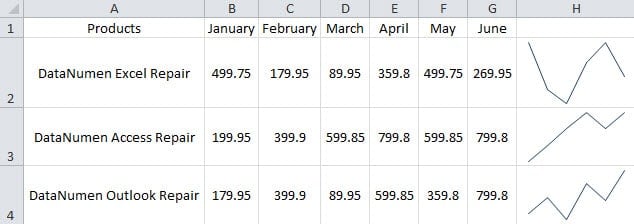
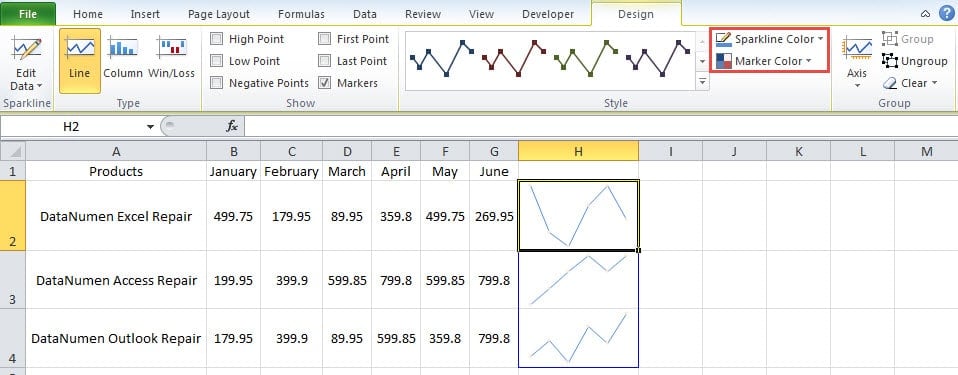
Ovdje na slici ispod također prikazujemo drugačiji stil tih linija.
Izbriši Sparkline
Ne možete izbrisati sparkline u Excelu pritiskom na gumb "Delete" na tipkovnici. Morate koristiti značajku na alatnoj traci u Excelu.
- Pritisnite ćeliju koju trebate izbrisati.
- Zatim kliknite gumb "Dizajn" na vrpci.
- Zatim kliknite gumb "Očisti".

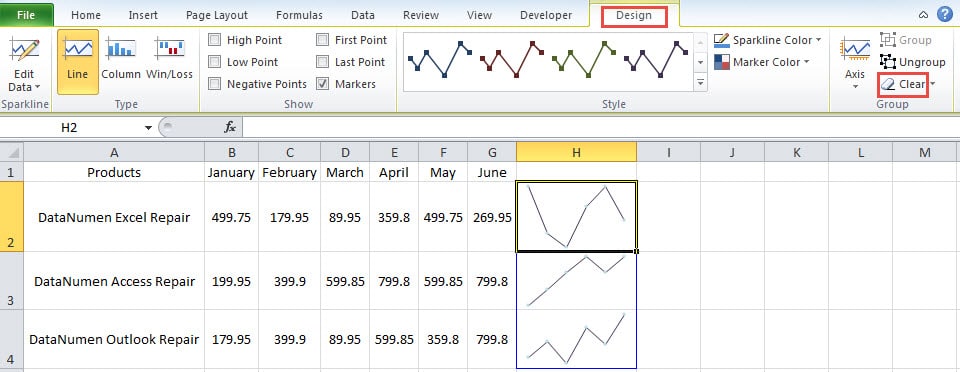
Stoga će sparkline biti izbrisan s vašeg radnog lista.
Data katastrofa ugrozit će vaše Excel datoteke
Ponekad ćete se susresti s podatkovnom katastrofom. A rezultat može biti katastrofalan ako se s tim ne možete pravilno nositi. Kao rezultat toga, neke od vaših Excel datoteka također će biti oštećene. Možete pripremiti Excel oporavak prije nego što doživite podatkovnu katastrofu. Stoga, kad god pronađete svoj Excel oštećen, možete to odmah popraviti.
Uvod za autora:
Anna Ma stručnjakinja je za oporavak podataka u DataNumen, Inc., koji je svjetski lider u tehnologijama za oporavak podataka, uključujući oporavak riječi i softverske proizvode za popravak Outlooka. Za više informacija posjetite www.datanumen.com