
Neki korisnici Outlooka žale se da gumb "Potpisi" u Outlook opcijama ne radi normalno. Ovaj će se članak usredotočiti na ovaj problem i pružiti rješenja.
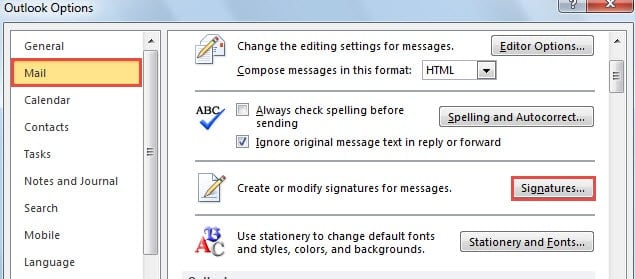
Zapravo, neispravan gumb "Potpisi" čest je problem u Outlooku. U normalnim situacijama, kada kliknete gumb "Potpisi" na kartici "Pošta" u "Mogućnostima programa Outlook", pojavit će se dijaloški okvir "Potpis i pribor". Zatim možete uređivati i mijenjati potpise. Ali ponekad ćete možda otkriti da ne funkcionira. Čak i ako kliknete gumb, ništa se neće pojaviti. Ako ste podvrgnuti ovom problemu, evo dva rješenja koja će vas spasiti.
1. Ispraznite privremene internetske datoteke
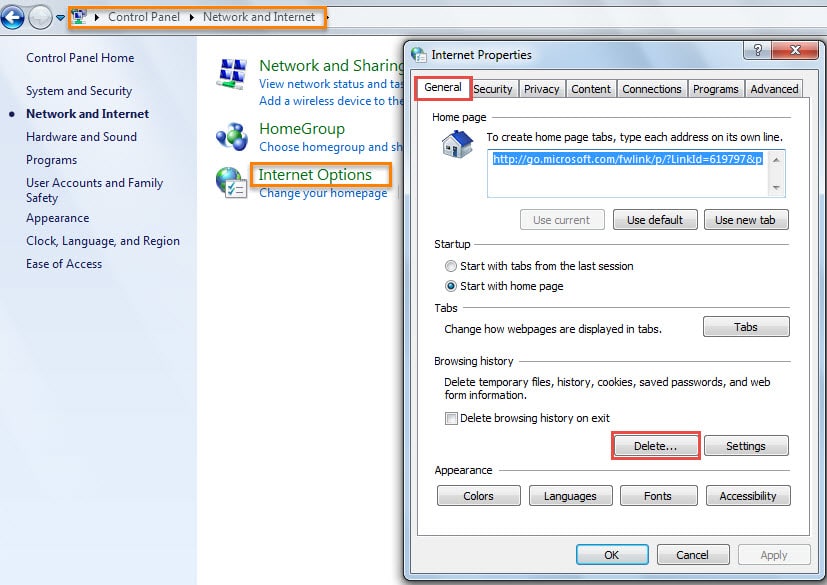
- Za početak, idite na "Start Menu" i odaberite "Control Panel".
- U prozoru "Upravljačka ploča" kliknite "Mreža i internet", a zatim kliknite "Internetske mogućnosti".
- Zatim će se pojaviti dijaloški okvir "Internet Properties" s odabranom karticom "Općenito". Trebali biste kliknuti gumb "Izbriši" pod "Povijest pregledavanja".

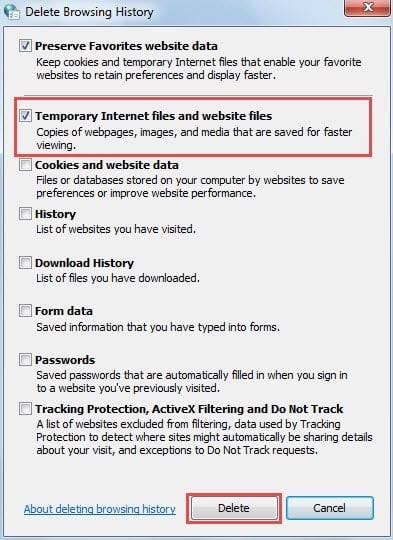
- U potonjem dijaloškom okviru "Brisanje povijesti pregledavanja" možete odabrati "Privremene internetske datoteke i datoteke web-mjesta". A zatim kliknuti gumb "Izbriši".

Da budem iskren, brisanje privremenih internetskih datoteka može, ali i ne mora puno pomoći. Dakle, ako vidite da gumb "Potpisi" i dalje ne radi, trebali biste prijeći na drugo sredstvo.
2. Uredite registar
- Na početku provjerite je li Outlook potpuno zatvoren i idite na "Izbornik Start".
- Zatim potražite "regedit" i pritisnite "Enter".

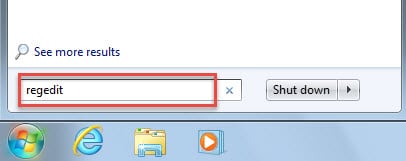
Bilješka: Ovdje će se pojaviti dijaloški okvir "Kontrola korisničkog računa". Možete izravno pritisnuti gumb "Da".
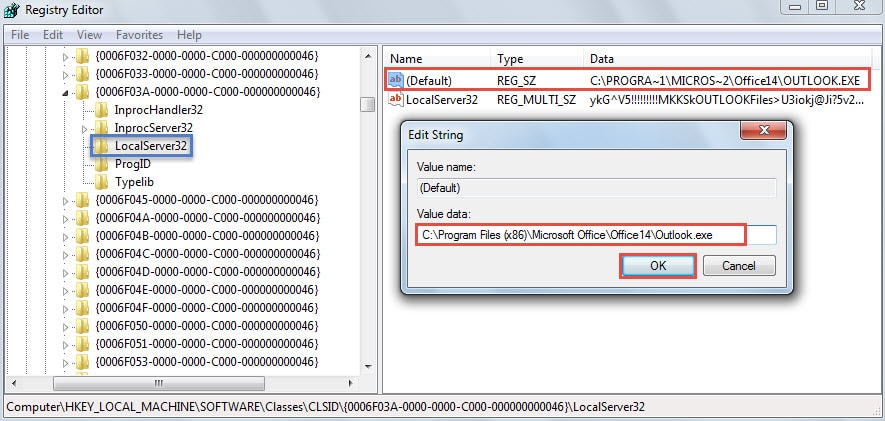
- Zatim u uređivaču registra morate redom pronaći sljedeće ključeve registra: “HKEY_LOCAL_MACHINE” > “SOFTWARE” > “Classes” > “CLSID” > “{0006F03A-0000-0000-C000-000000000046}” > “LocalServer32”
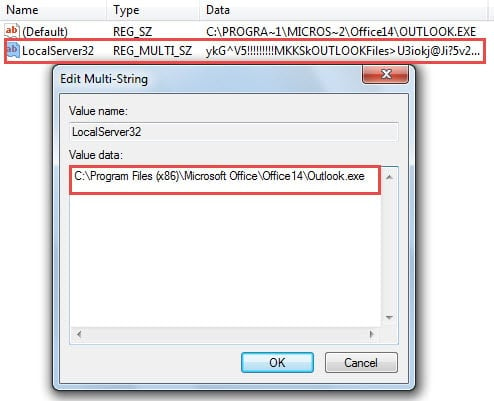
- Nakon odabira ključa registra "LocalServer32", vidjet ćete vrijednost "Default" i "LocalServer32". Trebate promijeniti podatke o vrijednosti obje dvije vrijednosti u instalacijski direktorij programa Outlook. Ovdje ćemo uzeti Outlook 2010 kao primjer. Njegova zadana instalacijska staza je “C:\Program Files (x86)\Microsoft Office\Office14\Outlook.exe”.
- Dvaput kliknite vrijednost “Default” i kopirajte gornji put u polje “Podaci o vrijednosti”. Kliknite "U redu"

- Isto tako, dvaput kliknite “LocalServer32” i zatim kopirajte put. Kliknite "U redu"

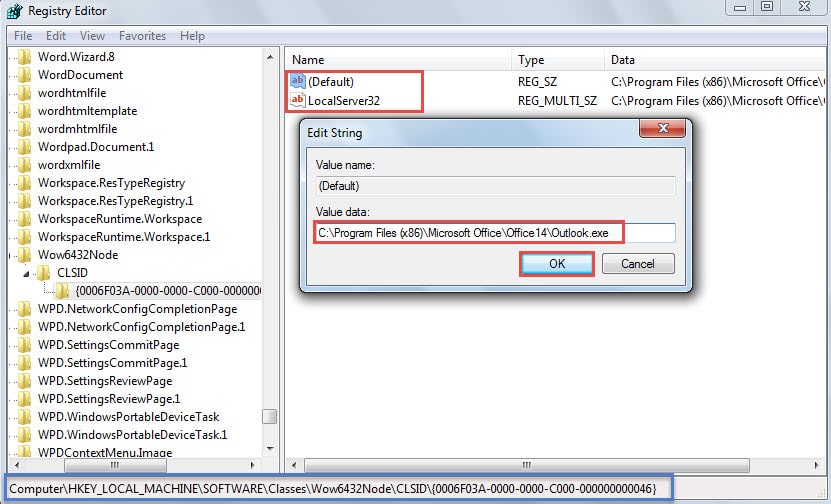
- Kasnije biste trebali nastaviti s pronalaženjem sljedećih ključeva registra redom: “HKEY_LOCAL_MACHINE” > “SOFTWARE” > “Classes” > “Wow6432Node” > “CLSID” > “{0006F03A-0000-0000-C000-000000000046}”. Slično 4. koraku, promijenite podatke o vrijednosti “Default” i “LocalServer32” na zadane staze instalacije Outlooka.

- Na kraju kliknite "U redu" i zatvorite uređivač registra. Ponovno pokrenite Outlook da provjerite je li problem nestao.
Nitko ne može pobjeći od problema s Outlookom
Nema sumnje da je Outlook gotovo savršen, bilo da se koristi kao samostalni klijent e-pošte ili kao pomoćnik za raspored. Međutim, još uvijek ne može ukloniti razne pogreške, pa čak ni rušenja sustava. Stoga se nitko ne može pohvaliti da je u stanju ukloniti probleme s Outlookom. Ono što možemo učiniti jest dobro se brinuti o njemu, poput normalnog zatvaranja Outlooka, čuvanja sigurnosnih prijetnji poput virusa koji se prenose e-poštom i tako dalje. Također, zbog činjenice da je Outlook sklon oštećenjima, trebali bismo nabaviti pouzdan alat za popravak, poput... DataNumen Outlook Repair. To može popravak pogreške PST podataka a da se nije oznojio
Uvod za autora:
Shirley Zhang stručnjakinja je za oporavak podataka u DataNumen, Inc., koji je svjetski lider u tehnologijama za oporavak podataka, uključujući popravak mdf db greška i softverske proizvode za popravak Outlooka. Za više informacija posjetite www.datanumen.com