
U članku u nastavku pogledat ćemo način spremanja i ponovne upotrebe skupa stilova u vašem Word dokumentu.
Povremeno, kada izradite Wordov dokument s posebnim stilom, možda će vam oduzeti puno vremena mijenjati jednu po jednu zadanu postavku. Zapravo, apsolutno možete dodati vlastite posebne predloške u "Skup stilova" u Wordu. Kao rezultat toga, možete uštedjeti puno vremena jednostavnom primjenom novostvorenog predloška na novi Word dokument.
Ovdje ćemo proći kroz način modificiranja, dodavanja i primjene stilova u Word dokumentima.
Izmijenite zadane stilove u Wordu
Kako biste primijenili vlastiti stil na Word datoteke, prvo morate promijeniti određene zadane postavke. Slijede detaljni opisi:
- Prvo i najvažnije, kliknite "Početna" na "Traci izbornika".
- Pritisnite zadani stil koji želite promijeniti. Na primjer, ovdje koristimo promjenu "Naslova 1" kao primjer. Ako je tako, morate kliknuti "Naslov 1" u grupi "Stilovi".
- Zatim desnom tipkom miša kliknite "Naslov 1".
- Na padajućem izborniku trebate odabrati opciju "Izmijeni".

- Sada u prozoru "Promijeni stil" možete postaviti format prema svojim specifičnim zahtjevima. Na primjer, možete promijeniti stil fonta kao i njegovu veličinu.
- Zatim potvrdite okvir "Dodaj na popis brzih stilova" na lijevoj donjoj strani prozora.
- Zatim odaberite opciju "Samo u ovom dokumentu" koja se nalazi neposredno ispod okvira "Dodaj na popis za brzi stil".
- Posljednje, ali ne i najmanje važno, kliknite "OK" da biste završili posao.

- Sada odaberite svoj naslov.
- Zatim kliknite "Naslov 1" u grupi "Stilovi". Primijetit ćete da vaša izmjena radi.
- Slično, upotrijebite ovu metodu za ponovno postavljanje drugih zadanih stilova.

Spremite posebne stilove u "Skup stilova" u Wordu
Ako završite s radom na cijelom dokumentu na gornji način, vrijeme je da dodate ovaj stil dokumenta u “Skup stilova” u Wordu. Pojedinosti dolaze sljedećim riječima:
- Odaberite cijeli dokument.
- Zatim kliknite "Početna".
- Zatim kliknite "Promijeni stilove".
- Na padajućem izborniku odaberite opciju "Postavi stil".
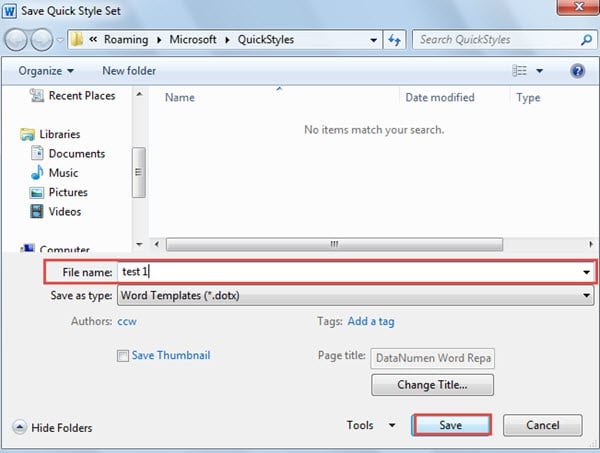
- Kliknite "Spremi kao Quick Style Set".

- Sada će se pojaviti prozor "Spremi kao brzi skup stilova". Upišite naziv datoteke u tekstni okvir.
- Kliknite "Spremi".


Primijenite posebne stilove na svoj Word dokument
- Dvaput kliknite kako biste otvorili Word dokument na koji želite primijeniti poseban stil.
- Ponovite od gore navedenog koraka 2 do koraka 4.
- Samo ovaj put možete vidjeti stil s nazivom koji ste upravo spremili na padajućem izborniku. Odaberite ga. Novi dokument poprimit će stil koji odaberete.
Nikada ne podcjenjujte sigurnosne kopije
Znati kako dodati i primijeniti stilove na Word datoteke može biti od velike pomoći. Međutim, kao što uvijek kažemo, svaka pogrešna operacija može rezultirati gubitkom datoteke. Stoga, samo steknite naviku redovitog sigurnosnog kopiranja datoteka. S rezervnom kopijom pri ruci, možete proći kroz popravak dok.
Uvod za autora:
Vera Chen stručnjakinja je za oporavak podataka u DataNumen, Inc., koji je svjetski lider u tehnologijama za oporavak podataka, uključujući excel oporavak i pdf popraviti softverske proizvode. Za više informacija posjetite www.datanumen.com