
Kako biste izbjegli situaciju da slikovni prilozi premašuju ograničenje veličine, trebali biste naučiti kako smanjiti njihovu veličinu. Ovaj je članak svakako dobar vodič.
Kada pokušate poslati poruku, ali ona traje sa slikovnim privicima koji premašuju ograničenje veličine poruke, poruka neće biti uspješno poslana. Općenito, ova poruka će vam se vratiti i neće biti isporučena. Osim toga, možda čak dobijete relevantno izvješće o pogrešci.
Na račun e-pošte MS Exchange Servera, ako je veličina privitaka veća od 10 MB, naići ćete na ovu pogrešku. Nasuprot tome, internetski račun e-pošte poput POP3 ili IMAP malo je bolji. Ali Outlook 2010 također je postavio zadano ograničenje veličine privitka od 20 MB. Gotovo bez obzira na vrstu računa, trebali biste razjasniti kako smanjiti veličinu privitaka kako biste uspješno slali poruke. Ovaj se članak uglavnom bavi smanjenjem veličine slikovnih privitaka. Ovdje su 2 osnovne metode.
Promjena veličine slikovnih privitaka
- Za početak možete kliknuti gumb "Nova e-pošta" za stvaranje nove poruke. I unijeti sve konkretne podatke u prozor Nova poruka.
- Zatim pod karticom "Poruka" trebate kliknuti "Priloži datoteku" na vrpci "Uključi". U skočnom prozoru možete locirati i odabrati sliku prema vlastitoj želji. Ako je priloženo uspješno, možete vidjeti privitak slike u retku "Priloži".
- Zatim ćete morati predložiti privitak i otići na izbornik "Datoteka".
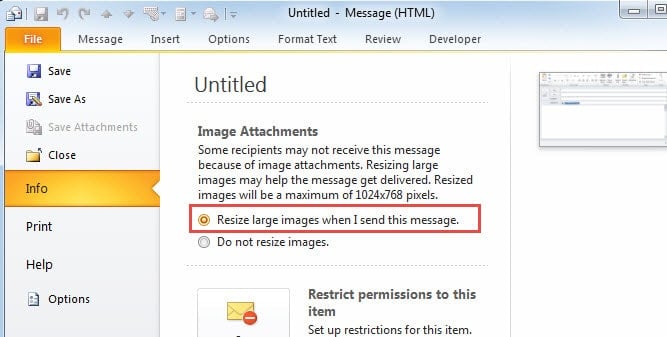
- Pod karticom "Informacije" u izborniku "Datoteka", vidjet ćete apsolutno stavku "Prilozi slika". Trebali biste odabrati prvu opciju pod njim, naime "Promijeni veličinu velikih slika kada pošaljem ovu poruku".
- Nakon ovog odabira kliknite karticu "Poruka" za povratak na glavnu stranicu.
- Nakon završetka poruke, možete izravno kliknuti gumb "Pošalji". Outlook će automatski promijeniti veličinu velikih slika.
Komprimirajte razlučivost slike
Imajte na umu da je komprimiranje dostupno samo za umetnute slike.
- Još uvijek u prozoru Nova poruka kliknite gumb "slika" pod karticom "Umetni".
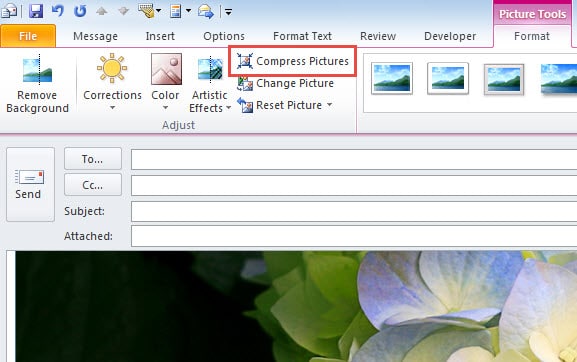
- Nakon odabira željene slike, možete kliknuti "Komprimiraj sliku" na vrpci "Prilagodi".

- Konačno pošaljite poruku.
Držite Mighty Outlook Repair Tool u blizini
Pod uvjetom da ste redoviti korisnik MS Outlooka, sigurno ste se suočili s nekoliko pogrešaka. Zapravo, nijedna aplikacija ne može biti otporna na pogreške. Isto vrijedi i za Outlook. Neke gore pogreške čak će ugroziti vaše drage PST datoteke. Stoga je osobito važno imati pri ruci moćan Outlook alat za popravak, kao što je DataNumen Outlook Repair, koja je specijalizirana za PST oporavak. Bio je daleko ispred svojih vršnjaka zbog visoke stope oporavka.
Uvod za autora:
Shirley Zhang stručnjakinja je za oporavak podataka u DataNumen, Inc., koji je svjetski lider u tehnologijama za oporavak podataka, uključujući sql oporavak i softverske proizvode za popravak Outlooka. Za više informacija posjetite www.datanumen.com