
Checkbox je dobar pomoćnik kada ćete analizirati određene informacije. A u današnjem ćemo članku predstaviti metodu za brzo odabiranje ili poništavanje odabira svih potvrdnih okvira u vašem Excel radnom listu.
Potvrdni okvir je vrsta objekta kontrole obrasca u Excelu. Ponekad ćete neke opcije označiti potvrdnim okvirima. Slika ispod prikazuje popis proizvoda.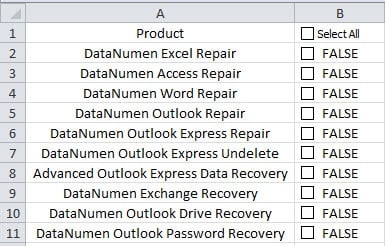
Možete koristiti potvrdne okvire za odabir ili poništavanje odabira određenih proizvoda. Dok ćete u nekim analizama morati odabrati sve potvrdne okvire. Odabir jednog po jednog oduzima puno vremena. Stoga postoji jedan potvrdni okvir u ćeliji B1. Možete slijediti korake u nastavku i ostvariti ovu svrhu.
Odaberite ili poništite odabir svih potvrdnih okvira
- Kliknite karticu "Razvojni programer" na vrpci.
- Zatim kliknite gumb "Visual Basic" na alatnoj traci.


Tako ćete aktivirati Visual Basic editor. S druge strane, također možete pritisnuti tipku prečaca “Alt +F11” na tipkovnici.
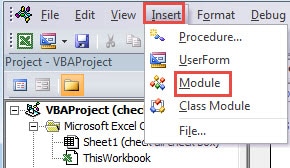
- U uređivaču kliknite karticu "Umetni".
- Nakon toga kliknite treću opciju “Modul” u podizborniku. A sada ste također umetnuli novi modul u uređivač.

- Sada zalijepite sljedeće VBA kodove u novi modul.
Sub SelectUnselectAll()
Dim CheBox As CheckBox
'promijenite tekst prvog potvrdnog okvira
Ako je ActiveSheet.CheckBoxes(“Check Box 1”).Value = 1 Onda
ActiveSheet.CheckBoxes(“Potvrdni okvir 1”).Characters.Text = “Očisti sve”
Drugo
ActiveSheet.CheckBoxes(“Potvrdni okvir 1”).Characters.Text = “Odaberi sve”
Kraj Ako je
Za svaki CheBox u ActiveSheet.CheckBoxes
CheckBox.Value = ActiveSheet.CheckBoxes(“Kvatica za potvrdu 1”).Vrijednost
Sljedeći CheBox
End Sub
U gornjem primjeru, prvi potvrdni okvir je "Potvrdni okvir 1" u ciljnom radnom listu. U svom radnom listu možete ga izmijeniti prema stvarnim potrebama.
- Nakon toga vratite se na radni list.
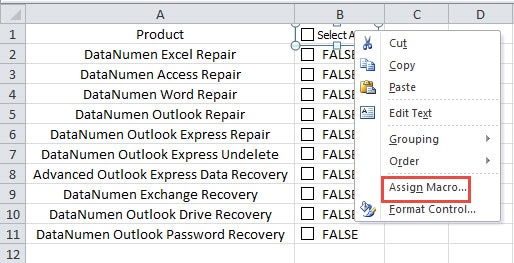
- Sada desnom tipkom miša kliknite prvi potvrdni okvir.
- Zatim kliknite opciju "Dodijeli makro" u podizborniku.

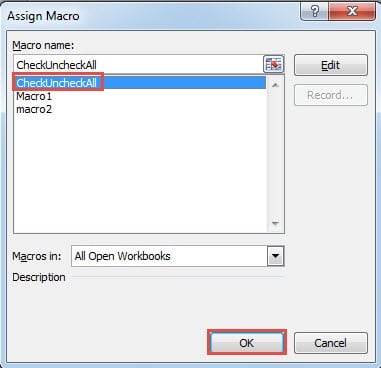
- U prozoru "Dodjela makronaredbe" kliknite naziv makronaredbe na popisu.
- Zatim kliknite gumb "OK" na dnu. Dakle, dodijelili ste makronaredbu za ovaj potvrdni okvir.

- Sada odaberite prvi potvrdni okvir na radnom listu. Tekst prvog potvrdnog okvira će se promijeniti i svi ostali potvrdni okviri također će biti odabrani.

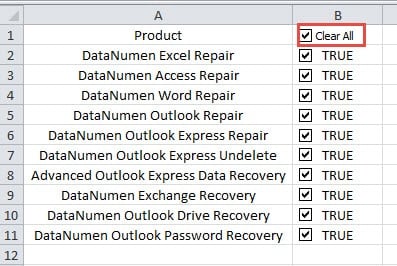
A kada trebate poništiti odabir svih potvrdnih okvira, možete nastaviti poništavati odabir prvog potvrdnog okvira. Vrijednosti drugih potvrdnih okvira također će se promijeniti u skladu s tim.
Ako ne trebate odabrati ili poništiti odabir svih potvrdnih okvira, možete poništiti prvi potvrdni okvir. Zatim još uvijek možete odabrati određeni potvrdni okvir na radnom listu.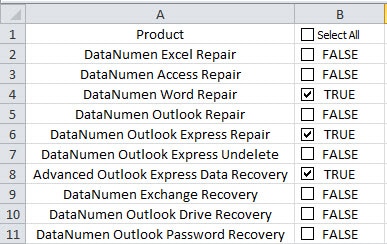
VBA postupak za prvi potvrdni okvir neće utjecati na jednu radnju jednog potvrdnog okvira.
Oštećenje Excel datoteka i drugi problemi s podacima
Oštećenje Excel datoteka je ozbiljan problem među svim korisnicima. Ako slučajno naiđete na oštećenje Excela, morat ćete prestati raditi i pokušati popraviti Excel. Što je još gore, oštećenje Excel datoteke utjecat će na druge aplikacije i datoteke na vašem računalu, posebno na datoteke i softver Officea. Stoga je rezultat katastrofe podataka u Excelu nezamisliv. Kako biste poduzeli popravne mjere, možete koristiti naš softver. Ovaj softver koristile su mnoge žrtve podatkovne katastrofe i dobio je dobre povratne informacije. Osim toga, može popraviti Excel u kratkom roku i vratite sve izgubljene podatke i informacije.
Uvod za autora:
Anna Ma stručnjakinja je za oporavak podataka u DataNumen, Inc., koji je svjetski lider u tehnologijama za oporavak podataka, uključujući popravak pogreške docx datoteke i softverske proizvode za popravak Outlooka. Za više informacija posjetite www.datanumen.com