
U ovom članku ćemo govoriti o načinu korištenja makronaredbe za brzu zaštitu serije Word dokumenata lozinkom prema potrebi.
U današnje vrijeme, povreda podataka postaje sve više i više zabrinjavajuća briga za mnoge ljude, posebno korisnike interneta. Na primjer, krađa identiteta može dovesti do velikog gubitka novca i štete nečijem ugledu. Stoga je vrijeme da poduzmemo mjere opreza kako bismo spriječili da postanemo žrtve curenja podataka.
Upravo zbog te potrebe odlučili smo vas oboružati načinom masovne zaštite vaših Word datoteka.
Spriječite otvaranje više dokumenata
Za neke datoteke s velikom pouzdanošću vjerojatno želite da ih nitko drugi uopće ne vidi. Zatim možete slijediti sljedeće upute za postavljanje lozinke za njihovu zaštitu.
- Prvo, smjestite sve datoteke koje moraju biti šifrirane u isti direktorij.
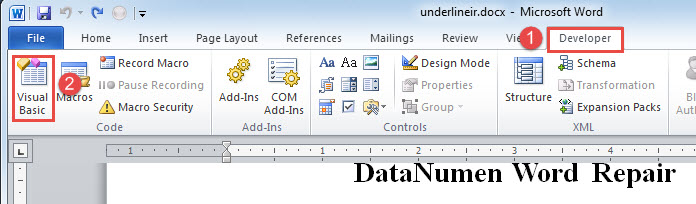
- Pritisnite karticu "Razvojni programer".
- Zatim kliknite "Visual Basic" u grupi "Kôd". Ili možete pritisnuti “Alt+ F11” da otvorite VBA editor.
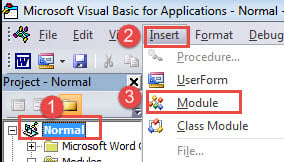
- Zatim umetnite novi modul pod projekt "Normalno" klikom na "Normalno" prvo u lijevom stupcu.
- Zatim kliknite karticu "Umetni" na traci izbornika.
- Zatim odaberite "Modul" na padajućem izborniku.

- Sada dvaput kliknite na novi modul da biste dobili prostor za kodiranje.
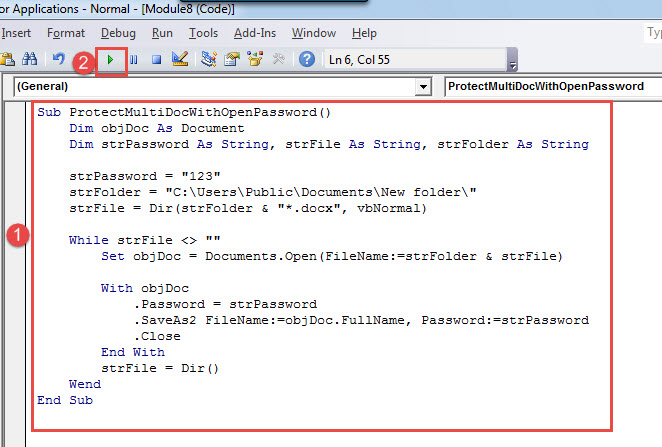
- Zalijepite sljedeće kodove:
Sub ProtectMultiDocWithOpenPassword()
  Dim objDoc As Document
  Dim strPassword As String, strFile As String, strFolder As String

  strPassword = "123"
  strFolder = "E:\Temp\test\"
  strFile = Dir(strFolder & "*.docx", vbNormal)

  While strFile <> ""
    Set objDoc = Documents.Open(FileName:=strFolder & strFile)

    With objDoc
      .Password = strPassword
      .SaveAs2 FileName:=objDoc.FullName, Password:=strPassword
      .Close
    End With
    strFile = Dir()
  Wend
End Sub
- Na kraju kliknite "Pokreni" ili pritisnite "F5".

Napomene:
- U retku koda "strLozinka = “123”", ne zaboravite zamijeniti "123” s vlastitom lozinkom.
- U retku koda "strFolder = “C:\Users\Public\Documents\Nova mapa\””, promijenite putanju mape datoteke u stvarnu.
Od sada nadalje, svatko tko želi vidjeti zaštićenu datoteku morat će unijeti ispravnu lozinku.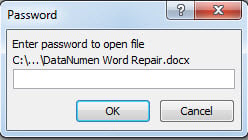
Spriječite uređivanje više dokumenata
Ovo je još jedna situacija kada su datoteke u redu za javni pregled, ali ih treba spriječiti uređivanje.
Upotrijebite točan način za instaliranje makronaredbe kao što je prikazano gore, samo da biste zamijenili makronaredbu s onom ispod:
Sub ProtectMultiDocWithEditPassword()
  Dim objDoc As Document
  Dim strPassword As String, strFile As String, strFolder As String

  Set objDoc = ActiveDocument
  strPassword = "456"
  strFolder = "C:\Users\Public\Documents\New folder\"
  strFile = Dir(strFolder & "*.docx", vbNormal)

  While strFile <> ""
    Set objDoc = Documents.Open(FileName:=strFolder & strFile)

    objDoc.Protect Password:=strPassword, NoReset:=False, Type:= _
      wdAllowOnlyReading, UseIRM:=False, EnforceStyleLock:=False
    objDoc.Save
    objDoc.Close
    strFile = Dir()
  Wend
End Sub
Pazite na oštećenje datoteke
Curenje podataka također može ugroziti nečiju datoteku i srušiti je. Međutim, do oporaviti dok nije lako. Ponekad vaša datoteka može biti izbrisana ili oteta. Pod tim okolnostima možete se za pomoć obratiti alatu za popravak treće strane.
Uvod za autora:
Vera Chen stručnjakinja je za oporavak podataka u DataNumen, Inc., koji je svjetski lider u tehnologijama za oporavak podataka, uključujući alat za popraviti xls i pdf popraviti softverske proizvode. Za više informacija posjetite www.datanumen.com