
Mnogi se korisnici nadaju ispisati sve datoteke komprimirane u a zip privitak Outlook e-pošte bez teškog spremanja i dekompresije zip privitak. Stoga će ovaj članak predstaviti mnogo učinkovitije sredstvo za njegovu realizaciju.
Kada želite ispisati a zip privitak, možda ste navikli na njega i kliknuti gumb "Brzi ispis" na vrpci. Međutim, na taj će vas način Outlook i dalje tražiti da ga prvo spremite i raspakirate. Ako želite izbjeći ove dosadne korake, možete upotrijebiti sljedeći VBA kod.
Ispis svih datoteka u a Zip Privitak e-pošte
- Za početak, pokrenite Outlook aplikaciju.
- Zatim pristupite Outlook VBA uređivaču slijedeći korake prikazane u članku – “Kako pokrenuti VBA kod u vašem Outlooku".
- Zatim možete otvoriti projekt "ThisOutlookSession" ili neiskorišteni modul.
- Nakon toga kopirajte i zalijepite VBA kod u nastavku.
Dim objShell As Object
Dim objFileSystem As Object

Sub PrintAllFilesInZipAttachment ()
    Dim objAttachmentSelection As Outlook.AttachmentSelection
    Dim objAttachment, objTempAttachment As Outlook.Attachment
    Dim strTempFolder As String
    Dim strSavingPath As String
    Dim objTempMail As Outlook.MailItem
    Dim strFileName As String

    'Get selected attachment
    Set objAttachmentSelection = Outlook.Application.ActiveExplorer.AttachmentSelection
    Set objAttachment = objAttachmentSelection.Item(1)

    If Right(LCase(objAttachment.filename), 3) = "zip" Then

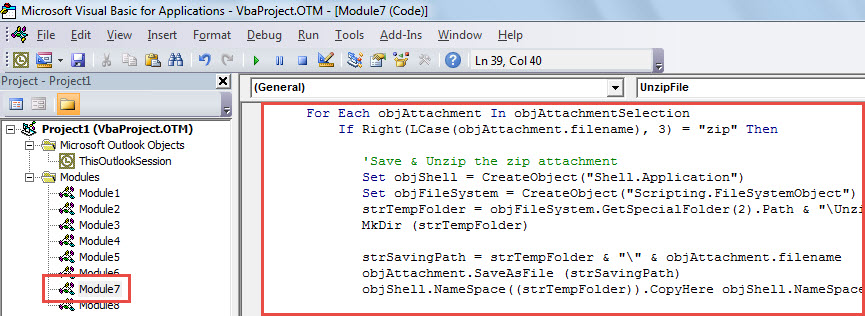
       'Save & Unzip the zip attachment
       Set objShell = CreateObject("Shell.Application")
       Set objFileSystem = CreateObject("Scripting.FileSystemObject")
       strTempFolder = objFileSystem.GetSpecialFolder(2).Path & "\Unzip" & Format(Now, "yyyymmddhhmmss")
       MkDir (strTempFolder)

       strSavingPath = strTempFolder & "\" & objAttachment.filename
       objAttachment.SaveAsFile (strSavingPath)
       objShell.NameSpace((strTempFolder)).CopyHere objShell.NameSpace((strSavingPath)).Items

       'Attach Unzipped files to a temp mail
       Set objTempMail = Outlook.Application.CreateItem(olMailItem)
       objTempMail.Display
       strFileName = Dir(strTempFolder & "\")

       While Len(strFileName) > 0
             objTempMail.Attachments.Add (strTempFolder & "\" & strFileName)
             strFileName = Dir()
       Wend

       'Print all attachments of the temp email
       Call PrintFiles(objTempMail)

       objTempMail.Close olDiscard

       objFileSystem.DeleteFolder (strTempFolder)
    End If
End Sub

Sub PrintFiles(ByVal objMail As Outlook.MailItem)
    Dim objAttachment As Outlook.Attachment
    Dim strTempFolder, strFilePath As String
    Dim objTempFolder As Object
    Dim objTempFolderItem As Object

    strTempFolder = objFileSystem.GetSpecialFolder(2).Path & "\TEMP" & Format(Now, "yyyymmddhhmmss")
    MkDir (strTempFolder)

    'Print all attachments
    For Each objAttachment In objMail.Attachments
        If Right(LCase(objAttachment.filename), 3) <> "zip" Then
           strFilePath = strTempFolder & "\" & objAttachment.filename
           objAttachment.SaveAsFile (strFilePath)

           Set objShell = CreateObject("Shell.Application")
           Set objTempFolder = objShell.NameSpace(0)
           Set objTempFolderItem = objTempFolder.ParseName(strFilePath)
           objTempFolderItem.InvokeVerbEx ("print")
        End If
    Next

    objFileSystem.DeleteFolder (strTempFolder)
End Sub
- Nakon toga zatvorite trenutni prozor uređivača VBA.
- Kasnije idite na Outlook Options kako biste dodali novu makronaredbu na alatnu traku za brzi pristup.
- Konačno, možete snimiti:
- Prvo odaberite a zip privitak e-pošte.
- Zatim kliknite makro na alatnoj traci za brzi pristup.

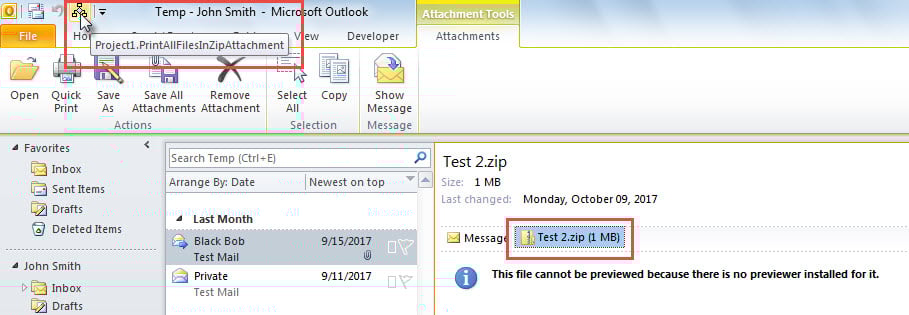
- Datoteke se odjednom komprimiraju u odabrano zip privitak će biti ispisan.
Sigurnosno kopirajte Outlook podatkovne datoteke
Možda ste otkrili da je Outlook sklon oštećenjima. Nakon što se Outlook ošteti, vaši će se podaci iz Outlooka izgubiti. Stoga je važno redovito izrađivati sigurnosne kopije Outlookovih podatkovnih datoteka kako biste ih mogli jednostavno dohvatiti putem sigurnosnih kopija. No, ako ustanovite da je sigurnosna kopija stara nekoliko tjedana i da nije učinkovita, nemate drugog izbora nego se obratiti pouzdanom i iskusnom servisu. PST oporavak alat, kao npr DataNumen Outlook Repair.
Uvod za autora:
Shirley Zhang stručnjakinja je za oporavak podataka u DataNumen, Inc., koji je svjetski lider u tehnologijama za oporavak podataka, uključujući oštećen mdf i softverske proizvode za popravak Outlooka. Za više informacija posjetite www.datanumen.com