
Ako imate više podmapa u određenoj mapi i sada želite brojati stavke u ovoj mapi i svim njenim podmapama, možete upotrijebiti način predstavljen u ovom članku.
 Općenito, za provjeru ukupnog broja stavki u jednoj mapi imate dva načina. Jedan je da odaberete ovu mapu i tada možete vidjeti broj stavki u donjem lijevom kutu statusne trake. Drugi je promijeniti svojstva mape kako biste je postavili da prikazuje ukupan broj stavki. Međutim, ako postoji nekoliko podmapa ispod ove mape, oba gornja sredstva ne mogu uključiti podmape u brojanje. Stoga, ako želite dobiti ukupan broj stavki u mapi i svim njenim podmapama, trebate potražiti drugi način, kao što je sljedeći. Koristi VBA kod za brzo postizanje takvog ukupnog broja. Čitajte dalje kako biste saznali njegove detaljne korake i VBA kodove.
Dohvatite ukupan broj stavki u mapi i svim njezinim podmapama
- Na samom početku možete pokrenuti Outlook program kao i obično.
- Zatim pritisnite tipke "Alt + F11" za prikaz Outlook VBA uređivača.
- Zatim možete otvoriti prazan modul.
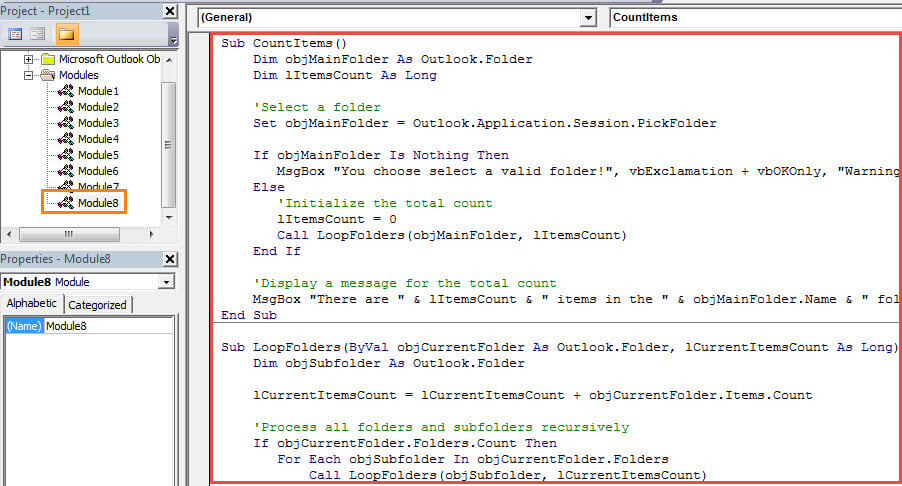
- Nakon toga kopirajte i zalijepite sljedeće VBA kodove u ovaj modul.
Sub CountItems()
    Dim objMainFolder As Outlook.Folder
    Dim lItemsCount As Long

    'Select a folder
    Set objMainFolder = Outlook.Application.Session.PickFolder

    If objMainFolder Is Nothing Then
       MsgBox "You choose select a valid folder!", vbExclamation + vbOKOnly, "Warning for Pick Folder"
    Else
       'Initialize the total count
       lItemsCount = 0
       Call LoopFolders(objMainFolder, lItemsCount)
    End If

    'Display a message for the total count
    MsgBox "There are " & lItemsCount & " items in the " & objMainFolder.Name & " folder Including its subfolders.", vbInformation, "Count Items"
End Sub

Sub LoopFolders(ByVal objCurrentFolder As Outlook.Folder, lCurrentItemsCount As Long)
    Dim objSubfolder As Outlook.Folder

    lCurrentItemsCount = lCurrentItemsCount + objCurrentFolder.Items.Count

    'Process all folders and subfolders recursively
    If objCurrentFolder.Folders.Count Then
       For Each objSubfolder In objCurrentFolder.Folders
           Call LoopFolders(objSubfolder, lCurrentItemsCount)
       Next
    End If
End Sub
- Nakon toga trebali biste promijeniti razinu sigurnosti Outlook makroa na nisku.
- Konačno možete pokušati.
- U novom makro prozoru pritisnite tipku F5.
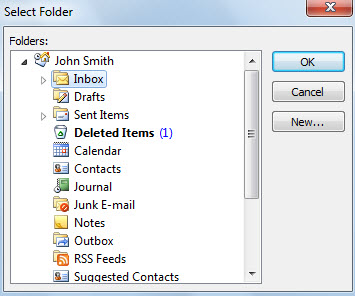
- Od vas će se odmah tražiti da odaberete mapu.

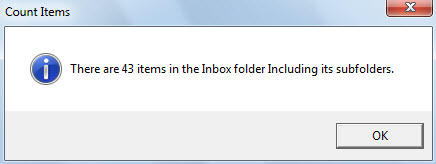
- Odmah ćete primiti novu poruku s upitom o ukupnom broju stavki u odabranoj mapi i svim njenim podmapama, kao na slici ispod:

Arhivirajte stare predmete na vrijeme
Uvijek se preporučuje arhiviranje starih stavki u vašoj PST datoteci što je prije moguće. U suprotnom, sa sve više i više stavki koje se nakupljaju u ovoj datoteci, bit će sklona pogreškama i oštećenjima. Nakon što vaša PST datoteka bude ugrožena, uložit ćete mnogo truda da je vratite pokvareni Outlook podaci. Bit će prilično teško osim ako se ne vratite iskusnom alatu poput DataNumen Outlook Repair.
Uvod za autora:
Shirley Zhang stručnjakinja je za oporavak podataka u DataNumen, Inc., koji je svjetski lider u tehnologijama za oporavak podataka, uključujući pokvariti SQL Server i softverske proizvode za popravak Outlooka. Za više informacija posjetite www.datanumen.com