
U ovom članku ćemo pogledati način brzog formatiranja vašeg Word dokumenta putem značajke AutoFormat.
Tu i tamo vjerojatno ćete raditi na Word dokumentu koji sadrži određene formate. Da budem iskren, može biti frustrirajuće stalno iznova postavljati ove formate. Stoga je krajnje vrijeme da naučite savjet za korištenje naredbe AutoFormat. Da biste unaprijed postavili format za svoju Word datoteku, možete se spasiti od mnogo problema u postavljanju formata kako biste poboljšali radnu učinkovitost.
Dodajte naredbu AutoFormat na alatnu traku za brzi pristup
Kako biste koristili opciju AutoFormat, prvo morate dodati naredbu AutoFormat na “Alatnu traku za brzi pristup”. Slijede detaljni koraci kako to postići:
- Prvo, samo otvorite Word dokument.
- Zatim kliknite "Datoteka".
- Odaberite "Opcije" pokraj otvaranja prozora "Opcije Worda".
- Kliknite "Alatna traka za brzi pristup" na lijevoj strani.
- Odaberite “Sve naredbe” na padajućem popisu “Odaberi naredbe iz”.
- Sada odaberite opciju "AutoFormat...".
- Idite na gumb "Dodaj".
- Posljednje, ali ne i najmanje važno, kliknite "U redu" da biste spremili promjenu.
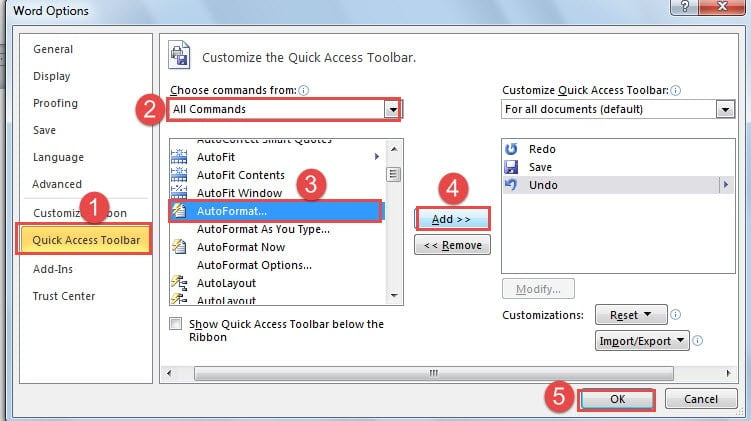
Do sada ste uspješno dodali naredbu “AutoFormat” na “Alatnu traku za brzi pristup”, kao što je prikazano u nastavku:
Formatirajte svoj Word dokument putem značajke automatskog oblikovanja
Slijedi detaljan opis prethodnog postavljanja formata za vaš Word dokument pomoću naredbe AutoFormat.
- Odaberite tekst za koji želite unaprijed postaviti format.
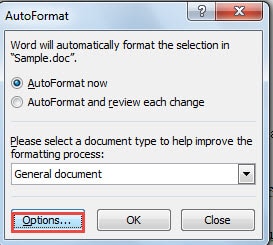
- Sada će se pojaviti prozor "AutoFormat". Pritisnite "Opcije".

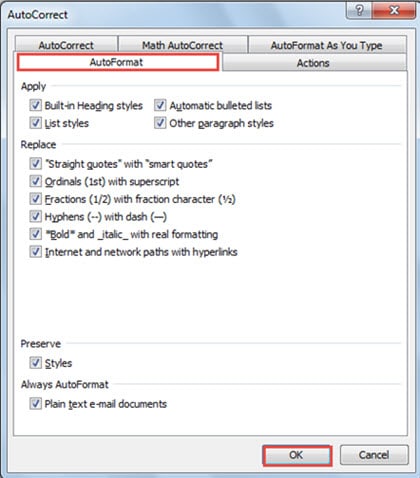
- Zatim u prozoru "AutoCorrect" možete provjeriti opcije koje su vam potrebne za vaš dokument.
- Nikad ne zaboravite kliknuti "OK".

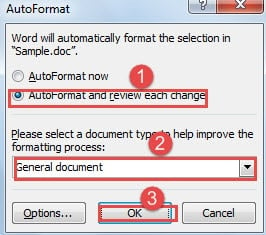
- Sada ste se vratili u prozor "AutoFormat". Ovaj put ste odabrali "Autoformat i pregled svake promjene".
- Zatim odaberite vrstu dokumenta za svoju datoteku.
- Ponovo kliknite "OK".

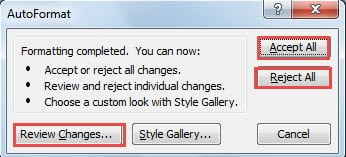
- U novom prozoru na vama je da odaberete opciju “Prihvati sve” ili “Odbaci sve”.
- Svakako, možda ćete htjeti proći kroz izmjene jednu po jednu, a zatim morate kliknuti “Pregled promjena…”.

Što možete postići primjenom automatskog oblikovanja na Word datoteke?
Rezultat ovisi o opcijama koje ste označili u prozoru "AutoCorrect". Općenito, on će redne znakove zamijeniti superskriptom, crtice promijeniti crticom i automatski pretvoriti Internet i mrežne putove u hiperveze, i tako dalje.
Spriječite se od gubitka datoteka
Uvijek se događa neviđeno oštećenje datoteka. To, međutim, ne znači da ne možemo učiniti ništa po tom pitanju. Na primjer, toplo preporučujemo da redovito pravite sigurnosne kopije svojih datoteka. Sigurnosne kopije mogu puno pomoći u slučaju potrebe oporavak riječi. Drugo, pokušajte izbjeći prečesto rukovanje određenim dokumentom. U svakom slučaju, nikada neće pogriješiti ako budete previše oprezni u pogledu sigurnosti datoteka.
Uvod za autora:
Vera Chen stručnjakinja je za oporavak podataka u DataNumen, Inc., koji je svjetski lider u tehnologijama za oporavak podataka, uključujući excel oporavak i pdf popraviti softverske proizvode. Za više informacija posjetite www.datanumen.com