
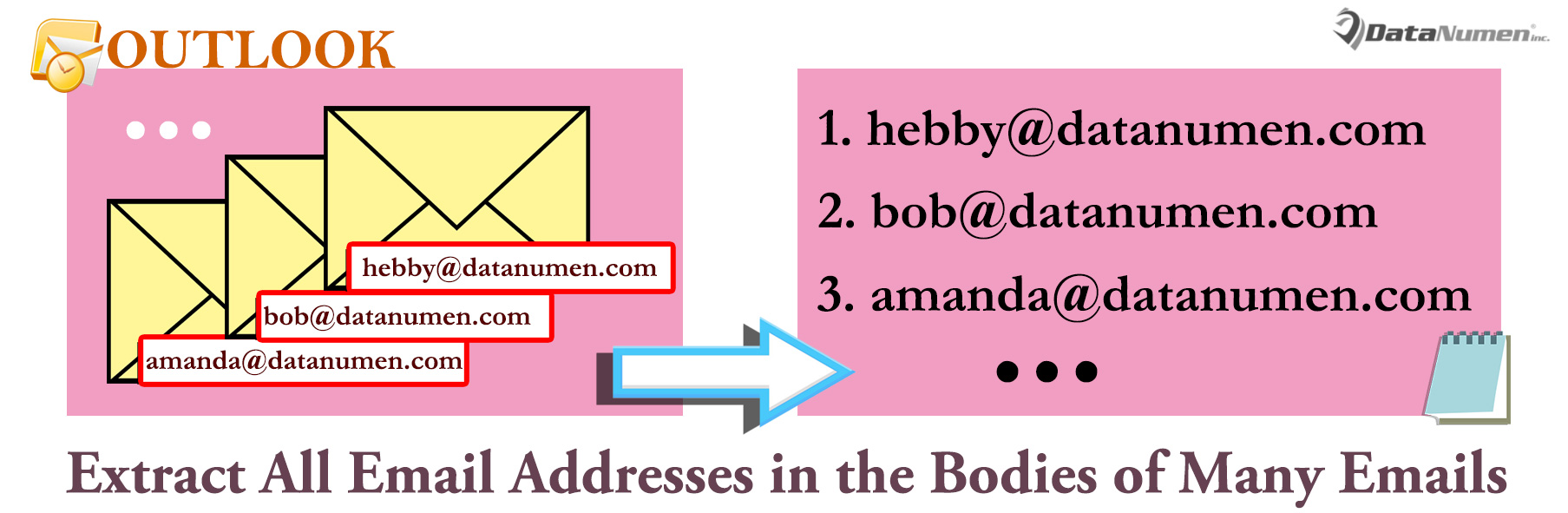
Mnogi korisnici žude za metodom za brzo izdvajanje svih adresa e-pošte iz tijela Outlook e-pošte ili čak više e-poruka. Stoga će ovaj članak razmotriti ovaj problem i podijeliti s vama brzu metodu koja koristi VBA.
Kada vam netko pošalje e-poruku čije tijelo sadrži popis adresa e-pošte, ako želite koristiti te adrese e-pošte iz nekih razloga, poput dodavanja u mapu s kontaktima ili drugih, prvo morate izdvojiti sve adrese e-pošte u tijelu . Stoga ćemo vam u nastavku pokazati kako to postići pomoću VBA.
Izdvojite sve adrese e-pošte iz tijela više Outlook e-pošte
- Na samom početku pokrenite svoju Outlook aplikaciju.
- Zatim, nakon što uđete u glavni prozor programa Outlook, možete pritisnuti tipke "Alt + F11".
- Zatim, u novom prozoru "Microsoft Visual Basic for Applications", trebate otvoriti neiskorišteni modul ili jednostavno umetnuti novi.
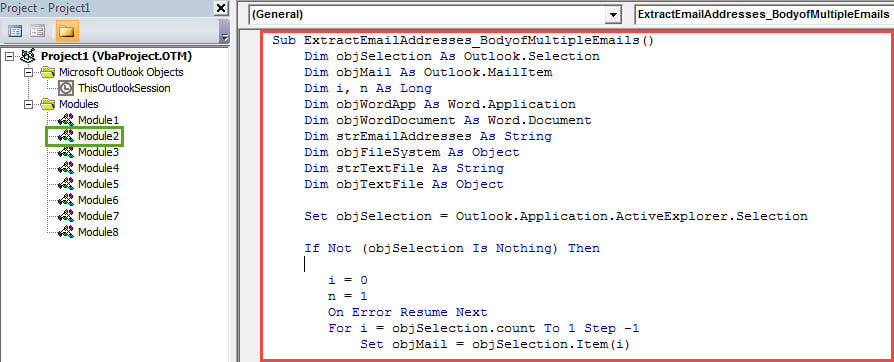
- Kasnije morate kopirati i zalijepiti sljedeći VBA kod u ovaj modul.
Sub ExtractEmailAddresses_BodyofMultipleEmails()
    Dim objSelection As Outlook.Selection
    Dim objMail As Outlook.MailItem
    Dim i, n As Long
    Dim objWordApp As Word.Application
    Dim objWordDocument As Word.Document
    Dim strEmailAddresses As String
    Dim objFileSystem As Object
    Dim strTextFile As String
    Dim objTextFile As Object

    Set objSelection = Outlook.Application.ActiveExplorer.Selection

    If Not (objSelection Is Nothing) Then

       i = 0
       n = 1
       On Error Resume Next
       For i = objSelection.count To 1 Step -1
           Set objMail = objSelection.Item(i)

           objMail.Display

           Set objWordDocument = objMail.GetInspector.WordEditor
           Set objWordApp = objWordDocument.Application
           Set objSearchRange = objWordDocument.Range

           'Find the email addresses via wildcards
           With objWordApp.Selection.Find
                .Text = "[A-z,0-9]{1,}\@[A-z,0-9,.]{1,}"
                .MatchWildcards = True
                .Execute
           End With

           While objWordApp.Selection.Find.Found
                 'Get a list of email addresses in the body
                 strEmailAddresses = strEmailAddresses & n & ": " & objWordApp.Selection.Text & vbCrLf
                 objWordApp.Selection.Find.Execute
                 n = n + 1
           Wend
           objMail.Close olDiscard
      Next
    End If

    'Create a new Text file
    Set objFileSystem = CreateObject("Scripting.FileSystemObject")
    strTextFile = "E:\Extracted Email Addresses-" & Format(Date, "YYYYMMDD") & ".txt"
    Set objTextFile = objFileSystem.CreateTextFile(strTextFile, True)

    'Input the list of extracted email addresses into this Text file
    objTextFile.WriteLine (strEmailAddresses)
    objTextFile.Close

    MsgBox "Completed!", vbInformation, "Extract Email Addresses"
End Sub
- Kasnije možete izaći iz trenutnog prozora uređivača VBA i nastaviti dodavati novu makronaredbu na alatnu traku za brzi pristup.
- Nakon toga morate promijeniti razinu sigurnosti Outlook makroa na nisku.
- Konačno, možete pokušati.
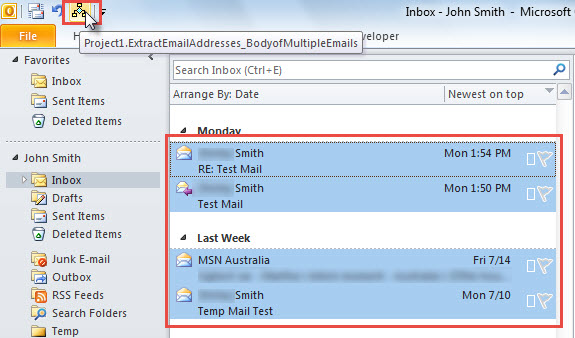
- Najprije na popisu e-pošte odaberite više Outlook e-poruka iz čijeg tijela trebate izdvojiti adrese e-pošte.
- Zatim kliknite novi gumb na alatnoj traci za brzi pristup.

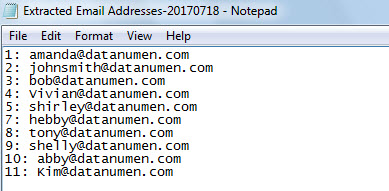
- Kada dobijete poruku s upitom "Dovršeno", možete otići u unaprijed definiranu mapu u VBA kodu kako biste pronašli novu .TXT datoteku.
- Otvorite ovu datoteku i vidjet ćete da su sve izdvojene adrese e-pošte prikazane na sljedećoj snimci zaslona:

Zaštitite Outlook od zlonamjernih makronaredbi
Ako ste svoj Outlook postavili da dopušta sve makronaredbe, morate pripaziti na sve makronaredbe prerušene u nepoznate e-poruke. To je zato što mogu sadržavati puno skrivenih virusa, koji mogu izravno uzrokovati oštećenje Outlooka. PST datoteku zaraženu virusom prilično je teško oporaviti. U to vrijeme, možda je vaše zadnje utočište moćno i pouzdano Outlook popravak korisnost, kao što je DataNumen Outlook Repair. Može popraviti Outlook datoteku bez obzira koliko je velika šteta.
Uvod za autora:
Shirley Zhang stručnjakinja je za oporavak podataka u DataNumen, Inc., koji je svjetski lider u tehnologijama za oporavak podataka, uključujući pokvaren sql i softverske proizvode za popravak Outlooka. Za više informacija posjetite www.datanumen.com