
Kako biste lakše provjerili neodgovorene e-poruke u svom Outlooku, možete stvoriti mapu za pretraživanje za takve e-poruke. Sada, ovaj članak će vam predstaviti kako ga dobiti s Outlook VBA.
U prethodnom članku “Kako automatski istaknuti važne poruke e-pošte na koje niste odgovorili u Outlooku”, možete naučiti način prikazivanja vitalnih poruka e-pošte na koje niste odgovorili određenom bojom. No, možda ćete osjećati da je i dalje problematično jer morate pregledavati sve mape pošte jednu po jednu. Stoga biste željeli izravno prikupiti sve takve e-poruke u mapi za pretraživanje. Sada ćemo vas u nastavku naučiti koristiti VBA za brzo stvaranje takve mape za pretraživanje.
Napravite mapu za pretraživanje za sve neodgovorene e-poruke
- Na samom početku pokrenite Outlook aplikaciju.
- Zatim pritisnite tipke "Alt + F11" za pristup VBA editoru.
- Zatim kopirajte sljedeći VBA kod u modul koji nije u upotrebi.
Sub CreateSearchFolder_AllNotRepliedEmails()
    Dim strScope As String
    Dim strRepliedProperty As String
    Dim strFilter As String
    Dim objSearch As Outlook.Search

    'Specify the folders to be searched
    'Here we use Inbox folder for an example
    strScope = "'" & Application.Session.GetDefaultFolder(olFolderInbox).FolderPath & "'"

    'Search filter
    strRepliedProperty = "http://schemas.microsoft.com/mapi/proptag/0x10810003"
    strFilter = Chr(34) & strRepliedProperty & Chr(34) & " <> 102" & "AND" & Chr(34) & strRepliedProperty & Chr(34) & " <> 103"
    Set objSearch = Outlook.Application.AdvancedSearch(Scope:=strScope, Filter:=strFilter, SearchSubFolders:=True, Tag:="SearchFolder")

    'Save the search folder
    objSearch.Save ("Not Replied Emails")
    MsgBox "Search folder is created successfully!", vbInformation + vbOKOnly, "Search Folder"
End Sub
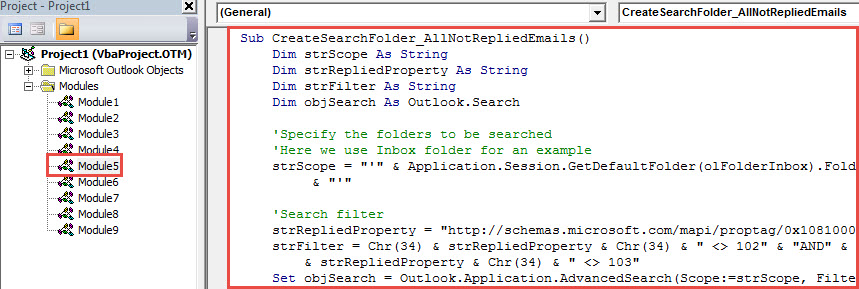
- Zatim postavite kursor u ovaj potprogram.
- Nakon toga kliknite tipku "F5" za pokretanje ove makronaredbe.
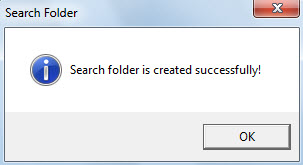
- Kada makronaredba završi, prikazat će se poruka kao na sljedećoj slici.

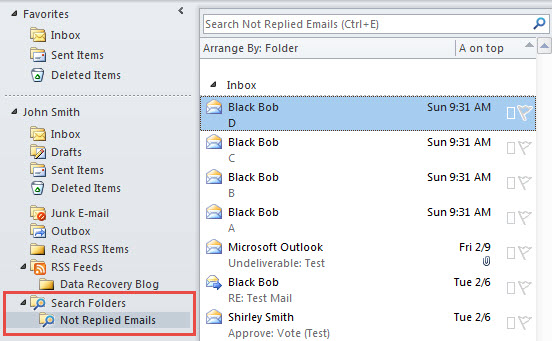
- Konačno, možete vidjeti novu mapu za pretraživanje pod nazivom "Neodgovorene e-pošte", koja sadrži sve neodgovorene e-poruke u Inboxu.

Promjena opsega pretraživanja mape za pretraživanje
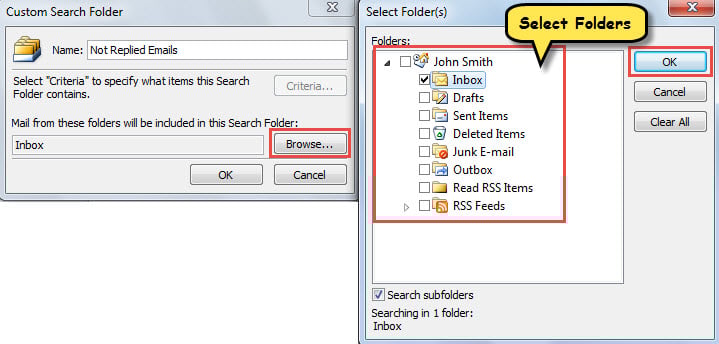
U mom VBA kodu, ova mapa za pretraživanje pretražuje samo zadanu mapu Inbox. Ako želite promijeniti opseg pretraživanja, možete slijediti korake u nastavku.
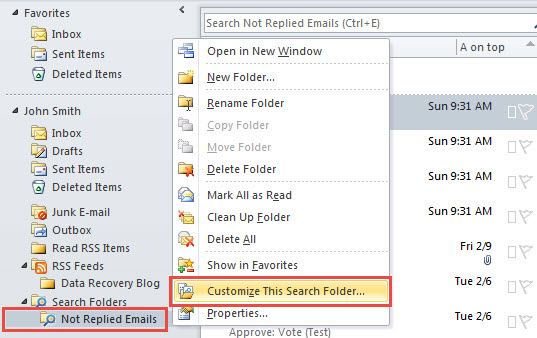
- Najprije desnom tipkom miša kliknite mapu za pretraživanje.
- Zatim odaberite "Prilagodi ovu mapu pretraživanja" iz kontekstnog izbornika.

- Zatim u skočnom dijaloškom okviru "Mapa prilagođenog pretraživanja" kliknite gumb "Pregledaj".
- Kasnije će se prikazati novi dijaloški okvir "Odaberite mapu(e)". U njemu možete odabrati mape u kojima će se tražiti e-poruke na koje niste odgovorili.

- Na kraju, nakon odabira, možete jednostavno kliknuti nekoliko gumba "U redu" da biste primijenili promjene.
Uklonite česte Outlook pogreške
Uobičajeno je primati poruke o pogreškama u vašem Outlooku, kao što su pogreške povezane s neuspješnim slanjem/primanjem, pogreške koje uključuju nedostupnu Outlook PST datoteku i tako dalje. Stoga, kako biste se brzo i učinkovito nosili s tim pogreškama, morate naučiti kako locirati i koristiti alat za popravak inboxa. Osim toga, u slučaju kvara ugrađenog alata, preporuča se nabaviti još jedan odličan vanjski pomoćni program, kao što je DataNumen Outlook Repair.
Uvod za autora:
Shirley Zhang stručnjakinja je za oporavak podataka u DataNumen, Inc., koji je svjetski lider u tehnologijama za oporavak podataka, uključujući SQL Server popravak i softverske proizvode za popravak Outlooka. Za više informacija posjetite www.datanumen.com