
Za razliku od mape Kontakti ili Kalendar, Outlook ne dopušta korisnicima primjenu prilagođenog obrasca na stavke u mapi pošte. Ipak, mnogi se korisnici nadaju brzoj izradi novih poruka e-pošte iz prilagođenog obrasca. Stoga će ovaj članak predstaviti metodu kako to postići.
Neki korisnici žele uvijek stvarati nove e-poruke iz prilagođenog obrasca, umjesto standardnog. Kao što znamo, za prilagođeni obrazac za sastanak, kontakt, dnevnik, zadatak možete postaviti kao zadani za mapu Kalendar, Kontakti, Zadaci. Na taj način će se nova stavka automatski izraditi iz prilagođenog obrasca. Međutim, ne možete napraviti prilagođenu poruku kao zadanu za mapu pošte. Stoga, ako želite brzo stvoriti nove poruke e-pošte iz prilagođenog obrasca, morate koristiti druge načine, poput sljedećeg.
Brzo izradite nove poruke e-pošte iz prilagođenog obrasca
- Za početak, trebali biste pristupiti Outlook aplikaciji kao i obično.
- Zatim, u njegovom glavnom prozoru, trebate dodirnuti tipke "Alt + F11".
- Odmah ćete ući u prozor "Microsoft Visual Basic za aplikacije".
- U ovom prozoru morate otvoriti modul koji se ne koristi.
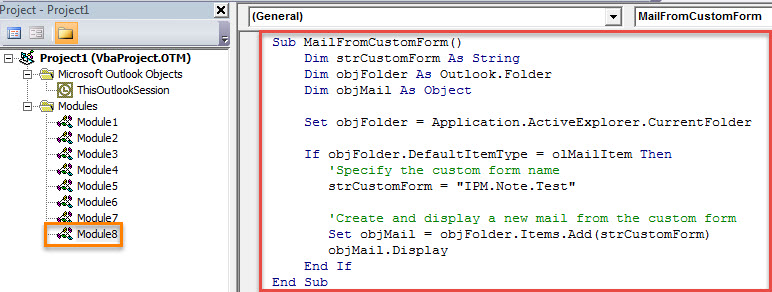
- Nakon toga kopirajte i zalijepite sljedeći VBA kod u ovaj modul.
Sub MailFromCustomForm()
    Dim strCustomForm As String
    Dim objFolder As Outlook.Folder
    Dim objMail As Object

    Set objFolder = Application.ActiveExplorer.CurrentFolder

    If objFolder.DefaultItemType = olMailItem Then
       'Specify the custom form name
       strCustomForm = "IPM.Note.Test"

       'Create and display a new mail from the custom form
       Set objMail = objFolder.Items.Add(strCustomForm)
       objMail.Display
    End If
End Sub
- Nakon toga možete izaći iz trenutnog prozora.
- Kasnije morate dodati novu makronaredbu na vrpcu. Slijedite korake u nastavku:
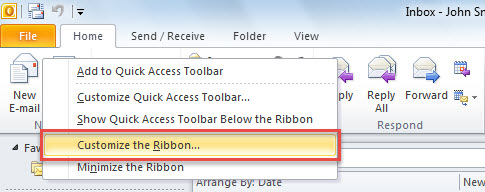
- Najprije desnom tipkom miša kliknite gumb "Nova e-pošta" na vrpci.
- Zatim odaberite opciju "Prilagodi vrpcu".

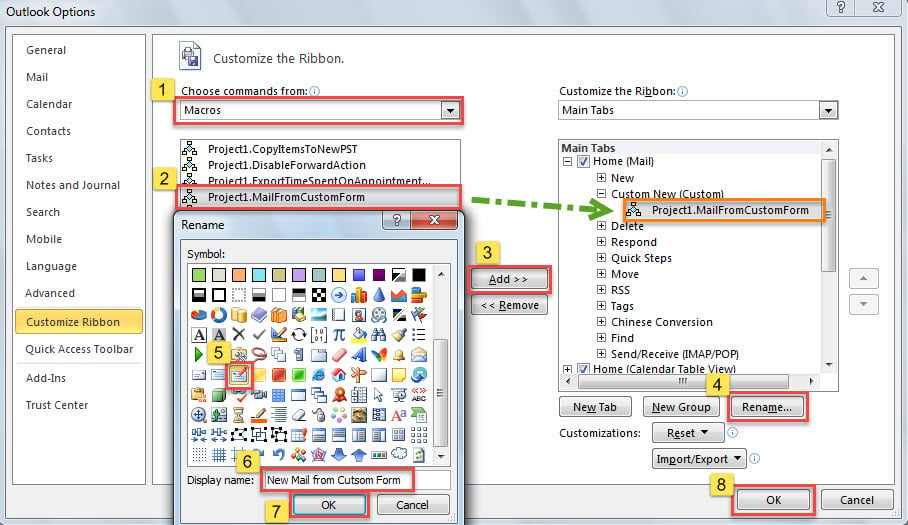
- Na desnoj strani kliknite prvu grupu "Nova" pod karticom "Početna (pošta)" i pritisnite gumb "Nova grupa" na dnu. Nova grupa će se prikazati odmah ispod grupe "Nova".
- Sada biste ga trebali preimenovati u "Custom New".
- Nakon toga odaberite “Makronaredbe” na popisu “Odaberi naredbe iz” na lijevoj strani.
- Zatim se osvrnite na prethodno dodanu makronaredbu na sljedećem popisu.
- Zatim kliknite na gumb "Dodaj" u sredini.
- Kasnije kliknite gumb "Preimenuj".
- Nakon toga dodijelite ikonu makronaredbi i promijenite joj naziv za prikaz.
- Na kraju kliknite dva gumba "OK" za zatvaranje trenutnog prozora.

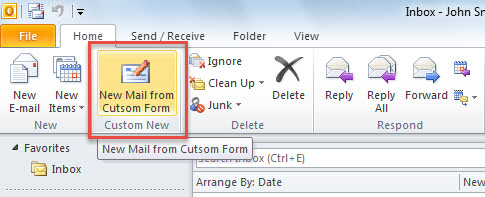
- Od sada, svaki put kada kreirate novu e-poštu, možete kliknuti gumb "Nova pošta iz prilagođenog obrasca" na vrpci, umjesto standardnog gumba "Nova e-pošta", kao na sljedećoj snimci zaslona:

- Nova će se pošta automatski stvoriti iz navedenog prilagođenog obrasca.
Nosite se s naglim padom programa Outlook
Sve verzije Outlooka sklone su svim vrstama problema s Outlookom. S obzirom na sve veći broj pogrešaka, rušenja programa Outlooka mogu se događati češće, što može dovesti do ozbiljnog oštećenja Outlook datoteka. U tom slučaju, bolje je provjeriti postoje li sigurnosne kopije datoteka. Ako ne, možete isprobati ugrađeni alat za popravak – Scanpst.exe. Ali većinu vremena nije dovoljno učinkovit za popravak. oštećen Outlook datoteka. Stoga je vaše posljednje utočište snažan vanjski alat, kao što je DataNumen Outlook Repair.
Uvod za autora:
Shirley Zhang stručnjakinja je za oporavak podataka u DataNumen, Inc., koji je svjetski lider u tehnologijama za oporavak podataka, uključujući pokvaren sql i softverske proizvode za popravak Outlooka. Za više informacija posjetite www.datanumen.com