
U ovom članku pokušavamo stvoriti grupu makronaredbi u MS Accessu umjesto stvaranja nekoliko samostalnih makronaredbi.
Makronaredbe u MS Accessu omogućuju vam automatizaciju radnji. Možete se odlučiti za izradu makronaredbe kako biste obavili određeni zadatak. Također biste mogli izraditi makronaredbe grupe koje se mogu koristiti za automatiziranje zadatka povezanog s onim koji ste automatizirali. Ako koristite izdanje MS Accessa iz 2007., imat ćete opciju korištenja makro objekata za sadržavanje makronaredbi koje ste izradili. Također se možete odlučiti da ih ugradite u svojstva događaja koja su dostupna za izvješća, obrasce i kontrole koje pripadaju MS Accessu. Ove ugrađene makronaredbe također će postati dio kontrole u koju su ugrađene.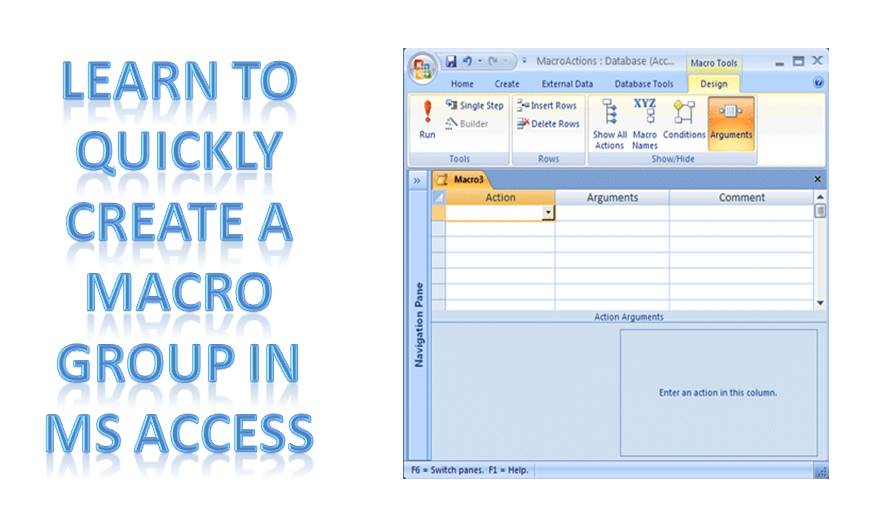
Kada koristite makronaredbe u MS Accessu, možete se odlučiti za stvaranje samostalne makronaredbe ili grupne makronaredbe. Oba imaju svoje prednosti i postupke. Ako je makro grupa ono što vas zanima, nastavite čitati za detaljan postupak.
Slijedite ove korake za izgradnju grupe makronaredbi u MS Accessu
Makro grupa se stvara za grupiranje više povezanih makronaredbi u jedan makro objekt.
 Idite u grupu Ostalo, na kartici Stvori kliknite Makro. Ako ne pronađete ovu naredbu, kliknite na strelicu ispod opcije Module ili Class Module. Sada odaberite Makro.
- Na kartici Dizajn odaberite Nazivi makronaredbi iz grupe Prikaži/sakrij. Stupac naziva makronaredbe sada će se prikazati u alatu za izgradnju makronaredbi.
- Odaberite naziv za prvu makronaredbu u grupi makronaredbi koju želite unijeti u stupac Naziv makronaredbe.
- Sada dodajte sve radnje koje želite da izvrši vaša prva makronaredba iz grupe.
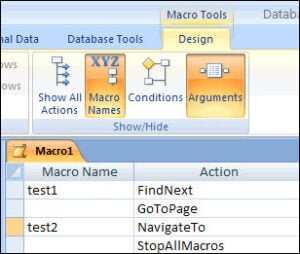 Idite u grupu Ostalo, na kartici Stvori kliknite Makro. Ako ne pronađete ovu naredbu, kliknite na strelicu ispod opcije Module ili Class Module. Sada odaberite Makro.
- Idite na stupac Akcija i kliknite na strelicu da biste dobili popis radnji.
- Odaberite vrstu radnje koju želite izvesti.
- Navedite argumente akcije, ako je potrebno.
- Nastavite prema drugom praznom retku i dodajte naziv za makronaredbu koja je sljedeća u redu za stupac Naziv makronaredbe.
- Odaberite radnje koje želite da ova makronaredba izvede.
- Gornja dva koraka potrebno je ponoviti za sve makronaredbe koje se nalaze u grupi.
Važni savjeti za razmatranje
- Prilikom spremanja grupe makronaredbi koju ste kreirali, navedeno ime će biti dodijeljeno grupi makronaredbi. Za pozivanje na jednu danu makronaredbu u cijeloj grupi, koristite sljedeću sintaksu:
- makronaziv
- Ako koristite ikonu Pokreni na kartici Dizajn ili dvostruki klik na makronaredbu u navigacijskom oknu da biste je pokrenuli, tada će se izvršiti samo prva makronaredba iz vaše grupe. Prestat će kad dođe drugi makro.
Korištenje grupa makronaredbi u MS Accessu može biti od velike pomoći jer vam pomaže uštedjeti vrijeme automatiziranjem više operacija, zajedno s nekoliko povezanih zadataka. Preporučljivo je stvoriti grupe makronaredbi umjesto samostalnih makronaredbi, jer te grupe same mogu obaviti zadatak više samostalnih makronaredbi.
Ako slučajno koristite MS Access u svom poslovanju, važno je da toga budete svjesni pokvaren mdb datoteke. U mnogim slučajevima standardne značajke oporavka prisutne u aplikaciji možda neće raditi i uvijek je preporučljivo uzeti specijalizirani softver za oporavak kao što je DataNumen Access Repair kako biste izbjegli gubitak podataka.
Uvod za autora:
Vivian Stevens stručnjakinja je za oporavak podataka u DataNumen, Inc., koji je svjetski lider u tehnologijama za oporavak podataka, uključujući sql oporavak i excel softverski proizvodi za oporavak. Za više informacija posjetite www.datanumen.com