
Nakon slanja e-pošte s gumbima za glasovanje, primit ćete odgovore primatelja o glasovanju. Ipak, ponekad može biti nekih primatelja koji nisu glasali. U tom slučaju možete se nadati da ćete im poslati obavijest. Ovaj članak će vam pomoći da to brzo dobijete.
Outlook omogućuje korisnicima slanje e-pošte s gumbima za glasovanje. Ako ste takvu e-poruku poslali velikom broju primatelja, sigurno ćete se nadati da ćete dobiti njihove odgovore o glasovanju što je prije moguće. Unatoč tome, ako otkrijete da neki primatelji još uvijek nisu glasovali nakon nekoliko dana, možete im poslati e-poruku s obavijesti. U ovom slučaju, od vas se traži da ručno izdvojite primatelje standardnim sredstvima, što je malo problematično. Sada, u nastavku, predstavit ćemo vam još jedan praktičniji način.
Pošaljite obavijest e-poštom onima koji nisu glasali
- Na samom početku dodirnite “Alt + F11” da biste pokrenuli Outlook VBA uređivač.
- Zatim kopirajte i zalijepite sljedeći kod u neiskorišteni modul.
Sub SendNotification_ThoseNotVoted()
    Dim objMail As Outlook.MailItem
    Dim objRecipient As Outlook.Recipient
    Dim objNotification As Outlook.MailItem

    Select Case Application.ActiveWindow.Class
           Case olInspector
                Set objMail = ActiveInspector.CurrentItem
           Case olExplorer
                Set objMail = ActiveExplorer.Selection(1)
    End Select

    'Create a notification email
    Set objNotification = Outlook.Application.CreateItem(olMailItem)

    'Add those who haven't voted to the notification email as recipients
    For Each objRecipient In objMail.Recipients
        If objRecipient.TrackingStatus = olTrackingNone Then
           objNotification.Recipients.Add objRecipient.Address
        Else
           If objRecipient.AutoResponse = "" Then
              objNotification.Recipients.Add objRecipient.Address
           End If
        End If
    Next

    'Set the notification email details
    With objNotification
         .Recipients.ResolveAll
         .Subject = "Please Vote!!!"
         .Body = "Please vote as soon as possible!!"
         .Attachments.Add objMail
         '.Send ==> To directly send out
         .Display
    End With
End Sub
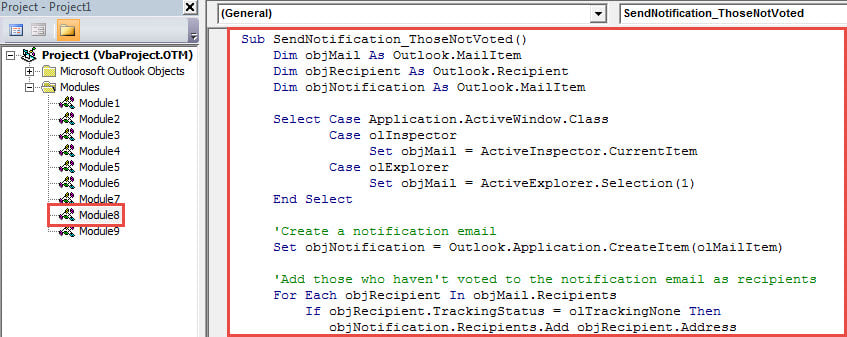
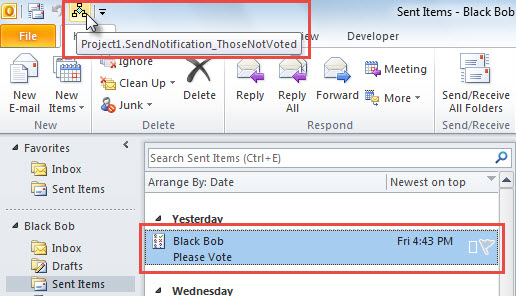
- Nakon toga, za kasniju udobnost, dodajte ovu makronaredbu na alatnu traku za brzi pristup s referencom na "Kako pokrenuti VBA kod u vašem Outlooku".
- Naposljetku, poduzmite operacije u nastavku da biste pokrenuli ovu makronaredbu.
- Najprije odaberite ili otvorite izvornu e-poštu s gumbima za glasovanje.
- Zatim kliknite gumb makronaredbe na alatnoj traci za brzi pristup.

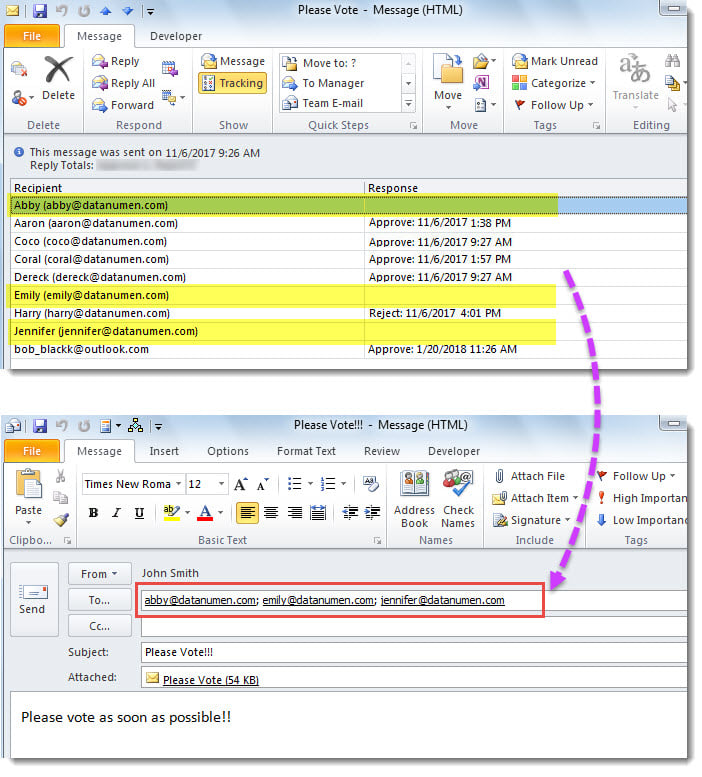
- Odmah će se prikazati nova poruka e-pošte, kao na slici ispod. Uključuje izvorne primatelje koji nisu glasovali u polju "Za". A njegov predmet i tijelo postavljeni su prema unaprijed definiranim vrijednostima u kodu.

Nosite se s dosadnim problemima programa Outlook
Slično kao i druge aplikacije, Outlook može biti podložan različitim problemima, kao što su pad, zamrzavanje, česte poruke o pogreškama itd. bez ikakve sumnje, nitko se ne želi susresti s njima. Međutim, teško ih je izbjeći. Ono što možete učiniti je pridržavati se redovitog sigurnosnog kopiranja vaše Outlook datoteke, tako da čak i ako je vaša PST datoteka oštećena, i dalje možete vratiti vrijedne Outlook podatke bez potrebe popraviti PST.
Uvod za autora:
Shirley Zhang stručnjakinja je za oporavak podataka u DataNumen, Inc., koji je svjetski lider u tehnologijama za oporavak podataka, uključujući oštećen mdf i softverske proizvode za popravak Outlooka. Za više informacija posjetite www.datanumen.com