
U ovom članku razmatramo promjenu zadane vrijednosti vremenskog ograničenja postavljene u Ms Access za pokretanje upita
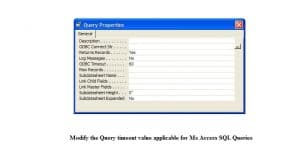 Često tijekom korištenja upita u MS Access aplikaciji kao i SQL Server, postoje slučajevi kada vaš upit može isteći prije nego što možete dobiti rezultate upita. Mnogi korisnici aplikacija nisu svjesni mogućnosti izmjene vremena upita u obje aplikacije. Iako se obje aplikacije uvelike razlikuju u svojim kapacitetima za sadržavanje podataka, slična vrsta postupka koristi se u objema za modificiranje vremena upita. Postoje tri varijante upita koje je moguće mijenjati
Već postojeći upit
Sučelje dizajna upita (View) u MS Accessu i SQL View in SQL Server sadrže nekoliko unaprijed izgrađenih upita, sa zadanom vrijednošću vremenskog ograničenja od 60 sekundi. Ova se vrijednost može promijeniti kroz sljedeće korake:
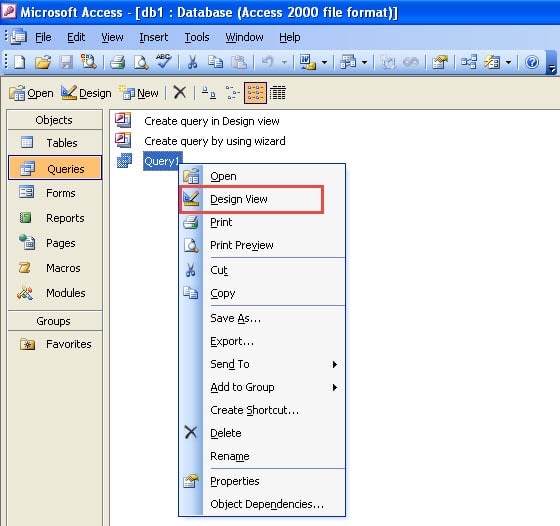
- Otvorite bazu podataka u koju želite unijeti upit, odaberite upit za koji želite promijeniti zadanu vrijednost vremenskog ograničenja i s padajućeg izbornika odaberite Prikaz dizajna.
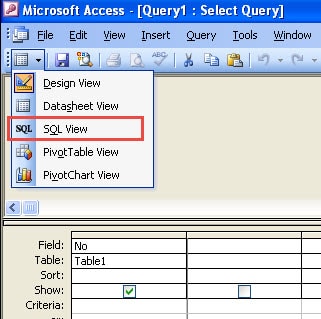
- Iz prozora Design View, odaberite View Icon i kliknite na SQL View na padajućem izborniku.

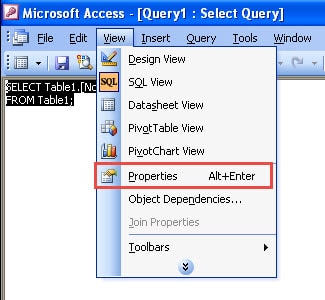
- U prozoru SQL View, odaberite View na traci izbornika i kliknite na Svojstva na padajućem izborniku.

- U prozoru Svojstva upita odaberite novu vrijednost vremena za polje ODBC Timeout. Ako postavite vrijednost na 0, upit neće isteknuti za sve.

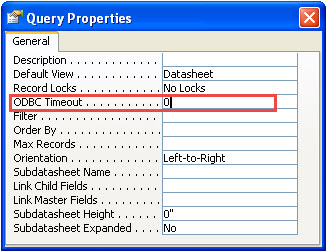
- Zatim zatvorite prozor sučelja i završite spremanjem nove vrijednosti vremenskog ograničenja.
Neobrađeni SQL upiti koji su obuhvaćeni VBA kodom
Za izmjenu vremenskog ograničenja upita za jedan upit ili nekoliko upita u hrpi drugih neobrađenih SQL upita u VBA kodu, trebali biste koristiti uređivač koda. Sadrži dvije vrste objekata baze podataka ADO i DAO, oba koriste određeni kod za izmjenu vrijednosti vremenskog ograničenja za neobrađene SQL upite u VBA kodu.
Vrijednost vremenskog ograničenja upita prisutna u registru
Slijedite ove korake za promjenu vrijednosti vremenskog ograničenja upita prisutne u registru:
- Otvorite uređivač registra. Start > Pokreni – upišite 'Regedit' u naredbeni okvir.

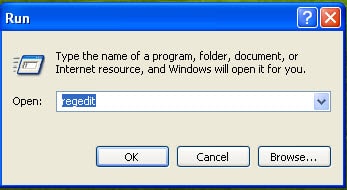
- Otvorite uređivač registra. Potražite prisutan unos registra za ODBC. Njegov će se položaj razlikovati u svim izdanjima.

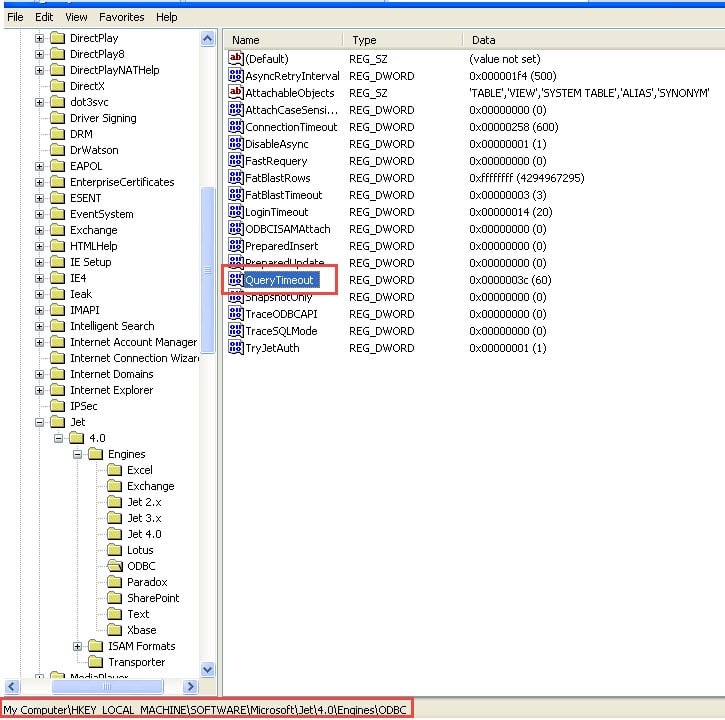
- Odaberite unos vremena čekanja upita za izmjenu vremenskog ograničenja upita. Dvaput kliknite na unos i unesite decimalnu vrijednost koju želite postaviti.

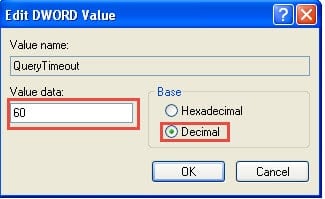
- Spremite novounesenu vrijednost isteka klikom na OK i zatvorite uređivač registra.
Važno je imati na umu da, ako mijenjate vremensko ograničenje upita u otvorenoj Access bazi podataka, morate zatvoriti bazu podataka i ponovno je otvoriti prije nego što promijenite vremensko ograničenje upita.
Ova odredba promjene vremenskog ograničenja upita u MS Accessu i MS-u SQL Server je vrlo koristan. Ovo ne drži korisnika napetim zbog isteka vremena upita ubrzo nakon pokretanja, možda čak i prije nego što dohvati rezultate. Također kada se upiti ne izvrše zbog kratkog vremena čekanja, korisnici mogu posumnjati da imaju posla s pokvaren mdb dok problem može biti potpuno drugačiji. Povećanjem vrijednosti vremenskog ograničenja upita za aplikacije baze podataka, korisnik može unositi upite na opušteniji način, bez ikakvog straha od isteka vremena upita ili bez pretjerane brige o ispravnosti baze podataka.
Uvod za autora:
Vivian Stevens stručnjakinja je za oporavak podataka u DataNumen, Inc., koji je svjetski lider u tehnologijama za oporavak podataka, uključujući popraviti oštećenje mdf baze podataka i excel softverski proizvodi za oporavak. Za više informacija posjetite www.datanumen.com