
Ako želite sažeti svoju Outlook podatkovnu datoteku, općenito ćete odabrati korištenje značajke "Sažimi sada" u programu Outlook. Ali ima neke nedostatke. Stoga ćemo vas u ovom članku naučiti izraditi robusniji kompaktni PST alat putem VBA.
Kao što svi znamo, Outlook datoteka bit će osjetljiva na pogreške i oštećenja kako datoteka postaje sve veća. Stoga biste trebali obratiti veliku pozornost na veličinu svoje Outlook datoteke kako bi bila mala. Osim uklanjanja beskorisnih i starih stavki, također možete sažeti Outlook podatkovnu datoteku kako biste smanjili njezinu veličinu.
O ugrađenoj značajki "Compact Now".
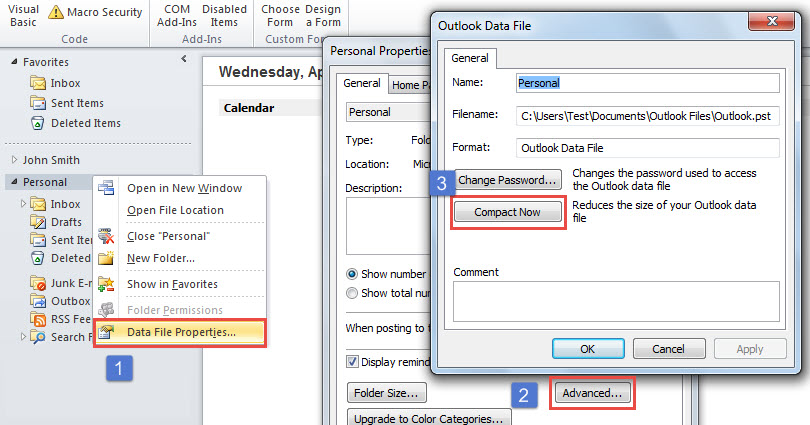
Možda ste otkrili da Outlook dolazi s izvornom značajkom "Compact Now". Nakon pokretanja programa Outlook, u navigacijskom oknu pošte možete desnom tipkom miša kliknuti podatkovnu datoteku programa Outlook koju želite sažeti. Zatim iz kontekstnog izbornika odaberite "Svojstva podatkovne datoteke". Zatim u sljedećem dijaloškom okviru pritisnite gumb "Napredno". Kasnije ćete moći pronaći “Compact Now”. Iako je takva značajka zgodna, još uvijek ima mnogo nedostataka.
Veliki nedostatak je taj što će, ako je izvorna Outlook podatkovna datoteka znatno velika, trebati dosta vremena da se izvrši proces kompresije. Štoviše, izvorna Outlook podatkovna datoteka mora biti korištena dulje vrijeme, stoga može sadržavati mnogo skrivenih pogrešaka. Funkcija “Compact Now” ne može vam pomoći da se riješite ovih internih grešaka.
U usporedbi s ovim ugrađenim uslužnim programom, drugi kompaktni PST alat, koji ćemo vas naučiti izraditi u nastavku, nema te nedostatke. Može raditi puno brže čak i ako je izvorna datoteka nevjerojatno velika. Sada molim čitajte dalje. Izložit ćemo razrađene korake i VBA kodove.
Napravite besplatni kompaktni PST alat za Outlook datoteku
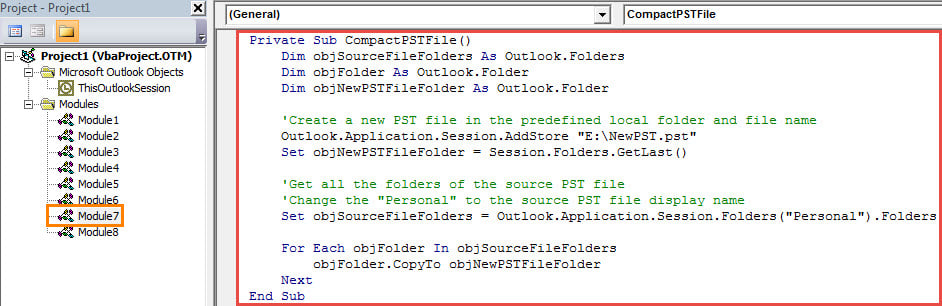
- Kao prvo, pritisnite tipke "Alt + F11" u glavnom prozoru programa Outlook.
- Zatim možete otvoriti modul koji nije u upotrebi ili umetnuti novi modul.
- Zatim kopirajte i zalijepite sljedeće VBA kodove u ovaj modul.
Private Sub CompactPSTFile()
    Dim objSourceFileFolders As Outlook.Folders
    Dim objFolder As Outlook.Folder
    Dim objNewPSTFileFolder As Outlook.Folder

    'Create a new PST file in the predefined local folder and file name
    Outlook.Application.Session.AddStore "E:\NewPST.pst"
    Set objNewPSTFileFolder = Session.Folders.GetLast()

    'Get all the folders of the source PST file
    'Change the "Personal" to the source PST file display name
    Set objSourceFileFolders = Outlook.Application.Session.Folders("Personal").Folders

    For Each objFolder In objSourceFileFolders
        objFolder.CopyTo objNewPSTFileFolder
    Next
End Sub
- Nakon toga trebali biste postaviti razinu sigurnosti Outlook makroa na nisku.
- Na kraju možete pokrenuti potprogram klikom na ikonu "Pokreni" ili pritiskom na tipku F5 u prozoru makronaredbe,
- Odjednom će se u navigacijskom oknu pojaviti nova Outlook datoteka podataka, koja je komprimirana iz izvorne Outlook datoteke.
Izbjegnite mizerno oštećenje PST podataka
Kao što sam spomenuo na samom početku ovog članka, Outlook PST datoteka bit će sklona oštećenju kada je prevelika. Stoga, osim što ga morate držati u maloj veličini, morate ga redovito sigurnosno kopirati. Na taj način, čak i ako datoteka trpi pogreške ili je oštećena, i dalje se možete lako vratiti pokvareni PST podaci iz sigurnosnih kopija. Bit će vrlo zgodno.
Uvod za autora:
Shirley Zhang stručnjakinja je za oporavak podataka u DataNumen, Inc., koji je svjetski lider u tehnologijama za oporavak podataka, uključujući oštećeni mdf i softverske proizvode za popravak Outlooka. Za više informacija posjetite www.datanumen.com