
Ako se nadate da Outlook može automatski pročitati predmet e-pošte i informacije o pošiljatelju kada nova e-poruka stigne u vaš poštanski sandučić, možete upotrijebiti način predstavljen u ovom članku. Kombinirat će pravilo i skriptu kako bi to lako shvatili.
Kao i obično, kada stigne nova e-pošta, čut ćete zadani zvuk upozorenja. Ali većinu vremena, ono što želite je više od takvog zvuka. Možda biste željeli da Outlook može pročitati predmet nove e-pošte kao i pošiljatelja, tako da možete brzo dobiti osnovne informacije o novoj e-pošti bez potrebe da je sami pregledavate. Iako Outlook ne nudi ovu značajku, i dalje možete koristiti sljedeću metodu da biste to s lakoćom postigli.
Automatski pročitajte predmet i pošiljatelja svake dolazne e-pošte
- Za početak, pokrenite Outlook kao i obično.
- Zatim u prozoru Outlooka trebate pritisnuti tipke "Alt + F11".
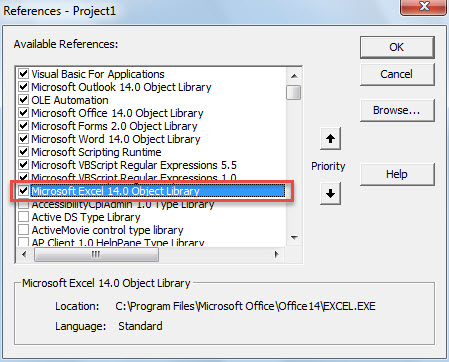
- Tada ćete dobiti pristup prozoru Outlook VBA uređivača, u kojem prvo trebate omogućiti “Microsoft Excel Object”.
- Samo kliknite "Alati" > "Reference".
- U novom dijaloškom okviru pronađite i označite potvrdni okvir ispred "Microsoft Excel Object Library".

- Nakon toga trebate otvoriti modul koji nije u upotrebi ili jednostavno umetnuti novi novi modul.
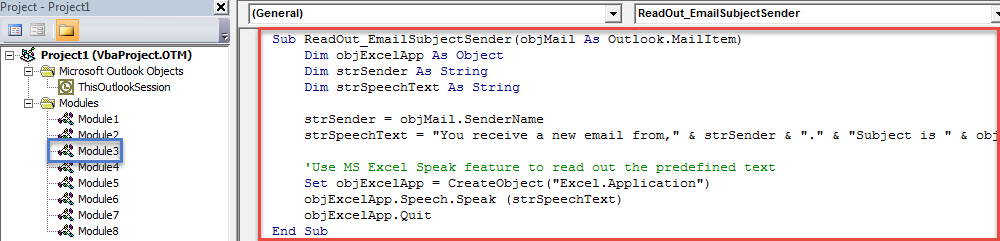
- Zatim kopirajte sljedeći VBA kod u ovaj prozor modula.
Sub ReadOut_EmailSubjectSender(objMail As Outlook.MailItem)
    Dim objExcelApp As Object
    Dim strSender As String
    Dim strSpeechText As String

    strSender = objMail.SenderName
    strSpeechText = "You receive a new email from," & strSender & "." & "Subject is " & objMail.Subject & "."

    'Use MS Excel Speak feature to read out the predefined text
    Set objExcelApp = CreateObject("Excel.Application")
    objExcelApp.Speech.Speak (strSpeechText)
    objExcelApp.Quit
End Sub
- Nakon toga možete izaći iz Outlook VBA uređivača.
- Kasnije morate stvoriti novo pravilo za pokretanje ove skripte.
- Prvo idite na izbornik "Datoteka" i pritisnite gumb "Upravljanje pravilima i upozorenjima".
- Zatim u skočnom dijaloškom okviru kliknite gumb "Novo pravilo".
- Na prvom zaslonu dijaloškog okvira "Čarobnjak za pravila" odaberite "Primijeni pravilo na poruke koje primam" i pritisnite "Dalje".
- Zatim zanemarite odabir uvjeta pravila i izravno kliknite "Dalje".
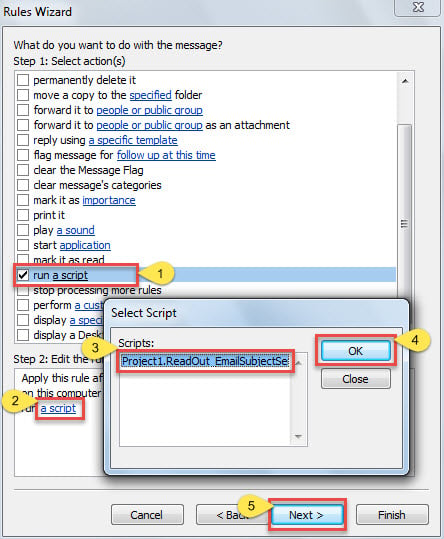
- Zatim odaberite "pokreni skriptu" u izboru radnje pravila i omogućite novododanu skriptu "ReadOut_EmailSubjectSender".

- Na kraju kliknite niz "Dalje" do konačnog zaslona. Ovom pravilu možete dodijeliti naziv i pritisnuti gumb "Završi" da dovršite postavljanje pravila.
- Od sada, svaki put kada nova e-pošta stigne u vaš poštanski sandučić, Outlook će automatski pročitati predmet nove e-pošte i pošiljatelja u unaprijed definiranom formatu.
Spriječite bolan gubitak podataka u programu Outlook
Budući da je Outlook podložan raznim pogreškama i oštećenjima, gubitak podataka u Outlooku prilično je čest problem. Mnogi traže savršen način za sprječavanje ovog problema. Nema sumnje da periodično sigurnosno kopiranje Outlook PST datoteka mora biti jedan od najučinkovitijih načina. Osim toga, ako je moguće, bolje je da imate iskusnog stručnjaka. PST popravak alat u blizini, npr DataNumen Outlook Repair. Može spasiti PST datoteku s lakoćom bez napora.
Uvod za autora:
Shirley Zhang stručnjakinja je za oporavak podataka u DataNumen, Inc., koji je svjetski lider u tehnologijama za oporavak podataka, uključujući popraviti mdf i softverske proizvode za popravak Outlooka. Za više informacija posjetite www.datanumen.com