
Možete proširiti razmak između teksta i podcrtanog teksta u Wordu kako bi stranica bila bolje oblikovana. Ovaj članak će vam dati neke upute o tome kako to učiniti.
Kao što vjerojatno znate, ako trebamo podcrtati neke riječi, možemo kliknuti ikonu za podcrtavanje u našem Wordu. Međutim, neka slova, poput "g" i "y", mogu se preklapati s podcrtanim. Laganim pomicanjem podvlake prema dolje možete povećati razmak između njih i jednostavno riješiti problem. A ovaj članak nudi lukav način za to.
Povećajte razmak između teksta i podcrtanog
Na primjer, donji dio slova "y" ili "g" u riječima ispod preklapa se s podcrtanim.
I možda ćemo htjeti proširiti prostor između njih kako bi izgledalo bolje. Slijedite ove korake da biste saznali kako.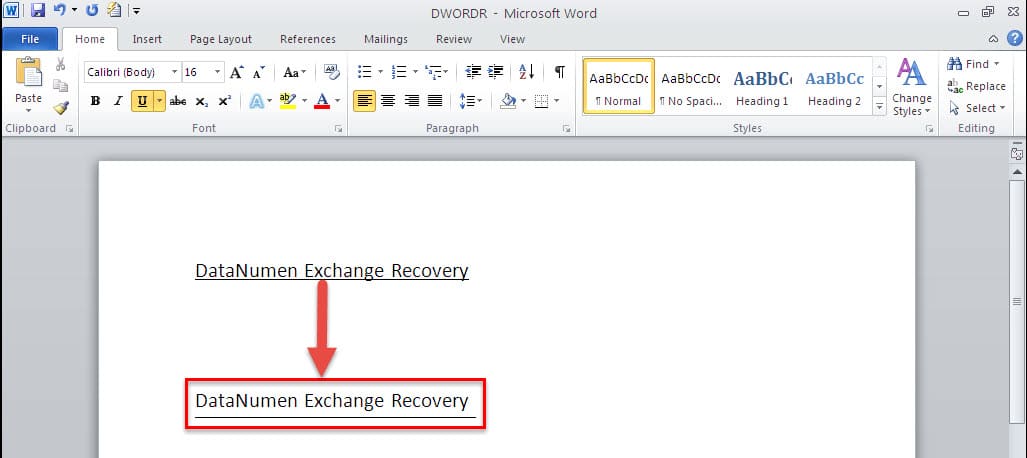
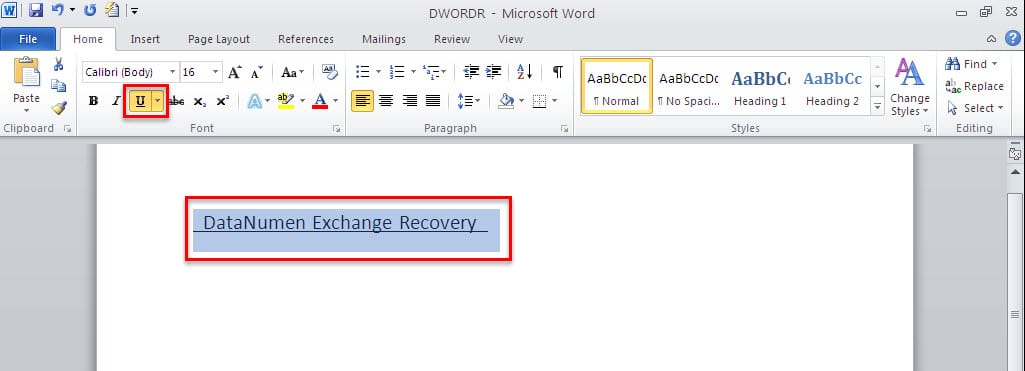
- Upišite jedan razmak prije i iza teksta “DataNumen Exchange Recovery”. Zatim odaberite tekstove zajedno s ova dva razmaka.
- Prijeđite na karticu "Početna" i kliknite na ikonu "Podcrtano" u grupi "Font". Ili možete pritisnuti tipku prečaca “Ctrl + U” da biste podcrtali tekstove.

- Zatim morate ponovno odabrati tekstove, ali zapamtite da ovaj put odaberete samo tekstove, bez dva razmaka.
- Na kartici "Početna" kliknite na pokretač dijaloškog okvira "Font".

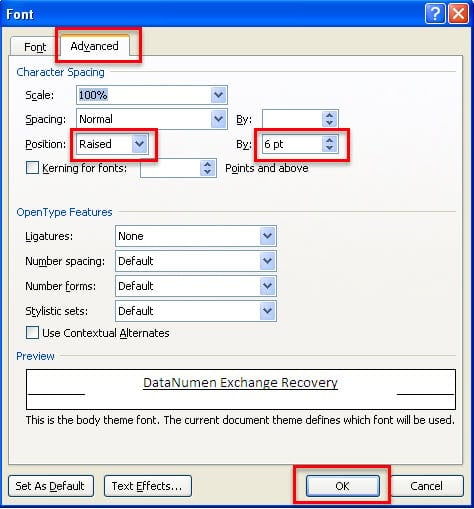
- U sljedećem dijaloškom okviru "Font" prijeđite na stranicu "Napredno".
- Odaberite “Raised” u okviru “Position” i unesite određeni broj koji želite u okvir “By”. Na primjer, ovdje unosimo "6 pt". Imajte na umu da što je veća vrijednost koju unesemo, to će biti više prostora između teksta i podcrtavanja. Na kraju kliknite "OK" da biste ga spremili.

- Da biste uklonili podcrtani razmak nakon svojih tekstova, samo ga odaberite, a zatim pritisnite "Backspace" na tipkovnici da biste ga izbrisali.
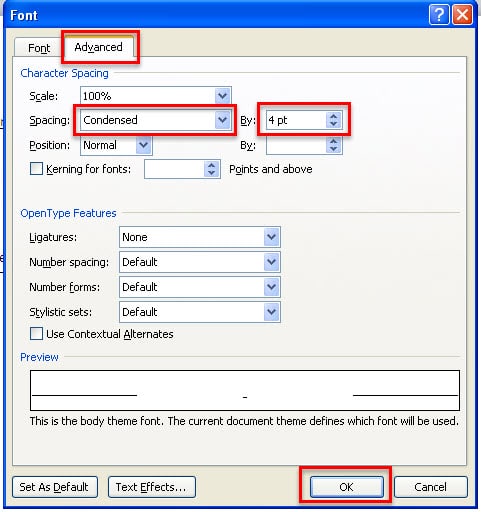
- Za podcrtani razmak prije vaših tekstova, ne možete ih izbrisati pomoću "Backspace". Najprije trebate odabrati podcrtani prostor ispred tekstova i ponovno otići u dijaloški okvir "Font".
- Odaberite "Condensed" pod opcijama "Spacing". I u okvir "Do" unesite određeni broj koji želite. Na primjer, ovdje unosimo "4 pt". Na kraju kliknite "OK".


Odlučite se za snažan alat za popravak
Kao što je gore prikazano, Word dopušta fleksibilno oblikovanje kao što je proširenje razmaka između teksta i podcrtavanja. Međutim, Word nije savršen softver jer se ponekad može oštetiti. Onda je bolje da zadržite pravi set popravak dok alate koji su vam na raspolaganju, a koji će ponuditi nenadmašne razine performansi u popravljanju ozbiljno oštećenih Word datoteka.
Predstavljanje autora
Kelly Zhao je stručnjak za oporavak podataka u DataNumen, Inc., koji je svjetski lider u tehnologijama za oporavak podataka, uključujući excel oporavak i pdf popraviti softverske proizvode. Za više informacija posjetite www.datanumen.com